
Upravljanje postavkama dijeljenja na Apple uređajima
Značajkom Dijeljeni albumi u aplikaciji Foto odabirete fotografije i videozapise koje želite dijeliti te osobe s kojima ih želite dijeliti. Postavke dijeljenja možete promijeniti i u svakom trenutku. Ako prestanete dijeliti fotografiju ili album s nekim, njihov pristup dijeljenom albumu i njegovom sadržaju bit će uklonjen.
Ako ste pretplatnik dijeljenog albuma, možete obrisati sve fotografije koje ste podijelili. Možete odabrati i opciju Odjavi pretplatu za odjavu s dijeljenog albuma.
Za sigurno kontroliranje s kime dijelite sadržaj s Maca pogledajte Upravljanje postavkama značajke Dijeljeno s vama na Apple uređajima.
Saznajte kako: Za prikaz zadatka u nastavku odaberite tipku plus  pored njegovog naslova.
Upravljanje postavkama dijeljenja u Dijeljenim albumima u aplikaciji Foto na iPhoneu ili iPadu
Otvorite aplikaciju Foto
 na iPhoneu ili iPadu, zatim dodirnite dijeljeni album.
Dodirnite
 , dodirnite naziv albuma, zatim napravite bilo što od sljedećeg:
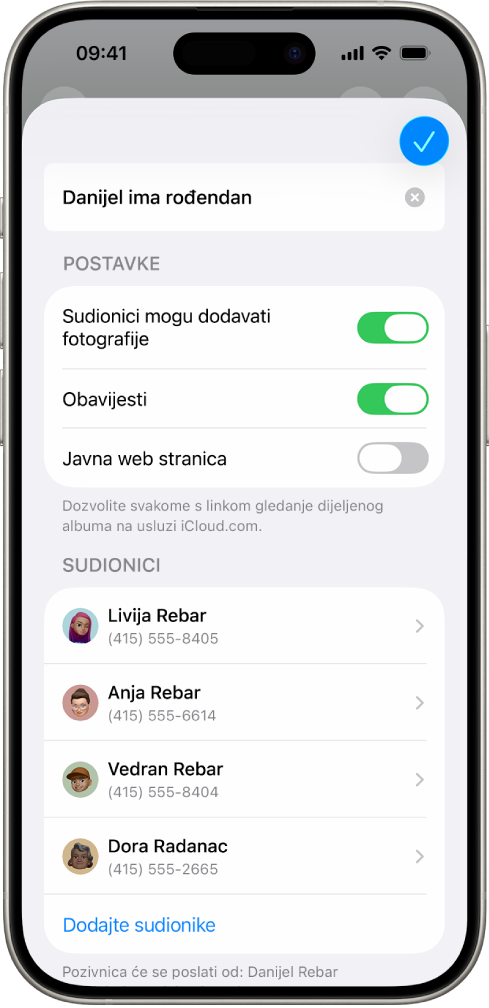
Za pozivanje novih pretplatnika: Dodirnite Dodaj sudionike, zatim unesite ime kontakta kojeg želite dodati ili utipkajte email adresu ili telefonski broj.
Pretplatnici mogu dodavati fotografije i videozapise u album. Isključite tipku Pretplatnici mogu objavljivati, tako da samo vi možete dodavati fotografije i videozapise.
Za uklanjanje pretplatnika: Dodirnite ime pretplatnika, zatim dodirnite Ukloni pretplatnika.
Za uklanjanje sebe iz Dijeljenog albuma: Dodirnite Obriši dijeljeni album ako ste izradili album ili dodirnite Otkaži pretplatu ako ste pretplatnik.
Za isključivanje obavijesti: Povucite za isključivanje Obavijesti.
Kako biste saznali više, pogledajte:
Dijeljenje fotografija i videozapisa na iPhoneu u Uputama za uporabu iPhone uređaja
Dijeljenje fotografija i videozapisa na iPadu u Uputama za uporabu iPad uređaja
Upravljanje postavkama iCloud dijeljene medijateke fotografija na iPhoneu ili iPadu
iCloud dijeljena medijateka omogućuje vam dijeljenje fotografija i videozapisa bez zastoja s do pet drugih osoba. Kad stavite fotografije i videozapise u iCloud dijeljenu medijateku, oni se premjeste iz vaše Osobne medijateke u Dijeljenu medijateku. Koristeći Dijeljenu medijateku možete odabrati što dijeliti ili automatski dijeliti sadržaj izravno iz kamere. Svi sudionici imaju jednaka dopuštenja za dodavanje, uređivanje i brisanje sadržaja u Dijeljenoj medijateci, dok osoba koja je podesila Dijeljenu medijateku, odnosno kreator medijateke, osigurava iCloud memoriju za sav sadržaj.
Sudionici mogu odabrati napustiti Dijeljenu medijateku u bilo kojem trenutku.
Ako ste kreator medijateke, možete ukloniti sudionike iz Dijeljene medijateke ili obrisati svoju dijeljenu medijateku u bilo kojem trenutku. Kad uklonite sudionika iz svoje Dijeljene medijateke, on prima obavijest i može kopirati sve stavke u Dijeljenoj medijateci u svoju Osobnu medijateku. Sudionik ne može ukloniti druge sudionike.
Napomena: Dijeljene medijateke u aplikaciji Foto zahtijevaju iOS 16 ili iPadOS 16.1 ili noviji. Kako biste pronašli verziju softvera instaliranu na svom uređaju, otvorite Postavke > Općenito, zatim dodirnite O.
Otvorite aplikaciju foto
, dodirnite Kolekcije, dodirnite svoj račun u gornjem desnom kutu, dodirnite Upravljanje pored Dijeljene medijateke, zatim napravite jedno od sljedećeg:Za uklanjanje sudionika iz Dijeljene medijateke: Dodirnite sudionika, zatim dodirnite Ukloni iz dijeljene medijateke.
Za napuštanje Dijeljene medijateke: Dodirnite Napusti dijeljenu medijateku.
Kad napustite Dijeljenu medijateku, možete u svoju vlastitu medijateku kopirati sve iz Dijeljene medijateke ili samo sadržaj koji ste sami stavili.
Za brisanje Dijeljene medijateke morate biti organizator: Dodirnite Obriši dijeljenu medijateku.
Svi sudionici dobivaju obavijest da je Dijeljena medijateka obrisana.
Kako biste saznali više, pogledajte:
Podešavanje ili pridruživanje iCloud dijeljenoj medijateci u aplikaciji Foto u Uputama za uporabu iPhone uređaja
Podešavanje ili pridruživanje iCloud dijeljenoj medijateci u aplikaciji Foto u Uputama za uporabu iPad uređaja
Upravljanje postavkama dijeljenja u Dijeljenim albumima u aplikaciji Foto na Macu
Otvorite aplikaciju Foto
na svom Macu, zatim kliknite Dijeljeni albumi u rubnom stupcu.Dvaput kliknite dijeljeni album, zatim kliknite
 u alatnoj traci.
U polje Pozovite osobe napravite jedno od sljedećeg:
Pozovite nove pretplatnike: Unesite ime osobe koju želite dodati ili utipkajte email adresu ili telefonski broj.
Ako osoba koju pozivate ne koristi iCloud, možete odabrati potvrdni okvir Javna web stranica kako biste stvorili URL za svoj dijeljeni album. Svatko s ovim URL-om može pregledati i preuzeti sadržaj dijeljenog albuma.
Uklanjanje pretplatnika: Odaberite osobu, zatim pritisnite Obriši.
Ponovno pozovite pretplatnika: Kliknite skočni izbornik pored imena osobe i odaberite Ponovno pošalji pozivnicu.
Kako biste saznali više, pogledajte:
Što su dijeljeni albumi u aplikaciji Foto na Macu? u Uputama za uporabu aplikacije Foto
Dodavanje i uklanjanje osoba u dijeljenom albumu u Uputama za uporabu aplikacije Foto
Uklanjanje sudionika iz iCloud dijeljene medijateke fotografija na Macu
Napomena: Dijeljene medijateke u aplikaciji Foto na Macu zahtijevaju macOS 13 ili noviji. Kako biste pronašli verziju softvera instaliranu na vašem uređaju, iz Apple izbornika  u gornjem lijevom kutu zaslona odaberite O ovom Mac računalu.
Ako je sudionik bio dio Dijeljene medijateke kraće od sedam dana, mogu dohvatiti samo stavke koje su sami stavili.
U aplikaciji Foto
na Macu odaberite Foto > Postavke, zatim kliknite Dijeljena medijateka.Kliknite
 pored osobe koju želite ukloniti, a zatim dodirnite Ukloni.
Kliknite Ukloni iz dijeljene medijateke.
Kako biste saznali više, pogledajte:
Što je iCloud dijeljena medijateka u aplikaciji Foto na Macu? u Uputama za uporabu aplikacije Foto
Napuštanje ili brisanje iCloud dijeljene medijateke fotografija na Macu
Sudionici mogu odabrati napustiti Dijeljenu medijateku u bilo kojem trenutku. Ako ste organizator Dijeljene medijateke, možete je obrisati. Kad obrišete Dijeljenu medijateku, svi sudionici dobivaju obavijest i mogu odlučiti zadržati sve stavke u Dijeljenoj medijateci u svojoj Osobnoj medijateci.
Ako napustite Dijeljenu medijateku nakon kraće od sedam dana od pridruživanja, možete zadržati samo stavke koje ste sami stavili.
Napomena: Dijeljene medijateke u aplikaciji Foto na Macu zahtijevaju macOS 13 ili noviji. Kako biste pronašli verziju softvera instaliranu na vašem uređaju, iz Apple izbornika u gornjem lijevom kutu zaslona odaberite O ovom Mac računalu.
U aplikaciji Foto
na Macu odaberite Foto > Postavke, zatim kliknite Dijeljena medijateka.Kliknite Napusti dijeljenu medijateku (ako ste sudionik) ili Obriši dijeljenu medijateku (ako ste organizator).
Odaberite jednu od sljedećih opcija:
Zadržavanje svega: Dodajte sve fotografije u Dijeljenoj medijateci u svoju Osobnu medijateku.
Zadržavanje samo onoga što ste sami stavili: Dodajte samo fotografije koje ste sami stavili u Dijeljenu medijateku u svoju Osobnu medijateku.
Kliknite Obriši dijeljenu medijateku, zatim ponovno kliknite Obriši dijeljenu medijateku za potvrdu brisanja.
Kako biste saznali više, pogledajte:
Što je iCloud dijeljena medijateka u aplikaciji Foto na Macu? u Uputama za uporabu aplikacije Foto
Napuštanje ili brisanje Dijeljene medijateke u aplikaciji Foto na Macu u Uputama za uporabu aplikacije Foto