
Upravljanje metapodacima lokacije u aplikaciji Foto
Kada su Lokacijske usluge uključene za aplikaciju Kamera, ona koristi informacije prikupljene iz podatkovnih, Wi-Fi, GPS mreža te Bluetootha za određivanje koordinata lokacije na kojoj je snimljena fotografija ili videozapis. Te su koordinate ugrađene u svaku fotografiju i videozapis tako da ih kasnije možete pretraživati u aplikaciji Foto na temelju lokacije gdje su snimljeni.
Kada se dijele fotografije i videozapisi koji uključuju lokacijske metapodatke, osobe s kojima ih dijelite možda mogu pristupiti lokacijskim metapodacima i saznati gdje su snimljeni. Ako vas brine ima li netko pristup lokacijskim metapodacima u vezi s vašim fotografijama ili videozapisima, možete ukloniti trenutačne metapodatke i spriječiti njihovo prikupljanje u budućnosti.

Saznajte kako: Za prikaz zadatka u nastavku odaberite tipku plus  pored njegovog naslova.
Pregled fotografija koje sadrže lokacijske metapodatke na iPhoneu ili iPadu
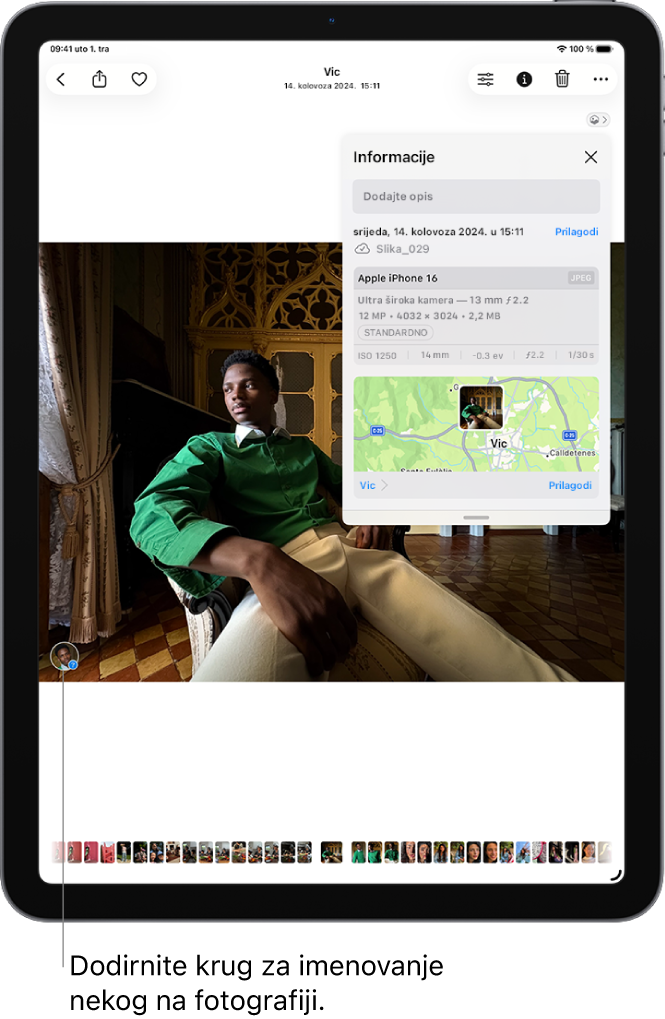
Idite na aplikaciju Foto
 na iPhoneu ili iPadu.
Dodirnite fotografiju ili videozapis s metapodacima koje želite vidjeti, zatim povucite prema gore ili dodirnite
 .
.Prikažite fotografije iz određenog vremena: Provjerite je li kartica Medijateka odabrana u donjem lijevom kutu. Povucite prema dolje za pretraživanje fotografija, zatim dodirnite Godine ili Mjeseci kako biste otvorili određeno vrijeme u medijateci.
Prikažite fotografije po lokaciji: Dodirnite Kolekcije, zatim dodirnite kolekciju Karta ispod opcije Označeno. Uključene su samo slike i videozapisi koje imaju ugrađene informacije o lokaciji (GPS podatke).
Pregled fotografija koje sadrže lokacijske metapodatke na Macu
Možete koristiti album Mjesta u aplikaciji Foto za jednostavan pregled fotografija u medijateci u kojima su ugrađeni lokacijski metapodaci.
U aplikaciji Foto
na Macu odaberite fotografije koje želite pregledati.Kliknite
pa pregledajte lokacijske informacije.
Uklanjanje lokacijskih metapodataka u aplikaciji Foto na iPhoneu ili iPadu
Za uklanjanje lokacijskih metapodataka povezanih s određenom fotografijom:
Otvorite aplikaciju Foto
, zatim dodirnite Albumi.Otvorite fotografiju iz koje želite ukloniti lokacijske metapodatke, zatim Info
 .
.Dodirnite Prilagodi lokaciju, zatim dodirnite Nema lokacije.
Uklanjanje lokacijskih metapodataka u aplikaciji Foto na Macu
Za uklanjanje lokacijskih metapodataka povezanih s fotografijama:
U aplikaciji Foto
na Macu odaberite fotografije koje želite promijeniti.Odaberite Slika > Lokacija, zatim odaberite Sakrij lokaciju ili Vrati na originalnu lokaciju.
Zaustavljanje prikupljanja lokacijskih metapodataka u aplikaciji Kamera na iPhoneu ili iPadu
Lokacijski metapodaci u fotografijama i videozapisima mogu se prikupiti samo ako vaša aplikacija Kamera ima pristup Lokacijskim uslugama.
Otvorite Postavke
 > Privatnost i sigurnost > Lokacijske usluge > Kamera, zatim dodirnite Nikad.
Nemojte dijeliti lokacijske metapodatke kada dijelite fotografije u aplikaciji Foto na iPhoneu ili iPadu
Možete podijeliti fotografije s drugima bez dijeljenja lokacije gdje su fotografije snimljene.
Učinite bilo što od navedenog:
Otvorite aplikaciju Kamera
 , odaberite album kamere pa odaberite jednu ili više fotografija koje želite podijeliti.
Otvorite aplikaciju Foto
, zatim odaberite jednu ili više fotografija koje želite podijeliti.
Dodirnite
 , zatim dodirnite Opcije.
Isključite Lokaciju, zatim dodirnite
 ..
..Podijelite fotografije koristeći jednu od metoda prikazanih u Listu za dijeljenje.