
Dodavanje formatiranja teksta ili animacije u Porukama na Macu
Formatirajte tekst u svojim porukama ili dodajte razigrane, animirane efekte bilo kojem tekstu, oblačiću ili transkriptu.
Napomena: Za slanje i primanje poruka s formatiranjem teksta ili tekstualnim efektima vi i vaši primatelji morate koristiti iMessage sa sustavima macOS 15, iOS 18, iPadOS 18, watchOS 11, visionOS 2 ili novijim. Poruke se prikazuju u praznom tekstu kada se šalju na uređaje s ranijim (ili drugim) operativnim sustavima.
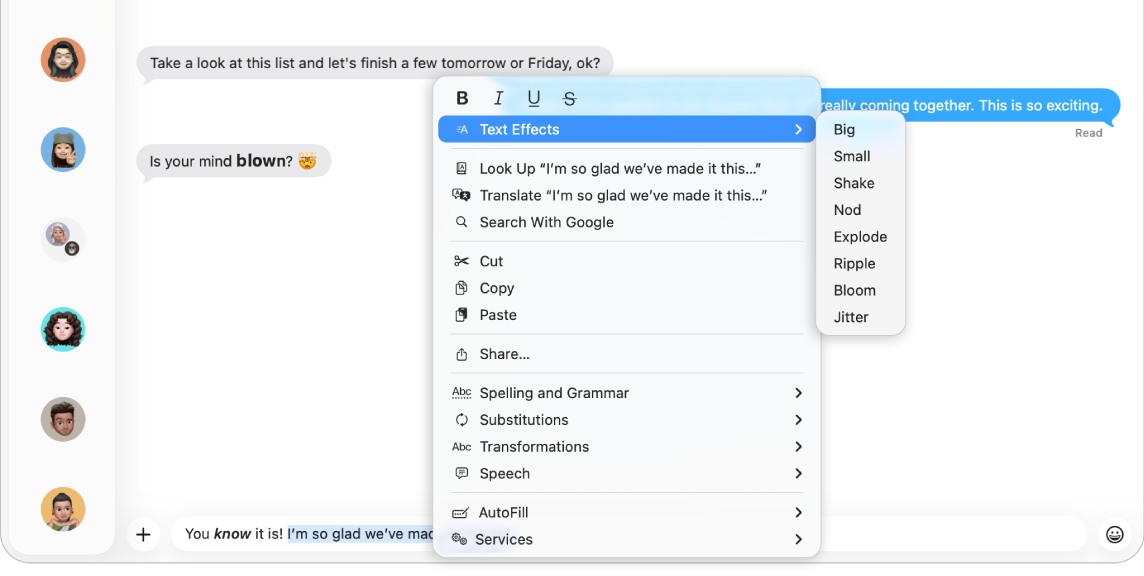
Formatiranje i animiranje riječi
Formatirajte tekst u svojim porukama podebljano, u kurzivu ili podcrtavanjem ili dodajte razigrane animirane efekte poput eksplodiranja ili trešnje bilo kojem slovu, riječi, rečenici – čak emoji – u tekstualnim porukama koje šaljete koristeći iMessage.
Idite u aplikaciju Poruke
na Macu.U novom ili postojećem razgovoru unesite novu poruku, zatim odaberite tekst koji želite formatirati ili animirati.
Napravite nešto od navedenog:
Odaberite Formatiraj pri vrhu zaslona.
Control-kliknite odabrani tekst.
Odaberite preferirano formatiranje (podebljano, kurziv, podcrtavanje ili precrtavanje) ili animirani efekt (veliki, mali, trešnja, klimanje, eksplozija, mreškanje, cvat ili podrhtavanje).
Za slanje poruke s formatiranjem ili animacijom, pritisnite Return na tipkovnici.
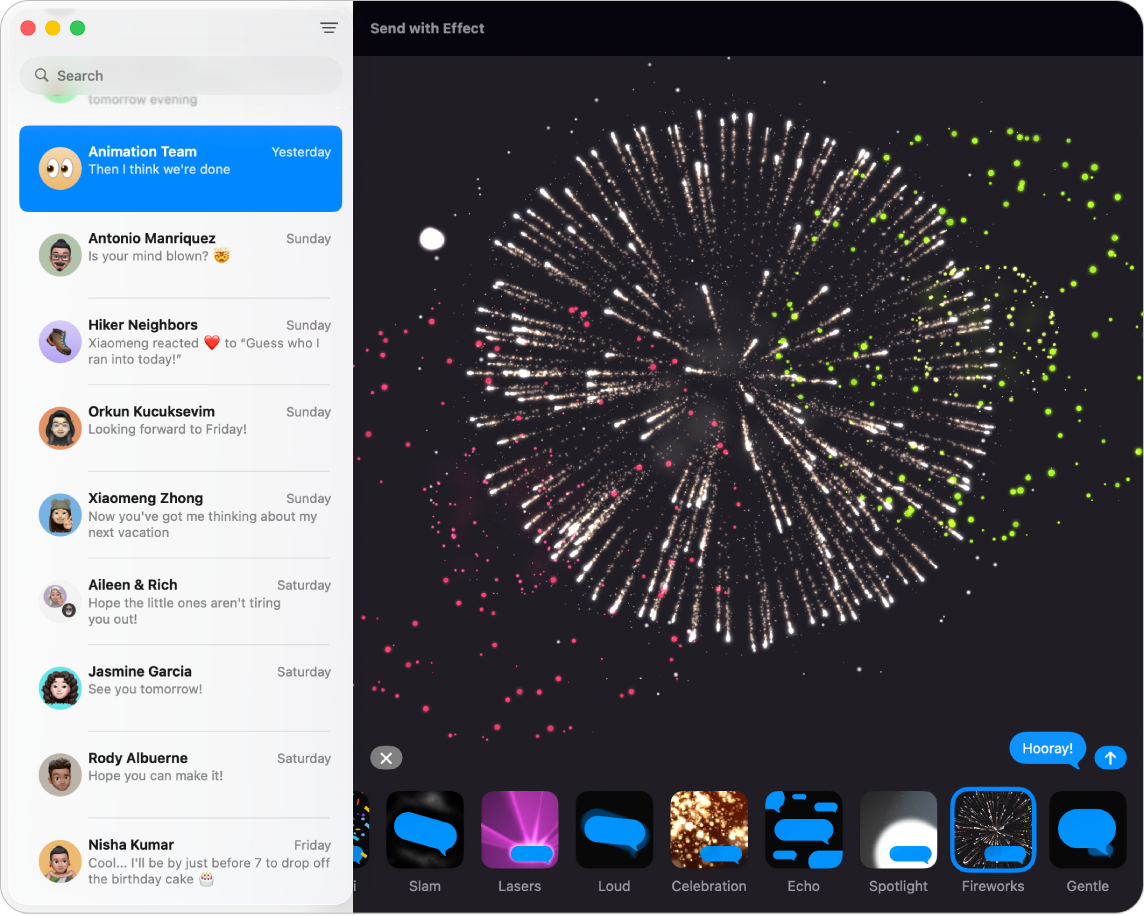
Dodavanje prikaza preko cijelog zaslona i efekata mjehurića
Možete dodati posebne efekte svojim porukama, kao što su sljedeći:
Animacije preko cijelog zaslona poput vatrometa, balona ili konfeta koje se animiraju u transkriptu
Efekti oblačića poput udarca ili jeke
Interaktivni efekti koji mijenjaju način na koji se poruka prikazuje, poput nevidljive tinte preko koje vaši prijatelji trebaju prijeći prstom kako bi pročitali vaš tekst
Idite u aplikaciju Poruke
na Macu.Odaberite razgovor.
Unesite poruku u polje na dnu prozora.
Kliknite
 s lijeve strane polja poruke (pri dnu), kliknite Efekti u porukama, zatim kliknite efekt.
Kad odaberete efekt, vidjet ćete njegov pregled.
Za njezino slanje pritisnite Return na tipkovnici ili kliknite
 .
.
Pogledajte stavku koja sadrži nevidljivu tintu ili druge posebne efekte
Idite u aplikaciju Poruke
na Macu.Odaberite razgovor.
Držite pokazivač iznad stavke poslane s nevidljivom tintom kako biste je "obrisali" i pogledali stavku. Stavka se opet zamagli kada pomaknete pokazivač.
Drugi se efekti poruka prikazuju automatski. Za ponovni prikaz efekta kliknite tipku Ponovno reproduciraj ispod poruke. Kako biste primali poruke s ovim efektima u traci s izbornicima, odaberite Poruke > Postavke, kliknite Općenito pa odaberite Automatski reproduciraj efekte poruka. Pogledajte članak Zaustavljanje i smanjenje kretanja.
Ako pošaljete stavku s efektima poruke nekome čiji ih uređaj ne podržava, primatelj vidi opisni tekst, poput „poslano s efektom Tresak“.
Prikaz rukom pisanih poruka
Pomoću nekih modela iPhone i iPad uređaja osobe vam mogu poslati rukom pisane poruke i elemente značajke Digital Touch (poput crteža ili otkucaja srca).
Idite u aplikaciju Poruke
na Macu.Odaberite razgovor.
Za prikaz rukom pisanih poruka i elemenata značajke Digital Touch dvaput kliknite stavku u razgovoru.
Otvara se prozor Brzog pregleda.
Za spremanje stavke kao slikovne datoteke, povucite je do radne površine ili dokumenta.
Za slanje rukom pisane poruke pogledajte Crtanje i rukopisno pisanje poruka u Uputama za uporabu iPhone uređaja.