
Rad u više površina na Macu
Ako zakrčite radnu površinu svojeg Maca otvorenim prozorima aplikacija, s pomoću značajke Mission Control možete izraditi dodatne radne površine koje se nazivaju mjesta kako biste organizirali prozore. Kada radite u nekom prostoru, vidite samo prozore koji se nalaze u tom prostoru.
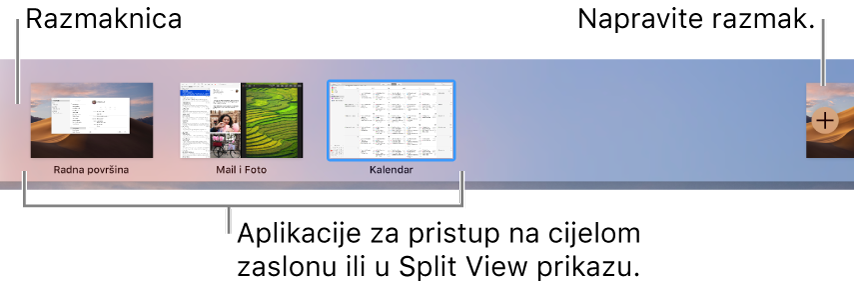
Izrada prostora
Na Macu otvorite Mission Control (povucite prema gore s pomoću tri ili četiri prsta, pritisnite tipku Mission Control
 , ili pritisnite Control-Strelicu prema gore).
Ako radite s aplikacijama preko cijelog zaslona ili u prikazu Split View, njihove će se minijature prikazati u traci Spaces.
U traci Spaces kliknite na tipku Dodaj
 .
.Možete podesiti najviše 16 prostora.
Kada završite, kliknite na minijaturu za mjesto kako biste je otvorili.
Savjet: napravite jedinstvene prostore dodjelom različitih slika svakoj radnoj površini. Samo dodijelite Postavke sustava svim radnim površinama (pogledajte informacije o dodjeljivanju aplikacija u nastavku), a zatim promijenite sliku radne površine u svakom prostoru.
Pomicanje između prostora
Učinite bilo što od sljedećeg:
Na površini osjetljivoj na dodir s tri ili četiri prsta povucite prema lijevo ili desno. Na mišu Magic Mouse povucite s dva prsta.
Pritisnite tipku Control i tipku sa strelicom udesno ili ulijevo.
Na Macu otvorite Mission Control (povucite prema gore s pomoću tri ili četiri prsta, pritisnite tipku Mission Control
ili pritisnite Control i strelicu prema gore), pomaknite pokazivač na gornji rub zaslona i kliknite na mjesto u traci Spaces.
Premještanje prozora aplikacije iz jednog prostora u drugi
Na Macu učinite jedno od sljedećeg:
Povucite prozor do ruba zaslona. Za trenutak prozor prelazi u sljedeći prostor.
Uđite u Mission Control iz mjesta koje sadrži prozor koji želite pomaknuti (povucite prema gore s pomoću tri ili četiri prsta, pritisnite tipku Mission Control
, ili pritisnite Control-Strelica prema gore), zatim povucite prozor prema gore do mjesta koje želite upotrebljavati. Ako povučete prozor na aplikaciju u prikazu preko cijelog zaslona u traci Spaces, možete koristiti aplikacije u prikazu Split View.
Dodjeljivanje aplikacija prostorima
Ako dodijelite aplikaciju (ili Postavke sustava) određenom prostoru, aplikacija će se uvijek otvarati u tom prostoru.
Na Macu držite pritisnutom ikonu aplikacije u Docku.
Možda ćete prvo trebati otvoriti aplikaciju kako biste vidjeli njezinu ikonu u Docku.
U izborniku prečaca koji se pojavljuje odaberite Opcije i zatim odaberite jedno od sljedećeg:
Sve radne površine: Aplikacija se otvara u svakom prostoru.
Ovu radnu površinu: Aplikacija se otvara samo u trenutačnom prostoru. Ako koristite aplikaciju preko cijelog zaslona, pojavljuje se u vlastitom prostoru.
Radna površina na zaslonu [broj]: Aplikacija se otvara u trenutačnom prostoru na određenom zaslonu (ako je dostupno više od jednog zaslona).
Ništa: Aplikacija se otvara u onom prostoru koji u tom trenutku koristite.
Kada se prebacite na aplikaciju, radna površina standardno se automatski prebacuje na prostor koji ima otvorene prozore za aplikaciju. Primjerice, ako izradite novi TextEdit dokument u radnoj površini 3, ali su TextEdit prozori već otvoreni u radnoj površini 2, vaš se novi dokument otvara u radnoj površini 2. Za promjenu te postavke odaberite Apple izbornik  > Postavke sustava, kliknite Mission Control i poništite odabir kućice za označavanje za promjenu.
Brisanje površine
Na Macu otvorite Mission Control (povucite prema gore s pomoću tri ili četiri prsta, pritisnite tipku Mission Control
ili pritisnite Control i strelicu prema gore), zatim pomaknite pokazivač na gornji rub zaslona.U traci Spaces postavite pokazivač iznad mjesta koje želite obrisati, a zatim kliknite tipku Obriši
 koja se pojavljuje.
Ako prostor sadrži otvorene prozore, oni se premještaju u drugi prostor.
Možete brzo prestati koristiti aplikaciju preko cijelog zaslona ili u prikazu Split View tako da pomaknete pokazivač preko minijature u traci Space, a zatim kliknete na tipku Izlazak  koja se pojavljuje.