
Podešavanje drugog iCloud računa
Također možete dodati drugi iCloud račun u Postavke internetskih računa i koristiti ga s Mailom, Kontaktima, Kalendarima i Bilješkama. Možete koristiti samo svoj primarni iCloud račun za druge iCloud značajke, kao što su iCloud Drive, iCloud medijateka fotografija i Dijeljenje fotografija putem iClouda, iCloud kartice u pregledniku Safari, iCloud privjesak ključeva, Natrag na moj Mac ili Nađi moj Mac.
Napomena: ako dodate drugi iCloud račun koji ima ažurirane bilješke, one se neće pojaviti na ovom Macu. No možete pregledavati i uređivati bilješke u tom računu ako se još uvijek nalaze u ranijem formatu Bilješki.
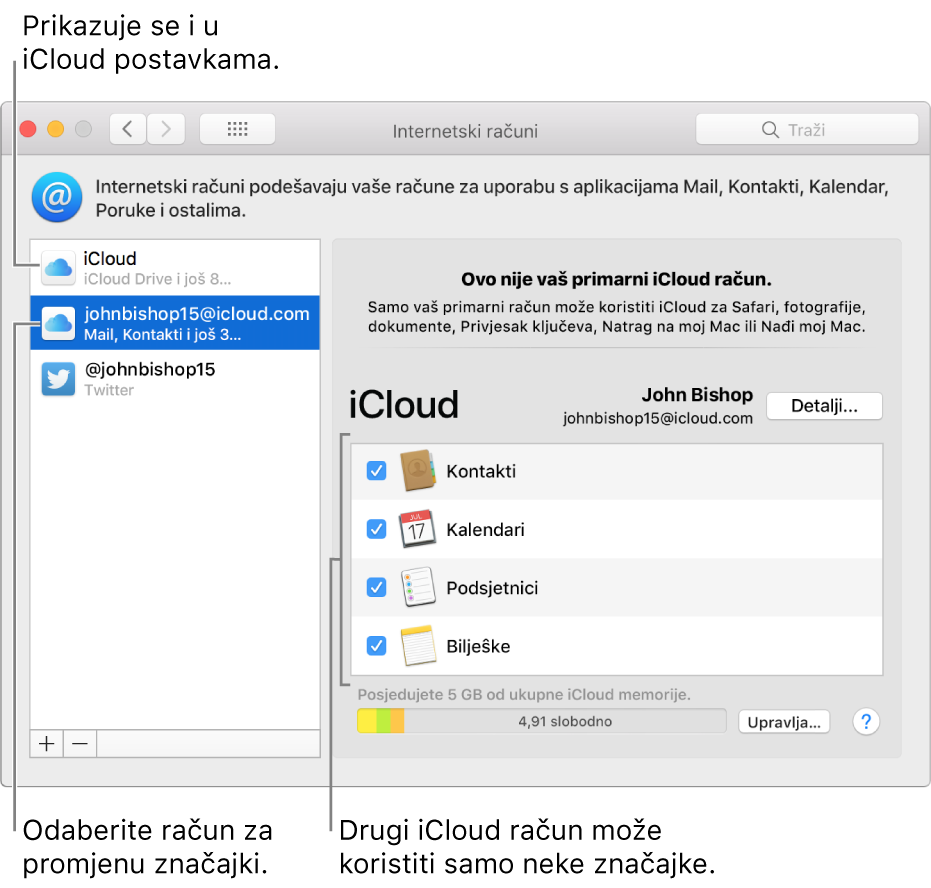
Dodavanje drugog iCloud računa
Odaberite Apple izbornik > Postavke sustava i zatim kliknite Internetski računi
Kliknite na tipku Dodaj
 , a zatim kliknite na iCloud.
Unesite svoj drugi Apple ID (ili kliknite na Izradi Apple ID), unesite lozinku pa kliknite Prijava.
Promjena detalja računa
Odaberite Apple izbornik > Postavke sustava i zatim kliknite Internetski računi
Odaberite svoj drugi iCloud račun na lijevoj strani, zatim kliknite na Detalji za prikaz Apple ID računa korištenog za taj iCloud račun te promjenu opisa računa prikazanog u Postavkama internetskih računa.
Uključivanje ili isključivanje značajki
Odaberite Apple izbornik > Postavke sustava i zatim kliknite Internetski računi
Odaberite svoj drugi iCloud račun na lijevoj strani, zatim označite svaku značajku koju želite koristiti i odznačite svaku značajku koju ne želite koristiti.
Ako odaberete značajku Kontakti dok se aplikacija Kontakti sinkronizira s Google kontaktima, Google sinkronizacija se isključuje. Trebali biste ju držati isključenom dok upotrebljavate iCloud za svoje kontakte.
Upravljanje iCloud memorijom
Odaberite Apple izbornik > Postavke sustava i zatim kliknite Internetski računi
Odaberite svoj drugi iCloud račun na lijevoj strani, a zatim kliknite Upravljanje. Pogledajte Upravljanje iCloud memorijom.
Uklanjanje drugog iCloud računa
Odaberite Apple izbornik > Postavke sustava i zatim kliknite Internetski računi
Odaberite svoj drugi iCloud račun na lijevoj strani, a zatim kliknite tipku Ukloni
 .
.Ako je vaš Mac podešen za iCloud privjesak ključeva, kada uklonite drugi iCloud račun, upitat će vas se želite li da se račun ukloni s vaših drugih Mac računala podešenih za iCloud privjesak ključeva, ili da se jednostavno isključe sve značajke računa na ovom Macu.
Za više informacija o korištenju iCloud značajki u macOS aplikacijama, kao što su Mail ili Kontakti, otvorite aplikaciju, odaberite Pomoć > [aplikaciju], pa pretražite iCloud.