Upute za uporabu iPhone uređaja
- Dobro došli
- Što je novo u sustavu iOS 14
-
- Uključenje i otključavanje
- Podešavanje glasnoće
- Promjena zvukova i načina vibracije
- Pristup značajkama sa zaključanog zaslona
- Otvaranje aplikacija
- Snimanje slike zaslona ili videosnimke zaslona
- Promjena ili zaključavanje orijentacije zaslona
- Promjena pozadine
- Postavljanje Live Photo fotografije kao pozadine
- Podešavanje stavki sa zaslona unutar dosega
- Traženje pomoću iPhonea
- Uporaba značajke AirDrop za slanje stavki
- Izvođenje brzih postupaka
- Uporaba i prilagodba Kontrolnog centra
- Dodavanje widgeta
- Punjenje i nadzor baterije
- Značenje ikona statusa
- Putovanje s iPhoneom
-
- Kalkulator
- Kompas
-
- Podešavanje značajke FaceTime
- Upućivanje i primanje poziva
- Uspostavljanje grupnog FaceTime poziva
- Snimanje Live Photo fotografije
- Uporaba drugih aplikacija tijekom poziva
- Dodavanje efekata kamere
- Promjena audio i video postavki
- Napuštanje poziva ili prebacivanje na Poruke
- Blokiranje neželjenih pozivatelja
-
- Prikupljanje informacija o zdravlju i kondiciji
- Održavanje zdravstvenog profila
- Prikaz informacija o zdravlju i kondiciji
- Praćenje menstrualnog ciklusa
- Praćenje izloženosti razini zvuka iz slušalica i okruženja
-
- Uvod u rasporede spavanja
- Podešavanje prvog rasporeda spavanja
- Isključivanje alarma i brisanje rasporeda spavanja
- Dodavanje ili promjena rasporeda spavanja
- Upotreba iPhone uređaja iz Moda spavanja
- Brzo uključivanje ili isključivanje Moda spavanja na iPhone uređaju
- Promjena cilja spavanja i drugih opcija Spavanja
- Prikaz povijesti spavanja
- Dijeljenje podataka o zdravlju i kondiciji
- Preuzimanje zdravstvenih podataka
- Izrada i dijeljenje zdravstvene karte
- Upravljanje zdravljem Zdravstvenom listom za provjeru
- Registrirajte se kao donor organa
- Sigurnosno kopiranje podataka aplikacije Zdravlje
-
- Prikaz karti
-
- Pretraživanje mjesta
- Pronalaženje obližnjih atrakcija i usluga
- Učitavanje informacija o mjestima
- Označavanje mjesta
- Dijeljenje mjesta
- Spremanje omiljenih mjesta
- Istraživanje novih mjesta pomoću značajke Vodiči
- Organiziranje mjesta u Mojim vodičima
- Dobivanje informacija o prometu i vremenu
- Brisanje značajnih lokacija
-
- Uporaba Siri, Karti i widgeta za učitavanje uputa
- Odabir željene vrste putovanja
- Učitavanje uputa za vožnju
- Prijava stanja na cestama
- Pronalaženje parkiranog automobila
- Učitavanje uputa za vožnju biciklom
- Pronalaženje mjesta za zaustavljanje
- Učitavanje uputa za hodanje
- Učitavanje uputa za javni prijevoz
- Prikaz pregleda rute ili popisa uputa
- Promjena postavki zvuka za upute skretanje po skretanje
- Odabir drugih opcija rute
- Učitavanje uputa između dva mjesta mimo trenutačne lokacije
- Brisanje nedavno prikazanih uputa
- Učitavanje uputa u aplikaciji Karte na Macu
- Pomoć u ispravljanju i poboljšanju aplikacije Karte
- Naručivanje vožnji
-
- Podešavanje Poruka
- Slanje i primanje poruka
- Slanje poruke grupi ili poduzeću
- Slanje fotografija, video i audio poruka
- Animirane poruke
- Uporaba iMessage aplikacija
- Uporaba Memojija
- Slanje efekta Digital Touch
- Slanje i primanje novca pomoću značajke Apple Pay
- Promjena obavijesti
- Blokiranje, filtriranje i prijavljivanje poruka
- Brisanje poruka
-
- Učitavanje glazbe
- Prikaz albuma, reprodukcijskih lista i ostalog
- Reprodukcija glazbe
- Stavljanje glazbe u red
- Slušanje emitiranja radija
-
- Pretplata na Apple Music
- Slušanje lossless glazbe
- Slušanje Dolby Atmos glazbe
- Pronalaženje nove glazbe
- Dodavanje glazbe i slušanje kada niste spojeni na internet
- Učitavanje personaliziranih preporuka
- Slušanje radija
- Traženje glazbe
- Izrada reprodukcijskih listi
- Provjerite što slušaju vaši prijatelji
- Uporaba Siri za reprodukciju glazbe
- Promjena načina na koji glazba zvuči
-
- Pregled fotografija i videozapisa
- Brisanje i skrivanje fotografija i videozapisa
- Uređivanje fotografija i videozapisa
- Uređivanje Live Photo fotografija
- Uređivanje fotografija u portretnom modu
- Organiziranje fotografija u albume
- Traženje u aplikaciji Foto
- Dijeljenje fotografija i videozapisa
- Prikaz uspomena
- Pronalaženje osoba u aplikaciji Foto
- Pretraživanje fotografija po lokaciji
- Uporaba iCloud fotografija
- Dijeljenje fotografija s iCloud Dijeljenih albuma
- Upotreba mojeg Foto streama
- Importiranje fotografija i videozapisa
- Ispis fotografija
- Prečaci
- Dionice
- Savjeti
- Prevedi
-
- Čuvanje kartica i propusnica u aplikaciji Wallet
- Podešavanje značajke Apple Pay
- Beskontaktna plaćanja
- Uporaba značajke Apple Pay, Isječaka aplikacija i Safarija
- Upotreba značajke Apple Cash
- Uporaba kartice Apple Card
- Upravljanje karticama i aktivnošću
- Plaćanje javnog prijevoza
- Uporaba ključeva automobila
- Uporaba studentskih identifikacijskih kartica
- Dodavanje i upravljanje propusnicama
- Uporaba propusnica
- Vrijeme
-
- Podešavanje Dijeljenja s obitelji
- Preuzimanje kupnji članova obitelji
- Prestanak dijeljenja kupnji
- Uključenje značajke Zatraži kupnju
- Podešavanje značajke Obiteljski Apple Cash
- Dijeljenje Apple Carda
- Dijeljenje pretplata i iCloud memorije
- Dijeljenje fotografija, kalendara i ostalih sadržaja s članovima obitelji
- Lociranje izgubljenog uređaja člana obitelji
- Podešavanje Vremena uporabe zaslona u značajci Dijeljenje s obitelji
-
- Kabel za napajanje
- Adapteri za napajanje
- MagSafe punjači
- Kućišta i navlake za MagSafe
- Bežični punjači s Qi certifikatom
-
- Podešavanje AirPods slušalica
- Punjenje AirPods slušalica
- Pokretanje i zaustavljanje reprodukcije zvuka
- Promjena glasnoće AirPods slušalica
- Upućivanje i javljanje na pozive pomoću AirPods slušalica
- Prebacivanje AirPods slušalica među uređajima
- Uporaba značajke Siri s AirPods slušalicama
- Slušanje poruka i odgovaranje na njih
- Dijeljenje audio signala s AirPods i Beats slušalicama
- Promjena načina regulacije buke
- Upravljanje prostornim zvukom
- Ponovno pokretanje AirPods slušalica
- Promjena naziva vaših AirPods slušalica i ostalih postavki
- Uporaba drugih Bluetooth slušalica
- Uporaba EarPods slušalica
- Provjera razina zvuka u slušalicama
- Apple Watch
- HomePod i drugi bežični zvučnici
- Vanjski uređaji za pohranu
- Magic Keyboard tipkovnica
- Pisači
-
- Dijeljenje internetske veze
- Dozvoljavanje telefonskih poziva na iPadu, iPod touchu ili Macu
- Slanje zadaća između iPhonea u vašeg Mac računala
- Rezanje, kopiranje i lijepljenje između iPhonea i drugih uređaja
- Spajanje iPhonea i računala kabelom
- Sinkroniziranje iPhonea s računalom
- Prenošenje datoteka između iPhonea i računala
-
- Uvod u značajku CarPlay
- Spajanje na CarPlay
- Upotreba značajke Siri
- Uporaba ugrađenih kontrola u vozilu
- Učitavanje uputa skretanje po skretanje
- Prijava stanja na cestama
- Promjena prikaza karte
- Upućivanje telefonskih poziva
- Reprodukcija glazbe
- Prikaz vašeg kalendara
- Slanje i primanje tekstualnih poruka
- Reproduciranje podcasta
- Reproduciraj audio knjige
- Slušanje članaka vijesti
- Kontrola vašeg doma
- Uporaba drugih aplikacija s CarPlayom
- Promjena rasporeda ikona na početnom zaslonu CarPlaya
- Promjena postavki u Carplayu
-
- Uporaba značajki pristupačnosti
-
-
- Uključenje i vježbanje uporabe VoiceOvera
- Promjena VoiceOver postavki
- Učenje VoiceOver gesti
- Upravljanje iPhone uređajem pomoću VoiceOver gesti
- Upravljanje VoiceOverom pomoću rotora
- Prikaz zaslonske tipkovnice
- Pisanje prstom
- Uporaba značajke VoiceOver koristeći vanjsku Apple tipkovnicu
- Uporaba brajevog retka
- Tipkanje brajice na zaslonu
- Prilagodba gesti i prečaca tipkovnice
- Uporaba značajke VoiceOver s uređajem za pokazivanje
- Uporaba VoiceOvera u aplikacijama
- Zumiranje
- Povećalo
- Detekcija ljudi
- Zaslon i veličina teksta
- Kretanje
- Izgovarani sadržaj
- Audio opisi
-
-
- Ponovno uključenje iPhone uređaja
- Prisilno ponovno uključenje iPhone uređaja
- Ažuriranje iOS-a
- Izrada sigurnosne kopije iPhone uređaja
- Vraćanje postavki iPhonea na standardne vrijednosti
- Vraćanje cijelog sadržaja sa sigurnosne kopije
- Vraćanje kupljenih i obrisanih stavki
- Prodaja ili poklanjanje iPhonea
- Brisanje iPhonea
- Instaliranje ili uklanjanje konfiguracijskih profila
-
- Važne sigurnosne informacije
- Važne informacije o rukovanju
- Učitavanje informacija o iPhoneu
- Prikaz ili promjena postavki mobilnih podataka
- Pronađite više resursa za softver i uslugu
- Izjava o FCC usklađenosti
- ISED izjava o sukladnosti za Kanadu
- Informacije o ultraširokopojasnoj mreži
- Informacije o klasifikaciji lasera 1. razreda (Class 1 Laser)
- Apple i briga za okoliš
- Informacije o odlaganju i recikliranju
- Copyright
Pretraživanje i organiziranje bilješki u mapama na iPhoneu
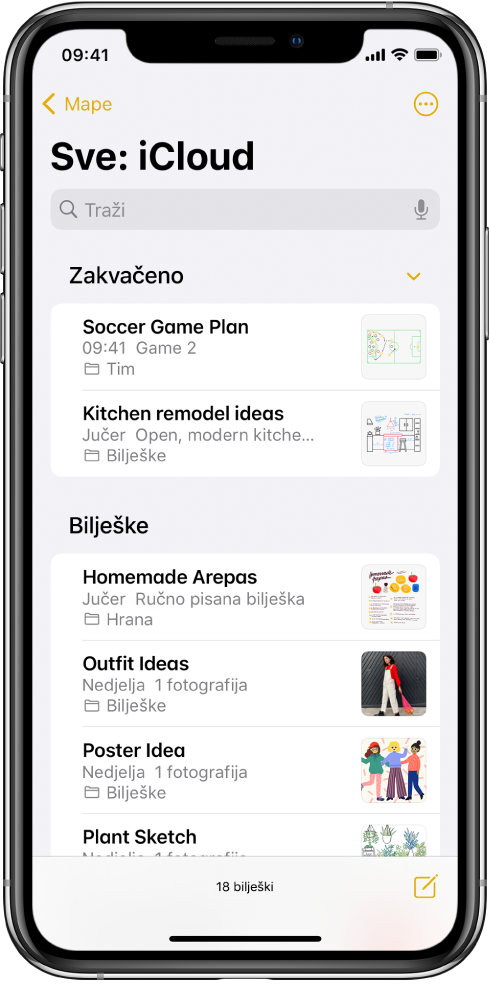
U aplikaciji Bilješke  možete pretraživati sve svoje bilješke tražeći tipkani ili rukom pisani tekst, predmete koji se pojavljuju na slikama i tekst u skeniranim dokumentima. Također možete organizirati svoje bilješke u mape i važne bilješke postaviti na vrh popisa.
Izrada, preimenovanje, premještanje ili brisanje mape ili podmape:
Na popisu mapa učinite bilo što od sljedećeg:
Izrada mape: Dodirnite Nova mapa, zatim imenujte mapu.
Izrada podmape: Dodirnite i zadržite mapu, zatim je povucite na drugu mapu.
Preimenovanje mape: Dodirnite mapu, dodirnite
 , dodirnite Preimenuj, zatim unesite novi naziv.
Premještanje mape: Povucite lijevo na mapu, dodirnite
 , zatim odaberite novu lokaciju ili dodirnite i zadržite mapu, zatim je povucite na novu lokaciju. Mapa postaje podmapa ako je povučete u drugu mapu.
Brisanje mape: Povucite lijevo na mapu, zatim dodirnite
 . Ili dodirnite i zadržite mapu, zatim dodirnite Obriši.
Ako se predomislite, otvorite mapu Nedavno obrisano da biste vratili bilješke.
Razvrstavanje, premještanje, zakvačivanje ili pregled bilješki u prikazu galerije
Na popisu bilješki učinite bilo što od sljedećeg:
Promjena prikaza mape: Dodirnite
, zatim odaberite Prikaži kao galeriju ili Prikaži kao popis.Promjena redoslijeda razvrstavanja mape: Dodirnite
, dodirnite “Razvrstaj prema”, zatim odaberite Datum uređivanja, Datum izrade ili Naslov. Za odabir standardnog načina razvrstavanja za sve vaše mape idite na Postavke  > Bilješke > Razvrstaj bilješke prema.
Premještanje bilješke u drugu mapu: Povucite lijevo na bilješku, zatim dodirnite
. Ili dodirnite i zadržite bilješku, dodirnite Premjesti, zatim odaberite mapu.Kvačenje važne bilješke na vrh popisa bilješki: Dodirnite i zadržite bilješku, zatim dodirnite Zakvači bilješku. Ili povucite udesno na bilješci, zatim dodirnite pribadaču.
Brisanje bilješke: Povucite ulijevo na bilješci, zatim dodirnite
. Ili dodirnite i zadržite bilješku, zatim dodirnite Obriši.Ako se predomislite, otvorite mapu Nedavno obrisano da biste vratili bilješku.
Pretraživanje bilješki
Možete tražiti tipkani ili rukom pisani tekst, predmete koji se pojavljuju na slikama i tekst u skeniranim dokumentima.
Povucite dolje na popisu bilješki za prikaz polja pretraživanja.
Dodirnite polje za pretraživanje, zatim unesite ono što tražite. Možete odabrati i predloženo pretraživanje kao što je “Bilješke s crtežima”, zatim unesite dodatni tekst da biste suzili pretraživanje.
Ako je bilješka zaključana, u rezultatima pretraživanja prikazuje se samo njezin naslov. Pretraga uključuje tekst pisan rukom (u podržanim jezicima), fotografije i skenirane dokumente.
Traženje utipkanog ili rukom pisanog teksta unutar bilješke
Otvorite bilješku koju želite pretražiti.
Dodirnite
, zatim dodirnite Pronađi u bilješci.Utipkajte tekst koji tražite u polje za pretraživanje.