
Dodavanje tablice na Freeform ploču na Macu
Možete dodati tablice na Freeform ploču za organiziranje sadržaja, raspoređivanje odjeljaka ploče i drugo. Nakon što dodate tablicu, možete je prilagoditi kako god želite.
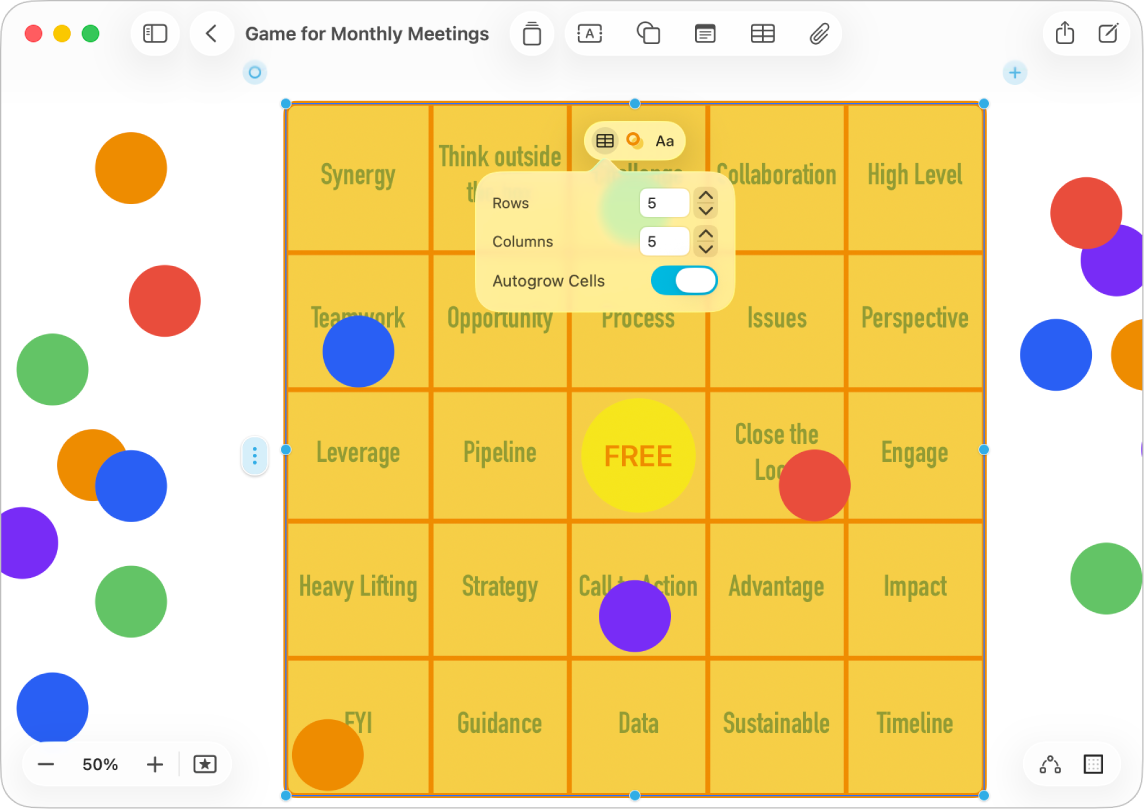
Izrada tablice
Idite u aplikaciju Freeform
na Macu.Učinite jedno od sljedećeg:
Odaberite Umetni > Tablica.
Kliknite
 .
.
Kad je tablica odabrana, učinite nešto od sljedećeg:
Promijenite stil tablice: Kliknite
 u alatima za formatiranje, zatim koristite kontrole za unošenje promjena.
Dodajte zadnji stupac ili redak: Kliknite
 u gornjem desnom ili donjem lijevom kutu tablice.
Umetnite ili obrišite stupac ili redak unutar tablice: Control-kliknite ćeliju, zatim odaberite opciju, kao što je Dodaj stupac nakon. Ili odaberite ćeliju, stupac ili redak, odaberite Format > Tablica, zatim odaberite opciju.
Podesite broj redaka i stupaca: Kliknite
u alatima za formatiranje, zatim prilagodite brojeve.Promijenite veličinu cijele tablice: Povucite plavu točku. Kutne točkice mijenjaju veličinu i redaka i stupaca proporcionalno.
Savjet: da bi se uvijek zadržale iste proporcije za tablicu dok se mijenja veličina, odaberite Rasporedi > Zadrži proporcije.
Napravite retke ili stupce jednakih veličina: Odaberite Format > Tablica > Raspodijeli retke ravnomjerno ili Raspodijeli stupce ravnomjerno.
Promijenite veličinu jednog retka ili stupca: Povucite rub ćelije.
Pomicanje tablice: Povucite
 u gornjem lijevom kutu tablice.
Odabir ćelije, stupca, retka ili tablice
Idite u aplikaciju Freeform
na Macu.Na ploči s tablicom kliknite za odabir tablice, zatim učinite jedno od sljedećeg:
Odaberite ćeliju: Kliknite na ćeliju jednom.
Odaberite stupac: Kliknite za odabir ćelije, zatim kliknite
 na vrhu tablice.
Odaberite redak: Kliknite za odabir ćelije, zatim kliknite
 na lijevoj strani tablice.
Kad je odabran redak, stupac ili ćelija, dodirnite u gornjem lijevom kutu tablice za odabir cijele tablice.
Dodavanje i formatiranje teksta tablice
Idite u aplikaciju Freeform
na Macu.Na ploči s tablicom dvaput kliknite na ćeliju, zatim unesite tekst.
Za promjenu fonta, stila, veličine, boje i poravnanja kliknite
 u alatima za formatiranje.
Savjet: Za formatiranje teksta u jednoj ili više ćelija odaberite ćeliju, stupac, redak ili tablicu, zatim kliknite
. Također možete kopirati i zalijepiti stil u drugu ćeliju.
Prilaganje stavke ćeliji
Možete priložiti stavke, poput fotografija, videozapisa, skenova ili linkova, u ćelije tablice. Kad premjestite tablicu, priložene stavke premještaju se s njom.
Idite u aplikaciju Freeform
na Macu.Otvorite ploču s tablicom i drugim stavkama.
Napravite nešto od navedenog:
Povucite stavku s vaše ploče u ćeliju dok se ne pojavi isticanje.
Kopirajte i zalijepite sadržaj u ćeliju. Centriran je u ćeliji.
Za automatsko proširivanje ćelija kako bi odgovarale usidrenim objektima kliknite za odabir tablice, kliknite u alatima za formatiranje, zatim uključite Automatsko proširivanje ćelija.
Nastavite raditi svoju ploču dodavanjem teksta, naljepnica, oblika, linija, fotografija, videozapisa, dijagrama, linkova i drugih datoteka.