Ako ne možete ažurirati ili obnoviti iPhone ili iPod touch
iOS uređaj možete staviti u mod za oporavak, a zatim ga obnoviti pomoću računala.
U ovim ćete slučajevima možda morati upotrebljavati mod za oporavak da biste obnovili uređaj:
Ako se na zaslonu nekoliko minuta prikazuje Appleov logotip bez trake napretka.
ako računalo ne prepoznaje uređaj ili javlja da je u modu za oporavak
ako vidite zaslon „Poveži s računalom”.
Uređaj se neprekidno pokreće do Asistenta za oporavak koji ne može oporaviti podatke uređaja.
Saznajte što učiniti ako se na zaslonu nekoliko minuta prikazuje traka napretka.
Postavljanje uređaja u mod za oporavak
Ako ste pokušali ažurirati uređaj pomoću računala, ali se on i dalje ne pokreće:
Provjerite je li Mac ažuriran. Na PC-ju preuzmite najnoviju verziju aplikacije Aplikacija Apple Devices.
Uređaj povežite s računalom pomoću priloženog USB kabela.
Otvorite Finder na Macu ili otvorite aplikaciju Apple Devices na računalu.
Neka vaš uređaj bude povezan i pričekajte da se pojavi zaslon „Poveži s računalom”.
Odaberite vrstu uređaja:
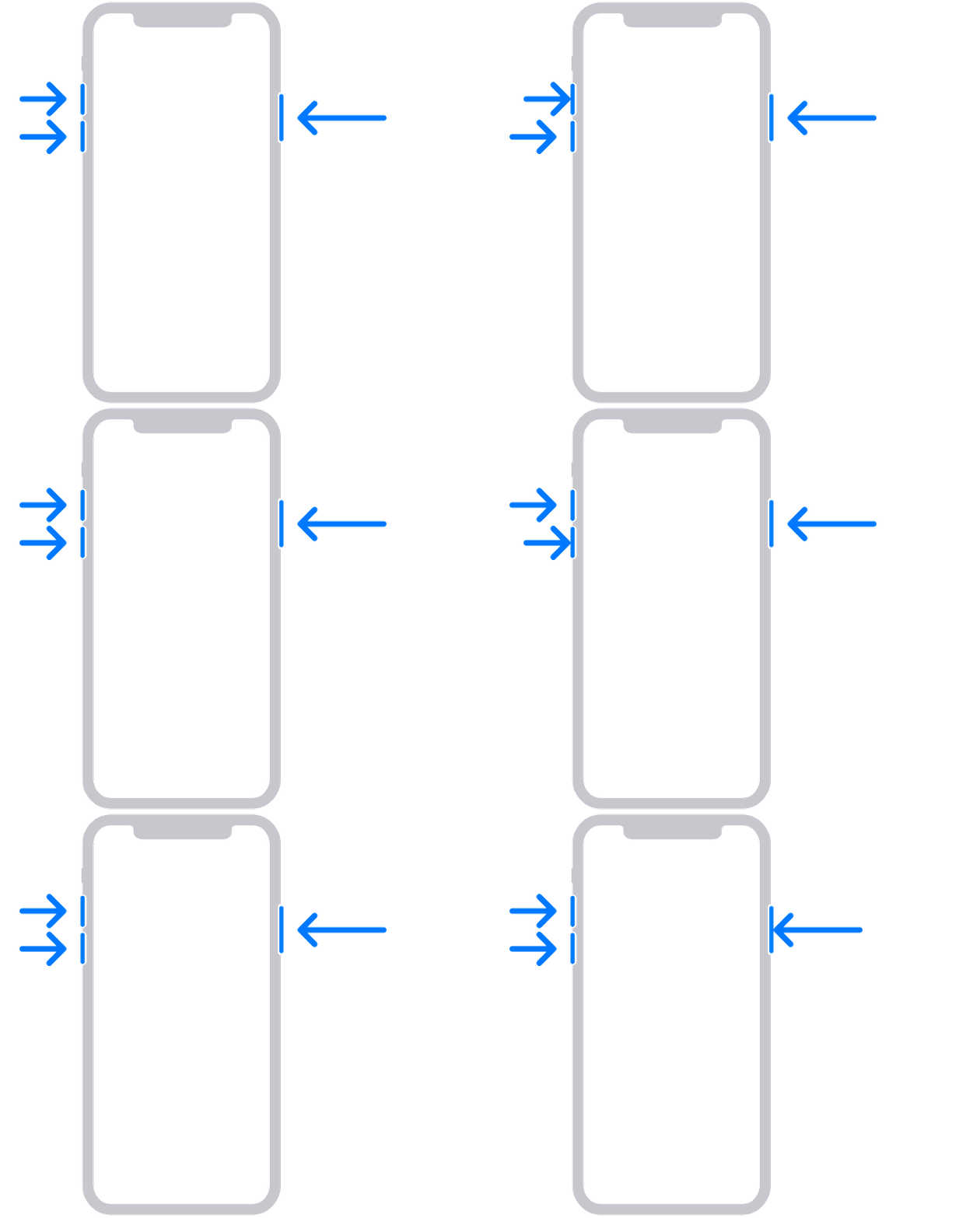
iPhone 8 ili noviji, uključujući iPhone SE (2. generacije i noviji):
Pritisnite i brzo otpustite tipku za pojačavanje glasnoće.
Pritisnite i brzo otpustite tipku za stišavanje glasnoće.
Pritisnite i držite pritisnutom bočnu tipku sve dok se ne prikaže zaslon „Poveži s računalom”.
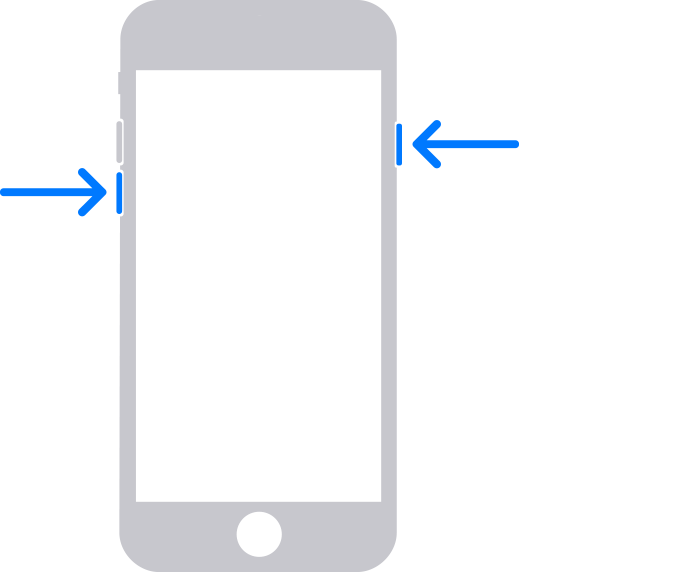
iPhone 7, iPhone 7 Plus i iPod touch (7. generacije):
istovremeno pritisnite i držite pritisnutom gornju (ili bočnu) tipku i tipku za stišavanje glasnoće.
Držite tipke pritisnutima sve dok se ne prikaže zaslon „Poveži s računalom”.
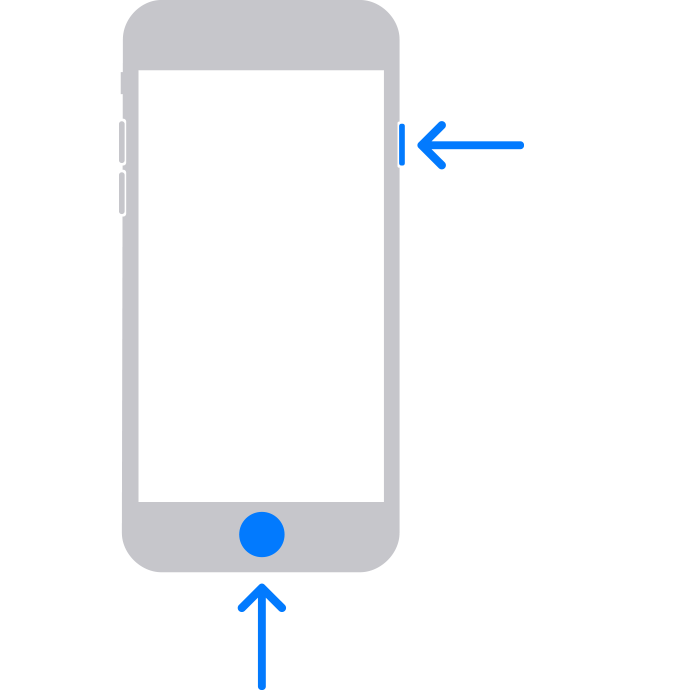
iPhone 6s ili stariji, uključujući iPhone SE (1. generacije) i iPod touch (6. generacije) ili stariji:
istovremeno pritisnite i držite pritisnutima tipku Home početnu i gornju (ili bočnu) tipku.
Držite tipke pritisnutima sve dok se ne prikaže zaslon „Poveži s računalom”.
Obnavljanje uređaja
Odaberite Obnovi kad se pojave opcije Ažuriraj ili Obnovi. Opcija Obnovi ponovno instalira iOS i briše sve vaše podatke. Ako to još niste napravili, najprije pokušajte s ažuriranjem.
Pričekajte da računalo preuzme softver za vaš uređaj. Ako preuzimanje traje dulje od 15 minuta, na uređaju bi se mogao zatvoriti zaslon „Poveži s računalom”. Pričekajte da preuzimanje završi, a zatim ponovite 3. i 4. korak.
Nakon što postupak obnove završi, postavite uređaj. Je li vam se prikazao kod pogreške ili upozorenje kad ste pokrenuli ovaj korak?
Zatražite pomoć
U sljedećim slučajevima možda trebate servis:
Ne možete ažurirati ni obnoviti uređaj pomoću moda za oporavak.
Ne možete pokrenuti mod za popravak jer tipka ne radi li se zaglavila.