Mod Aktivno poništavanje buke i mod Propusnost za AirPods slušalice
Na AirPods 4 i novijim, AirPods Pro o AirPods Max slušalicama možete naizmjence izmjenjivati modove slušanja za regulaciju buke između opcija Aktivno poništavanje buke i Propusnost, ovisno o tome koliko šumova odnosno buke oko sebe želite čuti. Možete i isključiti modove slušanja.
Što su modovi Aktivno poništavanje buke i Propusnost?
Kada je aktivno poništavanje buke uključeno, mikrofon ili mikrofoni usmjereni prema van detektiraju vanjske zvukove, na što AirPods 4 (ANC), AirPods 5 (oba modela), AirPods Pro 1, AirPods Pro 2, AirPods Pro 3, AirPods Max 1 i AirPods Max 2 slušalice reagiraju generirajući suprotan signal jednake amplitude, koji poništava šumove odnosno buku iz okoline prije nego ih čujete. Mikrofon usmjeren prema unutra detektira neželjene zvukove u unutrašnjosti uha, a AirPods slušalice i njih poništavaju suprotnim signalom.
Mod Propusnost propušta okolne zvukove tako da možete čuti što se događa oko vas. Aktivno poništavanje buke i Propusnost najbolje funkcioniraju kada AirPods Pro slušalice potpuno prianjaju uz uho.
Ako imate AirPods 4 (ANC), AirPods 5 (oba modela), AirPods Pro 2, AirPods Pro 3 ili AirPods Max 2 slušalice s najnovijom verzijom sustava iOS ili iPadOS, možete koristiti i opciju Prilagodljiv zvuk, kojom se prilagođava stupanj poništavanja pozadinske buke prema jačini šumova odnosno buke iz okoline.
Uz AirPods Pro 2, AirPods Pro 3 i AirPods Max 2 modovi slušanja također mogu smanjiti izloženost glasnim zvukovima okoline.
Prebacivanje između modova slušanja
Prebacivanje između modova slušanja moguće je izravno putem AirPods slušalica, kao i putem iPhone, iPad ili Apple Watch uređaja odnosno Mac računala. Kada se prebacujete između modova, reproducira se zvonce.
Kada koristite iOS, iPadOS, watchOS ili macOS za prebacivanje između modova za regulaciju buke, prikazat će vam se opcija Aktivno poništavanje buke dostupna kao Poništavanje buke.
Prebacivanje između modova slušanja na AirPods Max 1 ili AirPods Max 2 slušalicama
Kada AirPods Max 1 ili AirPods Max 2 slušalice stavite na glavu, pritisnite tipku za promjenu moda slušanja te naizmjenično izmjenjujte modove Aktivno poništavanje buke i Propusnost. Uz AirPods Max 2 slušalice možete se prebaciti i na prilagodljivi zvuk. U postavkama Bluetootha na iPhoneu, iPadu ili Macu možete postaviti koje modove želite naizmjence mijenjati.

Prebacivanje između modova slušanja na AirPods 4 (ANC), AirPods 5 (oba modela) ili AirPods Pro slušalicama
Pritisnite i zadržite senzor pritiska na izduženom dijelu AirPod slušalice dok se ne reproducira zvuk.
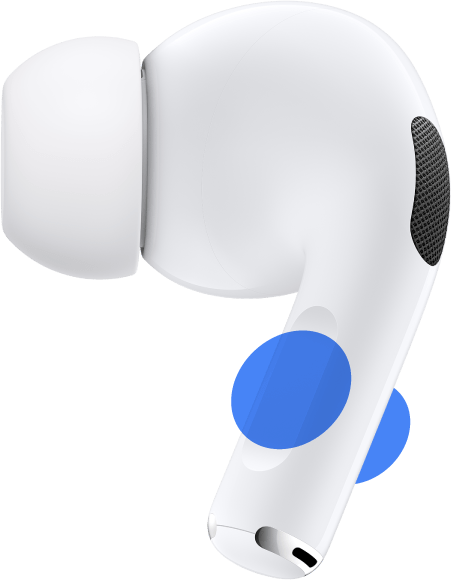
Ako imate na sebi obje AirPods slušalice, dodirnite i zadržite senzor pritiska na bilo kojoj AirPods slušalici kako biste se prebacili iz opcije Aktivno poništavanje buke, Propusnost i Isključeno. Uz AirPods 4 (ANC), AirPods 5 (oba modela), AirPods Pro 2 i AirPods Pro 3 slušalice možete se prebaciti i na Prilagodljiv zvuk. U postavkama AirPods slušalica na iPhone ili iPad uređaju te Mac računalu možete postaviti modove koje želite naizmjence izmjenjivati.
Za upotrebu značajke Aktivno poništavanje buke sa samo jednom AirPods slušalicom, na iPhoneu ili iPadu otvorite aplikaciju Postavke, a zatim dodirnite Pristupačnost. Ispod opcije Pribor, dodirnite AirPods, dodirnite naziv svojih AirPods slušalica i uključite opciju „Poništavanje buke uz samo jednu AirPod slušalicu”. Zatim pritisnite i držite senzor pritiska da biste naizmjence izmjenjivali modove slušanja.
Naizmjenična izmjena modova slušanja na iPhone i iPad uređaju
Iz gornjeg desnog kuta uređaja prijeđite prstom prema dolje da biste otvorili kontrolni centar na iPhone ili iPad uređaju.
Kada na glavu stavite AirPods slušalice, pritisnite i zadržite kliznik za glasnoću dok se ne prikažu dodatne kontrole.
Dodirnite željeni mod slušanja.

Ako koristite iOS 27 ili iPadOS 27 ili noviji, kada odaberete opciju Prilagodljivo, možete pomaknuti kliznik ulijevo ili udesno da biste prilagodili dopuštenu količinu buke iz okoline koja prolazi u vaše AirPods slušalice. Da biste odabrali modove slušanja koje želite koristiti sa senzorom pritiska na AirPods 4 (ANC), AirPods 5 (oba modela) ili AirPods Pro slušalicama ili tipkom za promjenu moda slušanja na AirPods Max slušalicama, odaberite dva ili tri moda u odjeljku Tipka izmjenjuje.

Mod slušanja možete prilagoditi i naizmjence izmjenjivati u postavkama:
Dok su vam AirPods slušalice u ušima i povezane s iPhone ili iPad uređajem otvorite Postavke.
Dodirnite ime vaših AirPods slušalica.
Dodirnite željeni mod slušanja.
Ako koristite iOS 27 ili iPadOS 27 ili noviji, kada odaberete opciju Prilagodljivo, možete pomaknuti kliznik ulijevo ili udesno da biste prilagodili dopuštenu količinu buke iz okoline koja prolazi u vaše AirPods slušalice.

Naizmjenično mijenjanje modova slušanja na Apple Watch uređaju
Dok su AirPods Pro ili AirPods Max slušalice povezane s Apple Watch uređajem, pritisnite bočnu tipku da biste otvorili Kontrolni centar.
Dok slušate zvuk, dodirnite ikonu AirPods slušalica.
Odaberite mod slušanja.
Naizmjenična izmjena modova slušanja na Mac računalu
Dok su AirPods slušalice povezane s vašim Macom, kliknite ikonu AirPods slušalica u traci izbornika.
Kliknite naziv svojih AirPods slušalica, a zatim odaberite željeni mod slušanja.

Možete i odabrati dva ili tri moda slušanja koje želite koristiti sa senzorom pritiska na AirPods slušalicama ili pomoću tipke za promjenu moda slušanja na AirPods Max slušalicama:
Dok su AirPods Pro ili AirPods Max slušalice povezane s vašim Macom, odaberite Apple izbornik , a zatim kliknite Postavke sustava.
Kliknite naziv svojih AirPods slušalica, a zatim odaberite opciju pokraj stavke Pritisnite i zadržite za cikličku izmjenu opcija. Ako se ne prikaže opcija Pritisnite i zadržite za cikličku izmjenu opcija, najprije kliknite Kontrole i geste.

Saznajte što učiniti ako Aktivno poništavanje buke ne funkcionira kako bi trebalo na vašim AirPods Pro slušalicama.
Isključite modove slušanja
Povežite AirPods slušalice s uređajem. Zatim u aplikaciji Postavke na iPhoneu ili iPadu dodirnite naziv svojih AirPods slušalica. Na Macu odaberite Apple izbornik
 , kliknite Postavke sustava, a zatim kliknite naziv svojih AirPods slušalica.
Za AirPods Pro 2 i AirPods Pro 3 slušalice uparene s kompatibilnim uređajima* omogućite postavku Izvan moda slušanja, što vam omogućuje isključivanje svih tehnologija modova slušanja. Ako se ta opcija ne prikazuje, najprije odaberite Zvuk i usmjeravanje.
U Modu slušanja odaberite Isključeno. Za AirPods Pro 2 i AirPods Pro 3 slušalice na kompatibilnim uređajima, isključivanje moda slušanja također deaktivira značajke zaštite sluha.
* Kompatibilni uređaji podrazumijevaju iPhone sa sustavom iOS 18.1 ili novijim, iPad sa sustavom iPadOS 18.1 ili novijim ili Mac sa sustavom macOS Sequoia 15.1 ili novijim.
Potrebna vam je dodatna pomoć?
Opišite nam problem, a mi ćemo vam predložiti što možete učiniti.