Kako popraviti uređaj za pohranu na Macu uslužnim programom diska
Uslužni program diska može pronaći i popraviti pogreške povezane s formatiranjem i strukturom direktorija na uređaju za pohranu na Macu. Pogreške mogu dovesti do neočekivanog ponašanja pri korištenju Mac računala, a značajne pogreške čak mogu spriječiti da se vaše Mac računalo potpuno pokrene.
Prije početka
Provjerite imate li ažurnu sigurnosnu kopiju podataka u slučaju da morate oporaviti oštećene datoteke ili ako uslužni program diska otkrije pogreške koje ne može popraviti.
Otvaranje uslužnog programa diska
Ako popravljate disk za pokretanje Maca ili se Mac ne pokreće do kraja, pokrenite sustav iz oporavka sustava macOS. Kada se u odjeljku Oporavak sustava prikaže popis uslužnih programa, odaberite Uslužni program diska, zatim kliknite Nastavi.
Uslužni program diska dostupan je i u mapi Uslužni programi u mapi Aplikacije.

Značajka prve pomoći u uslužnom programu diska
Na traci izbornika ili alatnoj traci u uslužnom programu diska odaberite > Prikaži sve uređaje (ako su dostupni).
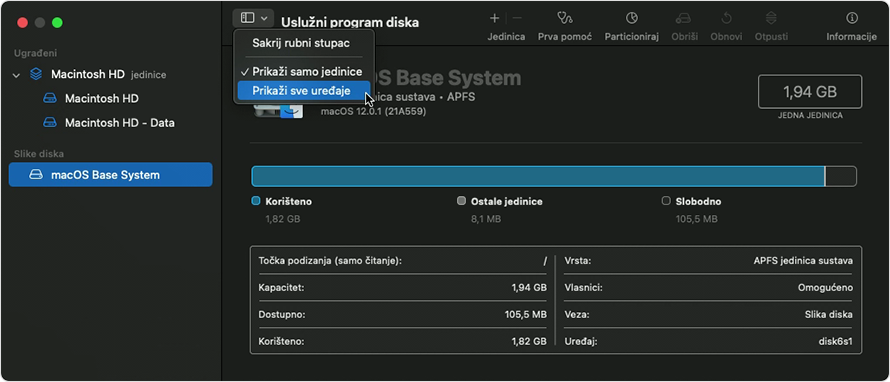
U rubnom stupcu uslužnog programa diska sada se prikazuju svi dostupni uređaji za pohranu, počevši od diska za pokretanje. Pod svakim uređajem navedeni su svi spremnici, grupe jedinica i pojedinačne jedinice na tom uređaju. Vaš uređaj možda nema spremnik ili grupu jedinica, a možda ima različit broj jedinica. Ne vidite svoj uređaj?
U sljedećem primjeru disk za pokretanje (APPLE SSD) ima jedan spremnik (disk4), jednu grupu jedinica (prvi Macintosh HD) i dvije jedinice u toj grupi jedinica (drugi Macintosh HD i Macintosh HD – podaci). Za prikaz svih jedinica u grupi jedinica možda morate kliknuti strelicu (>) pored naziva grupe jedinica.
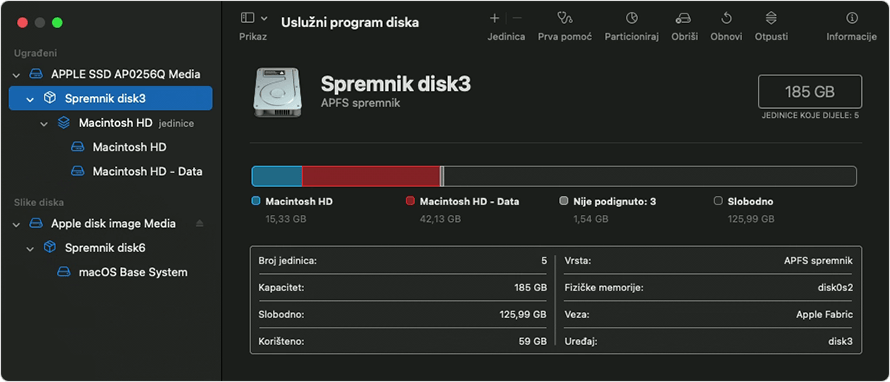
Za svaki uređaj koji popravljate započnite odabirom zadnje jedinice na tom uređaju. U gornjem je primjeru zadnja jedinica Macintosh HD – podaci.
Kliknite gumb Prva pomoć
 ili karticu, a zatim kliknite Pokreni (ili Popravi disk) da biste započeli provjeru ima li pogrešaka na odabranoj jedinici.
 Ako je gumb zatamnjen i ne možete ga kliknuti, preskočite ovaj korak za odabrani disk, spremnik ili jedinicu.
Ako se od vas traži lozinka za otključavanje diska, unesite administratorsku lozinku, odnosno lozinku koju upotrebljavate za prijavu na Mac računalo.
Nakon što je uslužni program diska provjerio jedinicu, odaberite sljedeću stavku iznad nje u rubnom stupcu, a zatim ponovno pokrenite značajku Prva pomoć.
Nastavite se pomicati prema gore na popisu, dok pokrećete značajku Prva pomoć za svaku jedinicu i grupu jedinica na uređaju, zatim za svaki spremnik, a zatim na kraju i za sam uređaj.
Kada završite, zatvorite Uslužni program diska. Ako ste upotrijebili Uslužni program diska iz značajke Oporavak sustava macOS, sada možete odabrati opciju Ponovno pokreni na Apple izborniku da biste ponovno pokrenuli Mac računalo.
Ako uslužni program diska ne može popraviti ili vidjeti vaš uređaj
Ako je uslužni program diska otkrio pogreške koje ne može popraviti, upotrijebite uslužni program diska za brisanje (formatiranje) diska.
Ako se vaš uređaj za pohranu ne prikazuje u rubnom stupcu uslužnog programa diska, Macu ili uređaju za pohranu možda će biti potreban servis. Isključite Mac i iskopčajte sve nebitne uređaje, a zatim pokušajte ponovno. Za vanjski uređaj za pohranu provjerite i kabel, priključke te napajanje.
