Brisanje sadržaja Mac računala s Apple Silicon čipom s pomoću Uslužnog programa diska
Upotrijebite Uslužni program diska za brisanje (formatiranje) ugrađenog diska za pokretanje na Mac računalu. Nakon toga možete ponovno instalirati macOS kako bi se vaše Mac računalo moglo ponovno pokrenuti s tog diska.
Ovi se koraci odnose samo na Macove s čipom Apple Silicon. Ako ne upotrebljavate Mac s čipom Apple Silicon, slijedite upute za brisanje sadržaja Maca s Intelovim procesorom.
Prije brisanja sadržaja Mac računala
Ako je moguće, instalirajte najnovija ažuriranja sustava macOS i sigurnosno kopirajte sve datoteke koje želite zadržati. Brisanjem sadržaja Mac računala trajno će se izbrisati datoteke na računalu.
Kada ponovno instalirate sustav macOS nakon što izbrišete sadržaj Mac računala, ako ste prethodno instalirali nadogradnju sustava macOS, možete dobiti verziju sustava macOS koja je instalirana prije nadogradnje. Nakon toga možete ponovno instalirati ažuriranja ili nadogradnje sustava macOS.
Ako brišete sav sadržaj s Mac računala jer se odričete vlasništva nad njime, saznajte što učiniti prije nego što prodate, proslijedite, zamijenite ili reciklirate Mac računalo.
Uslijed ovih koraka prekida se veza Bluetooth uređaja s Macom (rasparuju se). Da biste ove korake dovršili putem Bluetooth tipkovnice, miša ili dodirne površine, te uređaje s Macom povežite pomoću USB kabela ako je moguće.
Pokretanje putem Oporavka sustava macOS
Da biste izbrisali disk za pokretanje Maca pomoću uslužnog programa diska, najprije morate pokrenuti računalo putem Oporavka sustava macOS ili drugog diska. Saznajte kako pokrenuti računalo putem Oporavka sustava macOS.
Upotreba značajke brisanja u uslužnom programu diska
Kada se u odjeljku Oporavak sustava macOS prikaže popis uslužnih programa, odaberite Uslužni program diska, zatim kliknite Nastavi.

U internom odjeljku bočne trake Uslužnog programa diska morate vidjeti jedinicu s nazivom Macintosh HD. Ne prikazuje se Macintosh HD?
Ako ste prethodno s pomoću Uslužnog programa diska svojem disku za pokretanje dodali bilo koju internu jedinicu osim jedinice Macintosh HD, odaberite tu dodatnu internu jedinicu u rubnom stupcu, a zatim kliknite gumb za brisanje jedinice (–) na alatnoj traci da biste izbrisali jedinicu. (Tijekom ovog koraka zanemarite sve interne jedinice s nazivom Macintosh HD ili Macintosh HD – Podaci, kao i sve jedinice u odjeljcima Vanjsko i Slike diska u rubnom stupcu.)
Sada na bočnoj traci odaberite Macintosh HD.
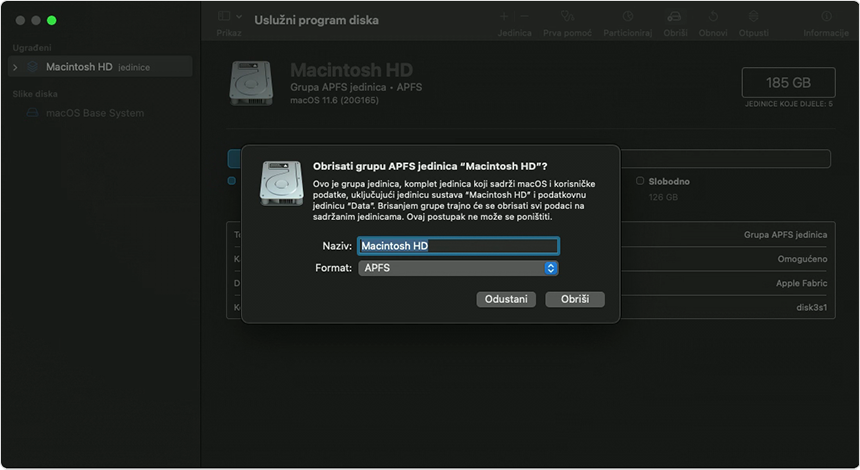
Na alatnoj traci kliknite gumb Obriši
 , a zatim navedite naziv i format:
Naziv: Macintosh HD
Format: APFS
Kliknite Obriši. No umjesto toga kliknite gumb Obriši grupu jedinica ako je on prikazan.
Ako se to od vas zatraži, unesite podatke o Apple računu. Zaboravili ste svoj Apple račun?
Kada se prikaže pitanje jeste li sigurni da želite izbrisati sadržaj s ovog Maca, kliknite Obriši Mac da biste potvrdili.
Kada se Mac računalo ponovno pokrene, slijedite upute prikazane na zaslonu kako biste odabrali jezik.
Sada će se pokušati izvršiti aktivacija Mac računala, za što je potrebna internetska veza. Putem Wi-Fi izbornika
 na traci izbornika odaberite Wi-Fi mrežu ili priključite mrežni kabel.
Nakon što se Mac računalo aktivira, kliknite Exit to Recovery Utilities (Izlaz u uslužne programe za oporavak).
Ako ponovno pokretanje želite izvršiti s diska koji ste upravo izbrisali, odaberite Ponovno instaliraj macOS u prozoru uslužnih programa, a zatim kliknite Nastavi i slijedite upute na zaslonu. Saznajte više o ponovnoj instalaciji sustava macOS.
Ako ste sigurnosno kopirali Mac računalo pomoću značajke Time Machine, možete obnoviti podatke iz sigurnosne kopije nakon što ponovno instalirate macOS.
Ako se u uslužnom programu diska ne prikazuje Macintosh HD
Vaš ugrađeni disk za pokretanje trebao bi biti prva stavka navedena u rubnom stupcu uslužnog programa diska. Nazvan je Macintosh HD, osim ako niste promijenili njegov naziv. Ako ga ne vidite u rubnom stupcu, odaberite Isključi na Apple izborniku , a zatim iskopčajte sve nebitne uređaje iz Maca i pokušajte ponovno.
Ako se vaš disk i dalje ne prikazuje u uslužnom programu diska ili ako vas uslužni program diska obavijesti da postupak brisanja nije uspio, vašem Mac računalu možda je potreban servis.
