Final Cut Camera में वीडियो फ़ॉर्मैट सेट करें
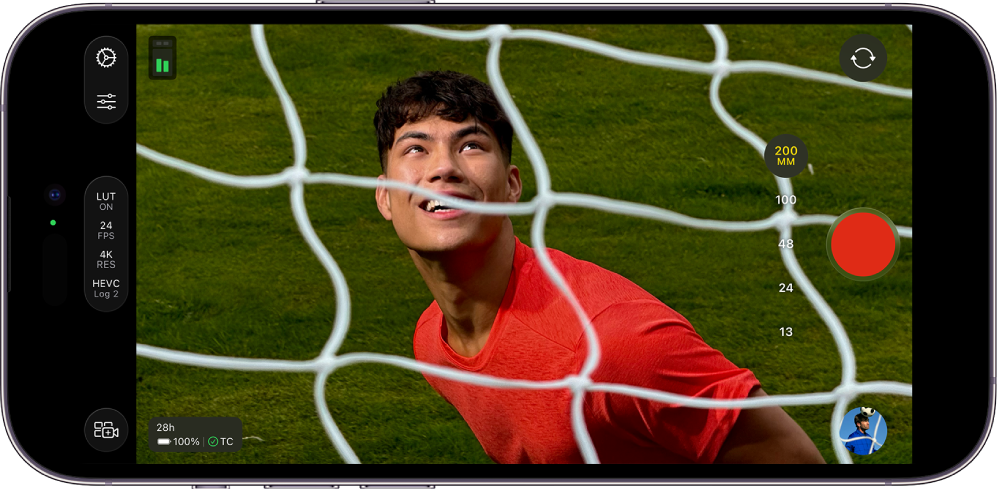
जब आप Final Cut Camera में वीडियो रिकॉर्ड करते हैं, तो आप कोडेक (जैसे HEVC, Apple ProRes या Apple ProRes RAW) चुन सकते हैं और अपने रिज़ोल्यूशन (फ़्रेम आकार), फ़्रेम दर, कलर स्पेस आदि को आसानी से कस्टमाइज़ कर सकते हैं।
कोडेक और कलर स्पेस सेट करें
आप Final Cut Camera में रिकॉर्ड करते समय वीडियो कोडेक और कलर स्पेस सेट कर सकते हैं।
आप अपने प्रोजेक्ट की आवश्यकताओं, वर्कफ़्लो और वांछित आउटपुट गुणवत्ता के आधार पर स्टैंडर्ड, लॉग और RAW वीडियो फ़ॉर्मैट के बीच चुन सकते हैं। स्टैंडर्ड, लॉग और RAW वीडियो का परिचय देखें।
अपने iPhone या iPad पर Final Cut Camera ऐप
 पर जाएँ।
कैमरा स्क्रीन पर, स्क्रीन के ऊपरी हिस्से या किनारे पर मौजूद फ़ॉर्मैट सेटिंग पर टैप करें।

इनमें से कोई एक काम करें :
कोडेक सेट करें : कोडेक पर टैप करें, फिर किसी विकल्प पर टैप करें :
HEVC (H.265): HEVC फ़ॉर्मैट में अपेक्षाकृत छोटे फ़ाइल आकार पर उच्च गुणवत्ता मिलती है। 30 fps पर 4K में की गई एक मिनट की रिकॉर्डिंग के लिए 175 MB से अधिक स्टोरेज का इस्तेमाल किया जा सकता है।
ProRes 422 LT: ProRes 422 की तुलना में ProRes 422 LT ज़्यादा कंप्रेस्ड कोडेक है जिसमें लगभग 70 प्रतिशत डेटा दर पर आकार में 30 प्रतिशत छोटी फ़ाइल बनती है। 30 fps पर 4K में की गई एक मिनट की रिकॉर्डिंग के लिए 3.1 GB से अधिक स्टोरेज का इस्तेमाल किया जा सकता है।
ProRes 422: ProRes 422 एक उच्च गुणवत्ता वाला कंप्रेस्ड कोडेक है जिसमें वे सभी फ़ायदे मिलते हैं, जो ProRes 422 HQ में मौजूद हैं, लेकिन इसकी डेटा दर 66 प्रतिशत है। 30 fps पर 4K में की गई एक मिनट की रिकॉर्डिंग के लिए 4.4 GB से अधिक स्टोरेज का इस्तेमाल किया जा सकता है।
ProRes 422 HQ: ProRes 422 HQ से उच्च गुणवत्ता वाला फ़िल्मांकन, संपादन और प्लेबैक किया जा सकता है, जिससे फ़ाइल का आकार बढ़ सकता है। 30 fps पर 4K में की गई एक मिनट की रिकॉर्डिंग के लिए 6.6 GB से अधिक स्टोरेज का इस्तेमाल किया जा सकता है।
ProRes RAW: ProRes RAW कोडेक RAW सेंसर डेटा कैप्चर करता है, जिससे आप Final Cut Pro में कैमरा सेटिंग को अधिकतम फ़्लेक्सिबिलिटी के साथ ऐडजस्ट कर सकते हैं। 30 fps पर एक मिनट की फ़ुल-सेंसर ProRes RAW रिकॉर्डिंग में 10 GB से अधिक स्टोरेज का इस्तेमाल किया जा सकता है।
ProRes RAW HQ: ProRes RAW की तुलना में ProRes RAW HQ कोडेक उच्च इमेज गुणवत्ता प्रदान कर सकता है। 30 fps पर एक मिनट की फ़ुल-सेंसर ProRes RAW HQ रिकॉर्डिंग में 15 GB से अधिक स्टोरेज का इस्तेमाल किया जा सकता है।
नोट : Apple ProRes या Apple ProRes RAW में रिकॉर्डिंग के लिए समर्थित iPhone मॉडल आवश्यक हैं। Apple ProRes RAW में रिकॉर्ड करने के लिए Apple ProRes RAW रिकॉर्ड करें देखें।
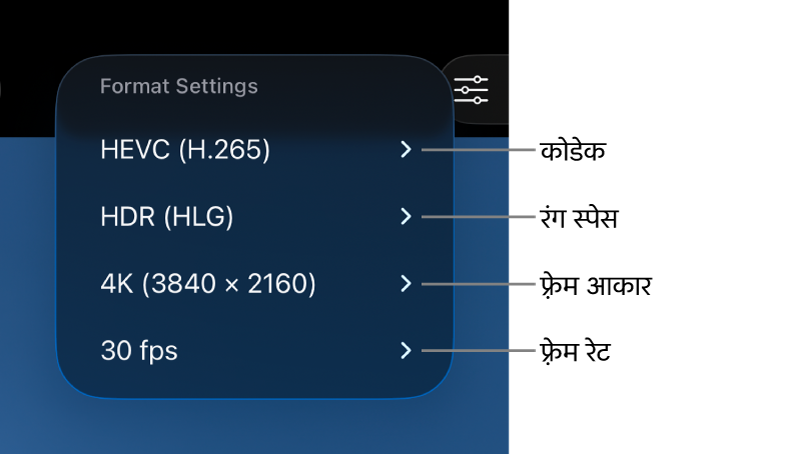
कलर स्पेस सेट करें : कलर स्पेस पर टैप करें, फिर किसी विकल्प पर टैप करें :
SDR (Rec. 709): व्यापक रूप से समर्थित स्टैंडर्ड-डाइनैमिक-रेंज (SDR) फ़ॉर्मैट का इस्तेमाल आम तौर पर हाई-डेफ़िनिशन (HD) टीवी के लिए किया जाता है।
HDR (HLG): हाई-डाइनैमिक-रेंज (HDR) फ़ॉर्मैट जो SDR वीडियो से ज़्यादा ब्राइटनेस स्तर कैप्चर करता है।
Apple Log: Apple Log व्यापक डाइनैमिक रेंज कैप्चर करने के लिए लॉगरिद्मिक ट्रांसफ़र फ़ंक्शन का इस्तेमाल करके शैडो और हाइलाइट विवरण को संरक्षित करता है। यह विकल्प लॉग-आधारित वर्कफ़्लो में कलर ग्रेडिंग के लिए फ़्लैट, डीसैचुरेटेड इमेज बनाता है। Apple Log रिकॉर्ड करने के लिए iPhone 15 Pro या बाद का मॉडल आवश्यक है।
Apple Log 2: Apple Log 2 में हाइलाइट और शैडो विवरण संरक्षित किया जाता है और इसमें Apple Log की तुलना में व्यापक रंग गैमट होता है। साथ ही, इससे वीडियो कैप्चर और कलर ग्रेडिंग के लिए ज़्यादा फ़्लेक्सिबिलिटी और सटीकता मिलती है। यह विकल्प लॉग-आधारित वर्कफ़्लो में कलर ग्रेडिंग के लिए फ़्लैट, डीसैचुरेटेड इमेज बनाता है। Apple Log 2 रिकॉर्ड करने के लिए iPhone 17 Pro या बाद का मॉडल आवश्यक है।
जब आप Apple Log या Apple Log 2 लॉग विकल्प चुनते हैं, तो आप मूल दृश्य की जीवंतता के साथ अपना लॉग मीडिया देखने के लिए Final Cut Camera सेटिंग में LUT वाले प्रीव्यू चालू कर सकते हैं। नीचे लॉग मीडिया का प्रीव्यू दिखाएँ देखें।
अगर आप कोडेक को Apple ProRes RAW पर सेट करते हैं, तो कलर स्पेस सेटिंग अब उपलब्ध नहीं होती है। Apple ProRes RAW रिकॉर्ड करें देखें।
आपके द्वारा चुनने पर Final Cut Camera आपके डिवाइस पर उपलब्ध स्टोरेज स्पेस के आधार पर अधिकतम रिकॉर्डिंग समय की गणना करता है।

फ़्रेम आकार और फ़्रेम दर सेट करें
अपने iPhone या iPad पर Final Cut Camera ऐप
पर जाएँ।कैमरा स्क्रीन पर, स्क्रीन के ऊपरी हिस्से या किनारे पर मौजूद फ़ॉर्मैट सेटिंग पर टैप करें।
इनमें से कोई एक काम करें :
फ़्रेम आकार सेट करें : फ़्रेम आकार पर टैप करें, फिर 720p, 1080p या 4K पर टैप करें।
नोट : जब आप कोडेक को Apple ProRes RAW पर सेट करते हैं, तो फ़्रेम आकार ओपन गेट (4224 x 3024) पर ऑटोमैटिकली सेट कर दिया जाता है। Apple ProRes RAW रिकॉर्ड करें देखें।
फ़्रेम दर सेट करें : फ़्रेम दर पर टैप करें, 23.98, 24, 25, 29.97, 30, 50 या 60 fps पर टैप करें। कुछ डिवाइस और कुछ फ़्रेम आकार पर 240 fps तक की फ़्रेम दरें उपलब्ध हैं।
आपके द्वारा चुनने पर Final Cut Camera आपके डिवाइस पर उपलब्ध स्टोरेज स्पेस के आधार पर अधिकतम रिकॉर्डिंग समय की गणना करता है।
लॉग मीडिया का प्रीव्यू दिखाएँ
जब आप Apple Log या Apple Log 2 में रिकॉर्ड करते हैं, तो मूल दृश्य की जीवंतता के साथ अपना लॉग मीडिया देखने के लिए LUT के साथ प्रीव्यू चालू कर सकते हैं।
नोट : Apple Log या Apple Log 2 में रिकॉर्ड करने के लिए समर्थित iPhone मॉडल आवश्यक हैं।
अपने iPhone या iPad पर Final Cut Camera ऐप
पर जाएँ।कैमरा स्क्रीन पर
 पर टैप करें, प्राथमिकता पर टैप करें, फिर “रंग और डाइनैमिक रेंज” पर टैप करें।
Apple Log या Apple Log 2 पर टैप करें।
वह LUT चुनें जो आपके द्वारा चुने हुए कलर स्पेस रिकॉर्डिंग विकल्प (Apple Log या Apple Log 2) से मेल खाता हो। ऊपर कोडेक और कलर स्पेस सेट करें देखें।
 पर टैप करें, फिर टूल पर टैप करें।
LUT के साथ प्रीव्यू चालू करें, फिर कोई विकल्प टैप करें :
Apple Log (या Apple Log 2) से SDR (Rec. 709): अपने वीडियो का SDR (Rec. 709) कलर स्पेस में प्रीव्यू देखें।
Apple Log (या Apple Log 2) से HDR (HLG): HDR (HLG) कलर स्पेस में अपने वीडियो का प्रीव्यू देखें।
नुस्ख़ा : लॉग विकल्प चयनित होने पर आप कैमरा स्क्रीन के ऊपरी हिस्से या किनारे पर मौजूद फ़ॉर्मैट सेटिंग पर टैप करके LUT सेटिंग के साथ प्रीव्यू को ऐक्सेस कर सकते हैं।
 पर टैप करें।
आप Apple Log या Apple Log 2 में रिकॉर्ड किए गए वीडियो को प्लेबैक करते समय LUT के साथ प्रीव्यू को भी चालू या बंद कर सकते हैं। वीडियो चलाएँ देखें।
नोट : अगर आप कोडेक को Apple ProRes RAW पर सेट करते हैं, तो Final Cut Camera ऑटोमैटिकली LUT के साथ प्रीव्यू चालू कर देता है और इसे Apple Log 2 से HDR (HLG) पर सेट कर देता है। Apple ProRes RAW रिकॉर्ड करें देखें।
अधिकांश सेटिंग तब तक बनी रहती हैं जब तक आप उन्हें नहीं बदलते, चाहे आप Final Cut Camera बंद कर दें और फिर से खोलें। आप कैमरा स्क्रीन में पर टैप करके भी फ़ॉर्मैट सेटिंग बदल सकते हैं।
नोट : कुछ रिकॉर्डिंग विकल्प (जैसे Apple ProRes या HDR) डिवाइस के विशिष्ट मॉडल तक सीमित हैं। कुछ सेटिंग केवल विशिष्ट कैमरा मोड में ही उपलब्ध हैं।