מצא/י מקומות וסייר/י עם ה‑Apple Watch
ה‑Apple Watch כולל את היישום ״מפות״  המאפשר לך לסייר בסביבה ולקבל הוראות הגעה.
Siri: אמור/י משהו כמו:
״איפה אני?״
״תמצאי בתי קפה בסביבה.״
אזהרה: למידע חשוב בנושא מניעת הסחות דעת שעלולות להוביל למצבים מסוכנים, ראה/י מידע בטיחותי חשוב לגבי ה‑Apple Watch.
חפש/י במפה
פתח/י את היישום ״מפות״
ב‑Apple Watch.יש להקיש על ״חיפוש״ ואז להקיש על
 כדי להכתיב, או על
  כדי לכתוב ביד. ב-Apple Watch Series 7 ניתן גם להשתמש במקלדת QWERTY ו-QuickPath (אנגלית ארה״ב וסינית מפושטת בלבד).
הערה: ״כתב יד״ אינו זמין בכל השפות.
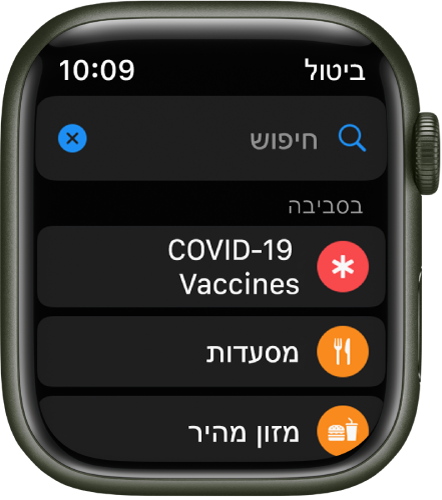
חיפוש שירות בסביבה
פתח/י את היישום ״מפות״
ב‑Apple Watch.מקישים על
 , ואז מקישים על קטגוריה כגון ״משלוחי מזון״ או ״חניה״.
הקש/י על תוצאה וסובב/י את ה‑Digital Crown כדי לגלול לאורך המידע.
הקש/י על > בפינה השמאלית העליונה כדי לחזור אל רשימת התוצאות.
הערה: הצעות ״בסביבה״ אינן זמינות בכל האזורים.
הצגת מדריך
יש לפתח את היישום ״מפות״ ב‑iPhone, להקיש על שדה החיפוש ואז לבצע אחת מהפעולות הבאות:
יש להקיש על עטיפה שמופיעה תחת ״מדריכים שאנחנו אוהבים״.
להקיש על ״מדריכי סיורים״, לעיין במדריכים ואז להקיש על עטיפה.
מחליקים כלפי מעלה, ואז מקישים על
 שנמצא לצד השם של מיקום, לדוגמה שם של פארק או מסעדה.
בוחרים את המדריך שאליו רוצים להוסיף את המיקום, או מקישים על ״מדריך חדש״.
פותחים את היישום ״מפות״
ב‑Apple Watch, גוללים כלפי מעלה, ואז מקישים על המדריך שאליו הוספת את המיקום.
הערה: ״מדריכים״ לא זמינים בכל האזורים.
עיין/י במדריך למשתמש ב‑iPhone לקבלת מידע על הגדרה ושמירה של מדריכים ב״מפות״.
הצגה וחיפוש למיקום והסביבה הנוכחיים
פתח/י את היישום ״מפות״
ב‑Apple Watch.הקש/י על ״מיקום״.
כדי לחפש במיקום שלך, יש להקיש על
 , ואז יש להקיש על ״חפש כאן״.
יש להקיש על ״מפת תחבורה ציבורית״ כדי לראות אפשרויות תחבורה ציבורית בקרבת מקום.
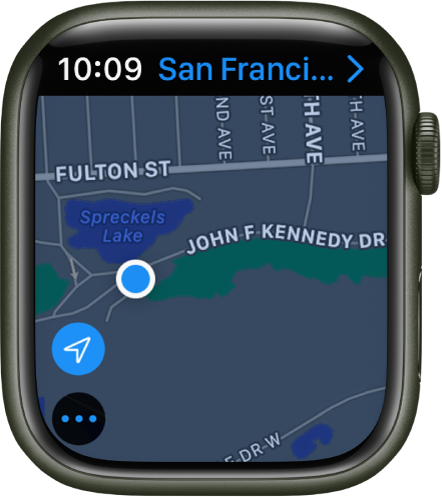
ב-Apple Watch SE ו-Apple Watch Series 5 קונוס כחול על המפה מציגה את הכיוון שאליו פונה השעון.
בצע/י גלילה והגדלה/הקטנה
גלילה במפה: גרור/י באצבע אחת.
הגדלה או הקטנה של המפה: סובב/י את ה‑Digital Crown.
ניתן גם להקיש פעמיים על המפה כדי להגדיל את המיקום שעליו הינך מקיש/ה.
חזרה אל מיקומך הנוכחי: מקישים על
 למטה משמאל.
הצגת פרטים לגבי נקודת ציון או מיקום מסומן
הקש/י על סמן המיקום במפה.
סובב/י את ה‑Digital Crown כדי לגלול במידע.
הקש/י על > בפינה השמאלית העליונה כדי לחזור למפה.
טיפ: כדי לחייג למיקום, ניתן להקיש על מספר הטלפון שמופיע בפרטי המיקום. כדי לעבור ל‑iPhone, יש לפתוח את מחליף היישומים. (ב‑iPhone עם Face ID, יש להחליק מתחתית המסך כלפי מעלה ולהחזיק. ב‑iPhone עם כפתור ה״בית״, יש להקיש פעמיים על כפתור ה״בית״.) הקש/י על הכפתור שמופיע בתחתית המסך כדי לפתוח את iPhone.
בצע/י פעולות עם סיכות במפה: שחרור, הזזה והסרה
נעיצת סיכה: גע/י והחזק/י את המפה במיקום שבו ברצונך לנעוץ סיכה, המתן/י לנעיצת הסיכה ואז שחרר/י.
הזזת סיכה: שחרר/י סיכה חדשה במיקום החדש.
הסרת סיכה: הקש/י על הסיכה כדי לראות את פרטי הכתובת, סובב/י את ה‑Digital Crown כדי לגלול ולאחר מכן הקש/י על ״הסר את הסמן״.
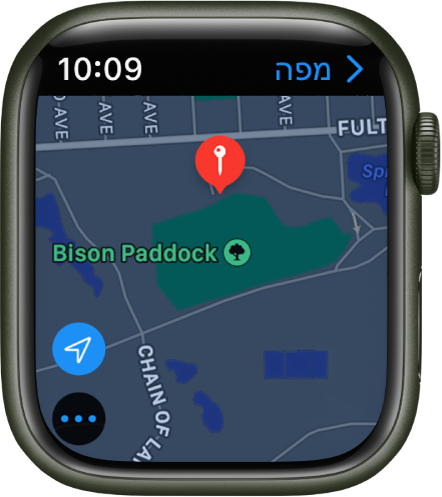
טיפ: כדי למצוא את הכתובת המשוערת של נקודה כלשהי במפה, שחרר/י סיכה על המיקום המבוקש והקש/י עליה כדי לראות מידע על הכתובת.
להורדת המדריך: Apple Books