המדריך למשתמש ב-Apple Watch
- ברוכים הבאים
- ה‑Apple Watch שלך
- מה חדש
-
- צעדים ראשונים
- השימוש במחוות ב-Apple Watch
- הגדרה וקישור של ה‑Apple Watch עם ה-iPhone
- היישום Apple Watch
- טעינת ה‑Apple Watch
- הפעל/י את ה‑Apple Watch והוצא/י אותו ממצב שינה
- נעילה או ביטול נעילה של ה‑Apple Watch
- שנה/י את השפה ואת הכיוון ב‑Apple Watch
- הסר/י, החלף/י והדק/י את רצועות ה‑Apple Watch
- שמור/י על כושר עם ה‑Apple Watch
- עקוב/י אחר פרטי בריאות חשובים ב‑Apple Watch
- שמור/י על קשר עם ה‑Apple Watch
-
- היישומים המותקנים ב‑Apple Watch
- פתיחת יישומים
- ארגון יישומים
- קבל/י יישומים נוספים
- ברר/י מה השעה
- צלמיות מצב
- מרכז הבקרה
- שימוש במצב ריכוז
- התאמת בהירות, גודל מלל, צלילים ורטט אינטראקטיבי
- צפייה בעדכונים ותגובה אליהם
- שינוי ההגדרות של עדכונים
- ניהול חשבון ה‑Apple ID
- שימוש בקיצורים
- יצירת כרטיס רפואי למצב חירום
- שימוש ב״זיהוי נפילה״
- הגדרת ״שטיפת ידיים״
- חבר/י Apple Watch אל רשת אלחוטית
- חיבור אזניות או רמקולים מסוג Bluetooth
- העברת משימות מה‑Apple Watch
- בטל/י את נעילת ה‑Mac עם ה‑Apple Watch
- ביטול הנעילה של iPhone באמצעות Apple Watch
- השתמש/י ב‑Apple Watch ללא ה‑iPhone המקושר אליו
- השימוש ב‑Apple Watch עם רשת סלולרית
-
- הכל אודות Apple Fitness+
- הרשמה ל-Apple Fitness+
- הגדרת Apple Fitness+ ב‑Apple TV
- עיון באימונים ובמדיטציות של Fitness+
- התחלת אימון של Fitness+
- השהיה או חידוש של אימון ב-Fitness+
- סיום אימון Fitness+ וסקירתו
- אימון משותף ב-SharePlay
- שינוי מה שמופיע במסך במהלך אימון של Fitness+
- הורדת אימון של Fitness+
-
- ״שעונים מעוררים״
- ״חמצן בדם״
- מחשבון
- לוח שנה
- ״מצלמה בשלט רחוק״
- ״מצפן״
- אנשי קשר
- מעקב אחר המחזור
- אק״ג
- ״דופק״
- Memoji
- News
- מתנגן כעת
- תזכורות
- שינה
- מניות
- שעון עצר
- ספירות לאחור
- טיפים
- תזכורות קוליות
- ווקי-טוקי
-
- אודות Wallet
- Apple Pay
- הגדרת Apple Pay
- ביצוע רכישות
- שלח/י, קבל/י ובקש/י כסף באמצעות Apple Watch (בארה״ב בלבד)
- ניהול Apple Cash (בארה״ב בלבד)
- שימוש ב‑Wallet עבור אישורים
- שימוש בכרטיסי מועדון
- שלם/י באמצעות ה‑Apple Watch ב‑Mac
- נסיעה בתחבורה ציבורית
- שימוש ברישיון הנהיגה או בתעודה מזהה
- שימוש במפתחות דיגיטליים
- שימוש בכרטיסי חיסון לקורונה (COVID-19)
- מזג אוויר
- שעון עולמי
-
- VoiceOver
- הגדר/י את ה‑Apple Watch בעזרת VoiceOver
- יסודות השימוש ב‑Apple Watch עם VoiceOver
- AssistiveTouch
- שימוש בצג ברייל
- הגדלה
- ברר/י מה השעה באמצעות רטט אינטראקטיבי
- שינוי גודל המלל והגדרות חזותיות אחרות
- התאמת הגדרות בנושא כישורים מוטוריים
- הגדרה ושימוש ב‑RTT
- הגדרות שמע ב״נגישות״
- קיצור הדרך ל״נגישות״
- זכויות יוצרים
״שעון עולמי״ ב‑Apple Watch מאפשר לך לראות את השעה במקומות אחרים בעולם
השתמש/י ביישום ״שעון עולמי״  ב‑Apple Watch כדי לבדוק מה השעה בערים שונות בעולם.
Siri: אמור/י משהו כמו: ״מה השעה עכשיו באוקלנד?״
הוסף/י והסר/י ערים ב״שעון עולמי״
פתח/י את היישום ״שעון עולמי״
ב‑Apple Watch.הקש/י על ״הוסף עיר״.
הקלד/י את שם העיר (ב-Apple Watch Series 7 בלבד) או השתמש/י ב״כתב יד״ כדי להזין את שם העיר.
כדי להשתמש ב״כתב יד״ ב-Apple Watch Series 7, החלק/י מתחתית המסך כלפי מעלה והקש/י על ״כתב יד״.
הערה: ״כתב יד״ אינו זמין בכל השפות.
הקש/י על שם העיר כדי להוסיף אותה אל ״שעון עולמי״.
כדי להסיר עיר מהרשימה, החלק/י ימינה על שם העיר ואז הקש/י על X.
הערים שתוסיף/י ב‑iPhone יופיעו ב״שעון עולמי״ ב‑Apple Watch.
בדוק/י את השעה בעיר אחרת
פתח/י את היישום ״שעון עולמי״
ב‑Apple Watch.סובב/י את ה‑Digital Crown או החלק/י על המסך כדי לגלול ברשימה.
כדי לראות מידע נוסף על עיר, כולל שעות הזריחה והשקיעה, הקש/י על העיר ברשימה.
במהלך צפייה במידע לגבי עיר מסוימת, אפשר לגלול כדי לראות את העיר הקודמת או הבאה ברשימה שלך.
כשתסיים/י, הקש/י על > בפינה הימנית העליונה, או החלק/י ימינה כדי לחזור אל רשימת הערים.
אם ישנה עיר מסוימת שחשוב לך לראות תמיד את השעה בה, אפשר להוסיף תצוגה של שעון העולמי לעיצוב השעון ולבחור את העיר שברצונך להציג.

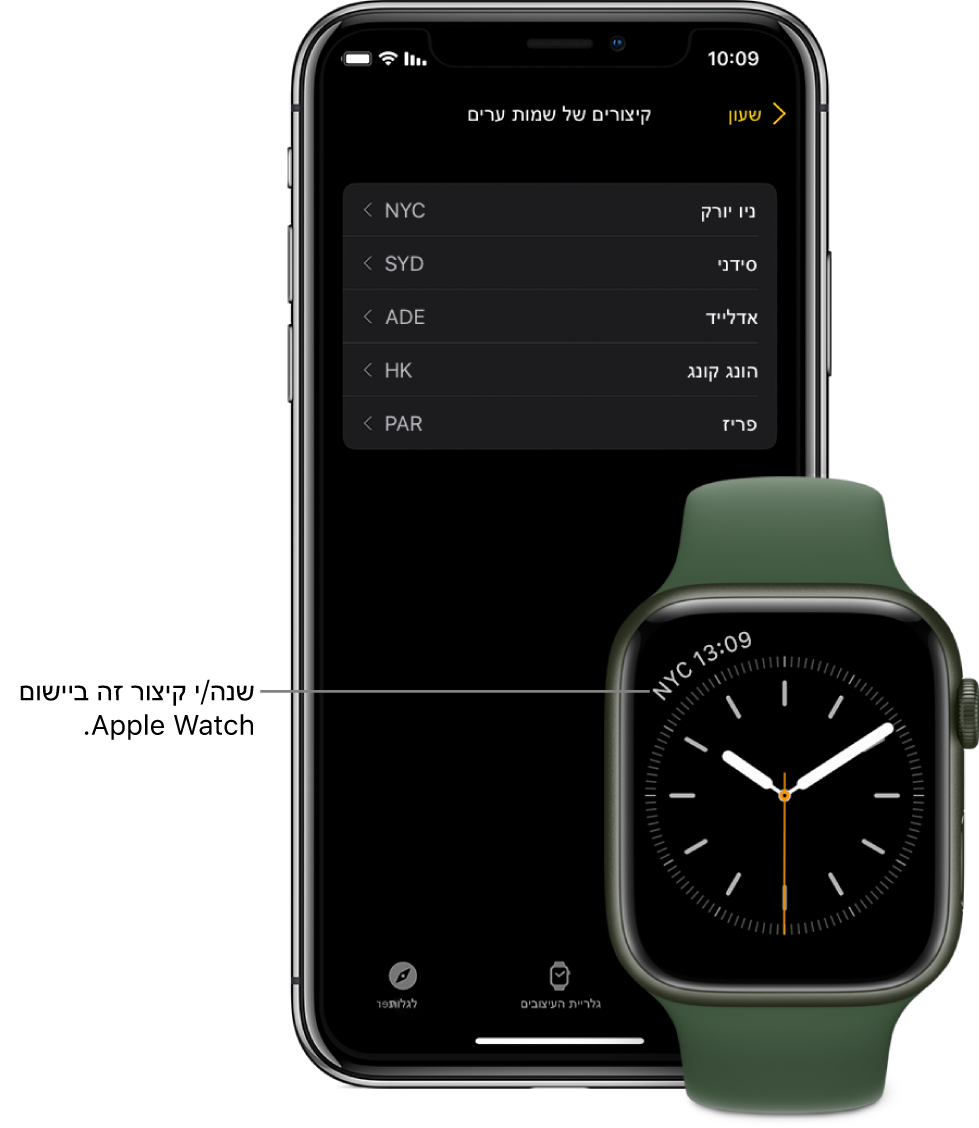
שנה/י את קיצורי שמות הערים
כדי לשנות קיצור של שם עיר ב‑Apple Watch, בצע/י את השלבים הבאים:
פתח/י את יישום ה‑Apple Watch ב‑iPhone.
הקש/י על ״השעון שלי״ ועבור/י אל ״שעון״ > ״קיצורים של שמות ערים״.
הקש/י על עיר כדי לשנות את הקיצור שלה.

להורדת המדריך: Apple Books