
השימוש ב-VoiceOver לניווט בחלונות וביישומים ב-Mac
כאשר יותר מיישום אחד פתוח – או יותר מחלון אחד פתוח עבור יישום – ניתן לעבור ביניהם במהירות באמצעות בורר היישומים או בורר החלונות. בורר החלונות גם מספק גישה נוחה לתיבות דו-שיח של המערכת. ניתן גם להשתמש ב״נקודות חלון״, ב-Mission Control וב״מנהל התצוגה״ כדי לגשת ליישומים בקלות.
הערה: VO מייצג את מקש הצירוף של VoiceOver שעליו יש ללחוץ ביחד עם מקשים אחרים כדי להזין פקודות VoiceOver. כברירת מחדל, ניתן ללחוץ על Control ו-Option ביחד או ללחוץ על Caps Lock.
גילוי היישומים והחלונות הפתוחים
גילוי היישום הפעיל ומספר היישומים הפתוחים: לחץ/י על VO-Fn-F1.
גילוי היישום הפעיל ומספר החלונות הפתוחים בו: לחץ/י על VO-Fn-F2.
מעבר בין יישומים
לפתיחת ״בורר היישומים״, יש ללחוץ פעמיים על VO-Fn-F1, או להקיש פעמיים ליד הקצה הימני של משטח המגע.
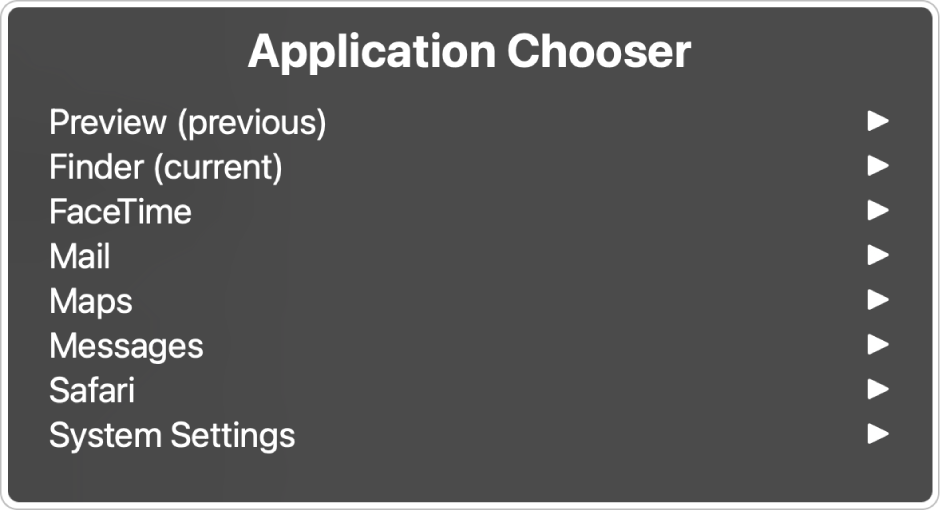
על-מנת לנווט ברשימת היישומים הפתוחים, הקש/י על מקש חץ למטה או חץ למעלה, או החלק/י מטה או מעלה על משטח המגע.
כאשר תשמע/י את שם היישום הרצוי, הקש/י על מקש הרווח או הקש/י פעמיים על משטח המגע.
אם נעשה שימוש בפקודת VoiceOver כדי לפתוח את הבורר, לחיצה על מקש הרווח תפתח תפריט משנה שמפרט את כל החלונות, תיבות הדו-שיח או ההתראות הפתוחים עבור היישום. נווט/י בתפריט המשנה באותה הצורה שבה ניווטת ברשימת היישומים.
ליציאה מ״בחירת יישום״ מבלי לבצע בחירה, הקש/י על מקש Escape או על Fn-Tab, או החלק/י אחורה וקדימה עם שתי אצבעות על משטח המגע.
מעבר בין חלונות
לפתיחת בורר החלונות, לחץ/י על VO-Fn-F2-F2, או הקש/י פעמיים ליד הקצה הימני של משטח המגע.

על-מנת לנווט ברשימת החלונות הפתוחים ותיבות הדו-שיח הפתוחות של המערכת, לחץ/י על מקש חץ למטה או חץ למעלה, או החלק/י מטה או מעלה על משטח המגע.
לבחירת חלון או תיבת דו-שיח של המערכת, לחץ/י על מקש הרווח או הקש/י פעמיים על משטח המגע.
ליציאה מ״בחירת חלון״ מבלי לבצע בחירה, הקש/י על מקש Escape או על Fn-Tab, או החלק/י אחורה וקדימה עם שתי אצבעות על משטח המגע.
שימוש בנקודות חלון כדי לנווט בחלונות ובעמודי אינטרנט
ניתן לנווט במהירות בחלונות יישומים ובעמודי אינטרנט באמצעות נקודות חלון. בחלונות יישומים, VoiceOver יוצר באופן אוטומטי אוסף של נקודות חלון בהתבסס על העיצוב של היישום, כולל אזורי מפתח כמו שדות חיפוש, סרגלי צד וסרגלי כלים. ניתן גם ליצור נקודות חלון משלך עבור חלונות יישומים (על-מנת לסמן כפתורים או אזורים שנמצאים אצלך בשימוש תדיר) ועבור עמודי אינטרנט (על-מנת לסמן את התוכן המועדף עליך).
נקודות חלון מופיעות בחוגה של VoiceOver.
הצגת רשימה של נקודות חלון עבור החלון הנוכחי: יש ללחוץ על VO-U כדי לפתוח את החוגה של VoiceOver ואז ללחוץ על מקש חץ שמאלה או על מקש חץ ימינה עד שיישמעו המילים ״נקודות חלון״.
יצירת נקודת חלון לפריט שבו המיקוד נמצא: ללחוץ על VO-Command-Shift-סוגר ימני. ניתן ליצור מספר בלתי מוגבל של נקודות חלון עבור חלון מסוים. נקודת החלון האחרונה שבה השתמשת תופיע ראשונה ברשימת נקודות החלון בחוגה של VoiceOver.
הסרת נקודת חלון שיצרת: ללחוץ על VO-Command-Shift-סוגר שמאלי.
דילוג אל נקודת החלון הבאה (נקודות שנוצרות אוטומטית ונקודות שיצרת בעצמך): ללחוץ על VO-סוגר ימני.
דילוג אל נקודת החלון הקודמת (נקודות שנוצרות אוטומטית ונקודות שיצרת בעצמך): ללחוץ על VO-סוגר שמאלי.
דילוג אל נקודת החלון הבאה (רק נקודות שיצרת בעצמך): ללחוץ על VO-Command-סוגר ימני.
דילוג אל נקודת החלון הקודמת (רק נקודות שיצרת בעצמך): ללחוץ על VO-Command-סוגר שמאלי.
אם העיצוב של חלון השתנה באופן משמעותי ו-VoiceOver לא מסוגל לאתר נקודת חלון שהייתה קיימת בעבר בדף, הוא ינסה ליצור נקודת חלון חדשה שתואמת בקירוב לנקודה המקורית.
שימוש ב-Mission Control
Mission Control מציג באופן מסודר את כל החלונות הפתוחים במכתבה כדי להקל על איתור הפריט הנחוץ לך. יישומים במצב מסך מלא או בתצוגה מפוצלת וכן מרחבי מכתבה שיצרת מופיעים בסרגל Spaces לאורך הקצה העליון של המסך.
היכנס/י ל-Mission Control על-ידי הקשה על Control-חץ למעלה.
על-מנת לצאת מ-Mission Control מבלי לבצע שום פעולה, הקש/י שוב על המקשים.
ב-Mission Control, בצע/י פעולה כלשהי מהפעולות הבאות:
פתיחת פריט: מקישים על VO וחץ שמאלה או על VO וחץ ימינה כדי לנווט לפריט, ולאחר מכן מקישים על VO ומקש רווח.
פתיחת פריט בסרגל Spaces: מקישים על VO וחץ שמאלה או על VO וחץ ימינה כדי לנווט ל״סרגל Spaces״, מקישים על VO-Shift וחץ למטה כדי ליצור אינטראקציה איתו, מנווטים אל רשימת המרחבים, ולאחר מכן מקישים על VO ומקש רווח.
יצירת מרחב מכתבה: מקישים על VO וחץ שמאלה או על VO וחץ ימינה כדי לנווט ל״סרגל Spaces״, מקישים על VO-Shift וחץ למטה כדי ליצור אינטראקציה איתו, ולאחר מכן מקישים על VO ומקש רווח כדי לקיים אינטראקציה עם הכפתור ״הוספת מכתבה״.
הסרת מרחב מכתבה: מקישים על VO וחץ שמאלה או על VO וחץ ימינה כדי לנווט ל״סרגל Spaces״, מקישים על VO-Shift וחץ למטה כדי ליצור אינטראקציה איתו, מנווטים אל רשימת המרחבים, מנווטים אל המרחבים שרוצים להסיר ולאחר מכן מקישים על VO-Command-Escape. הקש/י על Return כדי לאשר.
הערה: ניתן לעבור בקלות בין מכתבות במהלך העבודה - הקש/י על Control-חץ ימינה או על Control-חץ שמאלה.
שימוש ב״מנהל התצוגה״
ניתן להשתמש ב״מנהל התצוגה״ כדי לארגן את היישומים הפתוחים ולגשת אליהם בצורה קלה יותר. החלון הפעיל כרגע ממוקם במרכז המסך (ונקרא תצוגה ב-VoiceOver), בעוד שהיישומים שהשתמשת בהם לאחרונה מאורגנים ברשימה מימין (ב-VoiceOver כל פריט ברשימה הזו נקרא ערימה).
אפשר להוסיף כמה חלונות יישומים לערימה ולעבוד איתם כקבוצה בתצוגה. כאשר עוברים לערימה שיש בה יותר מחלון אחד, כל החלונות נפתחים יחד.
כאשר VoiceOver פעיל, ניתן ללחוץ על VO-Shift-O כדי לפתוח את ״מרכז הבקרה״, ללחוץ על VO וחץ ימינה כדי לנווט אל ״מנהל התצוגה״ ואז ללחוץ על VO ועל רווח כדי להפעיל את ״מנהל התצוגה״.
היישום הנוכחי שפעיל עובר לתצוגה ושאר היישומים שעבדת איתם לאחרונה מתארגנים בערימות מימין.
כדי לפתוח את ״בורר היישומים״, יש ללחוץ פעמיים על VO-Fn-F1.
יש ללחוץ על VO ועל חץ למטה או על VO ועל חץ למעלה כדי לנווט בתפריט, ואז ללחוץ על Return כדי לבחור ב״מנהל התצוגה״.
בצע/י אחת מהפעולות הבאות:
כדי להעביר את הסמן של VoiceOver לערימה הכי עליונה: יש ללחוץ על Return כדי לעבור אל ״מנהל התצוגה״.
כדי להעביר את הסמן של VoiceOver לערימה אחרת: יש ללחוץ על VO ועל חץ למטה או על VO ועל חץ למעלה כדי לנווט אל רשימת הערימות בתפריט, ואז ללחוץ על Return כדי להעביר את הסמן של VoiceOver לערימה שנבחרה.
כשהסמן של VoiceOver ממוקד בערימה, יש לבצע אחת מהפעולות הבאות:
כדי לפתוח את החלונות של הערימה בתצוגה: הקש/י VO-מקש רווח.
כדי לנווט אל רשימת הערימות: יש ללחוץ על VO ועל מקש החץ למטה או על VO ועל מקש החץ למעלה.
כדי להעביר את החלון העליון מהערימה לתצוגה: יש ללחוץ על VO-Command ועל מקש הרווח כדי לפתוח את תפריט הפעולות, ללחוץ על VO ועל מקש החץ למטה או על VO ועל מקש החץ למעלה כדי לנווט אל ״הוספת חלון לתצוגה״ ואז ללחוץ על Return. החלון העליון בערימה עובר לתצוגה ויוצר קבוצה יחד עם שאר החלונות בתצוגה.
כאשר משתמשים במחוות משטח המגע של VoiceOver, במקשי מקלדת המספרים, במקשי Option, או ב״ניווט מהיר״, אפשר להקצות פקודת ניווט למעבר אל ״מנהל התצוגה״. מידע נוסף: התאמה אישית של פקודות מקשים ומחוות משטח המגע עבור VoiceOver.
הורדת המדריך הזה ב-Braille Ready Format: BRF (אנגלית)