
הצג/י את שטח האחסון הזמין והנמצא בשימוש
ראה/י כמה שטח אחסון נמצא בשימוש ב-Mac וכמה שטח פנוי זמין.
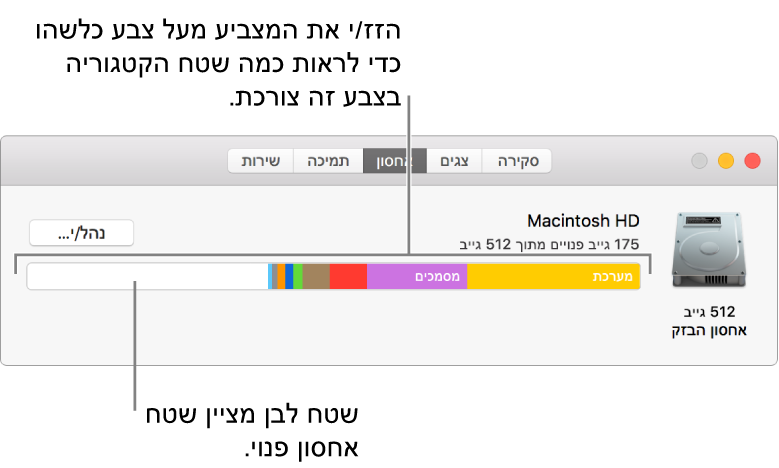
עבור כל גורם מכיל במבנה APFS ועבור כל מחיצת HFS+ יופיע כונן. אם גורם מכיל במבנה APFS מכיל כמה אמצעי אחסון, השטח הפנוי בגורם המכיל זמין לכל אמצעי האחסון שלו.
בחר/י בתפריט Apple > ״אודות Mac זה״ ולחץ/י על ״אחסון״.
הקטגוריות שיוצגו מכילות את הקבצים השונים ב-Mac שלך. ( אם ב-Mac יש יותר מחשבון משתמש אחד, הקטגוריות שיוצגו הן עבור המשתמש/ת המחובר/ת כרגע.)
הערה: הקטגוריות אינן תואמות לתיקיות ספציפיות ב-Mac.
תראה/י את הקטגוריות הבאות:
יישומים: מכילה את כל היישומים המותקנים ב-Mac (לא כולל יישומי מערכת).
הערה: אם חילקת את הכונן הקשיח למחיצות, קטגוריה זו מראה את כמות שטח האחסון עבור יישומים המותקנים במחיצה שבה נמצא macOS (כונן ההפעלה).
מסמכים: מכילה קבצים בתיקיית הבית שלך, שאינם כלולים בקטגוריות אחרות, כגון מסמכים של Pages ומסמכי PDF. כוללת גם תמונות וסרטונים שאינם מנוהלים על ידי ספריית התמונות שלך (לדוגמא, תמונה שחבר/ה שיתף/ה איתך באמצעות AirDrop).
iCloud Drive: מכילה את כל הקבצים המאוחסנים ב-iCloud Drive. עשויה גם להכיל קבצים בתיקיות ״מכתבה״ ו״מסמכים״ אם אחסנת אותם ב-iCloud Drive.
קבצי iOS: מכילה גיבויים של iOS וקושחה השמורה ב-iTunes.
iTunes ו-iBooks: מכילה תוכן שנרכש מה-iTunes Store וה-iBooks Store, שניתן להסיר מה-Mac ולהוריד שוב.
״דואר״: מכיל הודעות דוא״ל וקבצים מצורפים.
״הודעות״: מכילה תוכן משיחות ב״הודעות״, לרבות קבצים מצורפים.
יצירה מוזיקלית: מכילה תוכן מ-GarageBand, Logic ו-MainStage.
תמונות: מכילה את ״ספריית התמונות של המערכת״ (ראה/י את מאמר התמיכה של Apple הקצאת ״ספריית תמונות של המערכת״ ב״תמונות״).
פח אשפה: מכילה את הפריטים שמחקת לאחרונה (פריטים שנמחקו מ-iCloud Drive אינם נכללים בכמות שטח האחסון).
הערה: אם חילקת את הכונן הקשיח למחיצות, גודל פח האשפה מופיע בכונן שבו הותקן macOS (מחיצת ההפעלה).
משתמשים אחרים: מכילה קבצים שנוצרו ושונו על ידי חשבונות משתמשים אחרים ב-Mac שלך.
מערכת: מכילה קבצים ויישומי מערכת של macOS. לדוגמא: ״דואר״, ״המסוף״, ״מחשבון״ ותמונות מצב מקומיות של Time Machine.
השטח הנותר הוא שטח אחסון פנוי. שטח אחסון פנוי הוא שטח אחסון פיזי שפנוי לשימוש בכונן. שטח האחסון הזמין כולל שטח אחסון פנוי ומטמוני כוננים ניתנים למחיקה (שטח כונן יכול להיות גם זמין וגם בשימוש בו-זמנית).
בכדי לחסוך שטח אחסון נוסף, השתמש/י בהמלצות האחסון המותאם אישית לשיפור האחסון ב-Mac שלך. להצגת אפשרויות אלה, לחץ/י על ״נהל״. לקבלת מידע נוסף, ראה/י שפר/י את האחסון ב-Mac שלך.