האזנה לשירים שזוהו ב-Apple Music או ב-Apple Music Classical
כשנרשמים ל-Apple Music, אפשר לפתוח ולהפעיל את השירים שזוהו ביישום ״מוזיקה״  . ניתן גם להוסיף באופן אוטומטי שירים שזוהו לפלייליסט ״השירים שזיהיתי ב–Shazam״ – או לכל פלייליסט אחר לפי בחירתך – ב–Apple Music.
בנוסף, ניתן לפתוח ולהפעיל שירים ש-Shazam מזהה כמוזיקה קלאסית ביישום Apple Music Classical  .
.
הערה: אם אין לך מינוי ל-Apple Music, אפשר להאזין לקטעים משירים שזוהו ביישום ״מוזיקה״. מומלץ לעיין במאמר התמיכה של Apple הרשמה ל-Apple Music.
פתיחת שיר שזוהה ב-Apple Music ב-iPhone או ב-iPad
עוברים ליישום Shazam
 ב-iPhone או ב-iPad ומקישים על
  בפינה הימנית העליונה של מסך הבית.
צריך לוודא ש-Shazam מחובר ל-Apple Music ואז להקיש על
 כדי לסגור את ההגדרות.
מקישים על Library (ספריה)
 בתחתית המסך, ואז מבצעים אחת מהפעולות הבאות:
מקישים על
 ליד שיר.
מקישים על
 ליד שיר, ואז על Listen in Music (האזנה ב״מוזיקה״).
לגעת ארוכות בשיר ואז להקיש על Listen in Music (האזנה ב״מוזיקה״).
מקישים על שיר ואז מקישים על ״פתיחה ב-Apple Music״ במסך פרטי השיר.
להקיש על
במסך השיר ואז להקיש על Listen in Music (האזנה ב״מוזיקה״).
השיר נפתח ביישום ״מוזיקה״ .
סנכרון השירים שזוהו עם הפלייליסט My Shazam Tracks ב-Apple Music ב-iPhone או ב-iPad
עוברים ליישום Shazam
ב-iPhone או ב-iPad ומקישים על בפינה הימנית העליונה של מסך הבית.מפעילים את Sync your songs to Apple Music (סנכרון השירים עם Apple Music).
הפלייליסט ״השירים שזיהיתי ב-Shazam״ נוצר ב-Apple Music. שירים קיימים ויתווספו אוטומטית לפלייליסט.
הערה: כדי לסנכרן שירים שזוהו לפלייליסט My Shazam Tracks (השירים שלי ב-Shazam) ב-Apple Music בעת זיהוי שירים באמצעות ״מרכז הבקרה״, Siri או ״קיצורים״, נדרשת התקנה של היישום Shazam במכשיר, וההגדרה Sync your songs to Apple Music (סנכרון השירים עם Apple Music) חייבת להיות מופעלת בהגדרות Shazam.
כדי למצוא את הפלייליסט שלך ביישום ״מוזיקה״
, יש להקיש על ״ספריה״ בתחתית המסך, על ״פלייליסטים״, ולגלול לפלייליסט הרצוי. לחלופין, ניתן להקיש על  , להזין את My Shazam Tracks (שירים שזוהו ב-Shazam) ואז להקיש על Library (ספריה) בחלק העליון של המסך.
טיפ: אם שירים שזוהו באמצעות אפליקציית Shazam לא מופיעים בפלייליסט ״השירים שזיהיתי ב–Shazam״, יש לכבות את האפשרות ״סנכרון השירים עם Apple Music״ ולאחר מכן להפעיל אותה מחדש.
הוספת שיר שזוהה לפלייליסט כלשהו ב-Apple Music ב-iPhone או ב-iPad
יש לעובר ליישום Shazam
ב-iPhone או ב-iPad ולהקיש על Library (ספריה) בתחתית המסך.מבצעים כל פעולה רצויה מבין הפעולות הבאות:
להקיש על
בשיר כלשהו, להקיש על Add to a Playlist (הוספה לפלייליסט) ואז על פלייליסט כלשהו בפלייליסטים של Apple Music.לגעת ארוכות בשיר, להקיש על Add to a Playlist (הוספה לפלייליסט) ואז להקיש על פלייליסט.
להקיש על שיר, להקיש על
 במסך פרטי השיר ואז להקיש על פלייליסט.
להקיש על שיר, להקיש על
במסך פרטי השיר, להקיש על Add to a Playlist (הוספה לפלייליסט) ואז להקיש על פלייליסט.להקיש על
בפינה הימנית העליונה של מסך הספריה, להקיש על  , לבחור את השירים, להקיש על
  ואז להקיש על פלייליסט.
הערה: רק פלייליסטים שיצרת בישום ״מוזיקה״ מופיעות ברשימה.
אם לא הצלחת להוסיף שיר לפלייליסט, עליך לוודא שהאפשרות ״סנכרון הספריה״ מופעלת עבור Apple Music.
טיפ: אם מצאת שירים שעוזרים לך להתרכז או לנוח, יש לך אפשרות להוסיף אותם לפלייליסט אווירה משלך ב-Apple Music. לאחר מכן תהיה לך אפשרות להפעיל את הפלייליסט שלך מ-Apple Music ולבחור אחד מארבעה סוגי אווירה ב״מוזיקת אווירה״: ״שינה״, ״הירגעות״, ״פרודוקטיביות״ או ״רווחה נפשית״.
פתיחת שיר שזוהה ב-Apple Music Classical ב-iPhone או ב-iPad
אם היישום Shazam מזהה שיר כמוזיקה קלאסית, ניתן לפתוח את השיר ביישום Apple Music Classical .
ודא/י שהתקנת את Apple Music Classical ב-iPhone או ב-iPad.
עוברים ליישום Shazam
, ואז מקישים על Library בתחתית המסך.מבצעים כל פעולה רצויה מבין הפעולות הבאות:
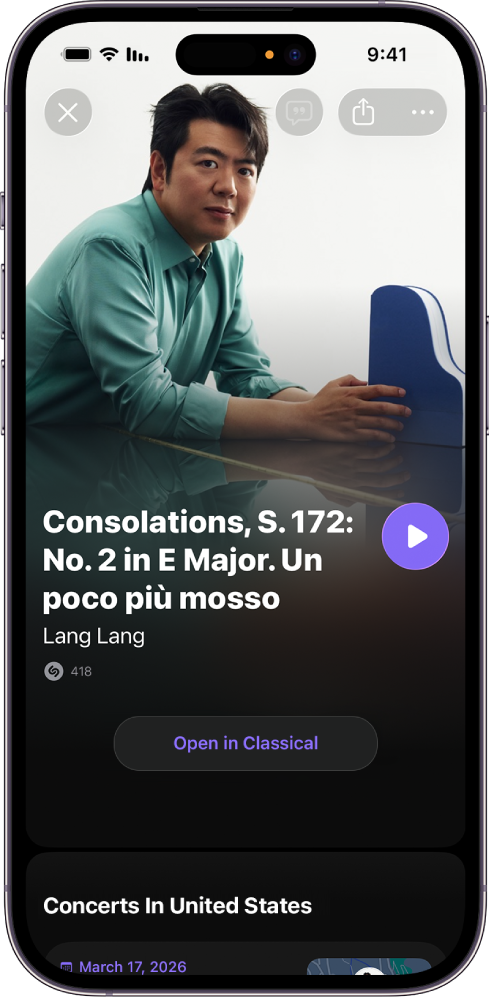
הקש/י על טראק קלאסי ואז הקש/י על Open in Classical (לפתוח ב-Apple Music Classical) במסך פרטי השיר.
מקישים על
לצד קטע קלאסי ואז מקישים על ״Listen in Classical״ (האזנה ב-Classical).לגעת ארוכות בשיר קלסי ואז להקיש על Listen in Classical (האזנה ב-Classical).
להקיש על
במסך השיר ואז להקיש על Open in Classical (פתיחה ב-Classical).
השיר נפתח ב–Apple Music Classical.
פתיחת שיר שזוהה ויצירת פלייליסט בשם ״השירים שזיהיתי ב-Shazam״ ב-Apple Music במכשיר Android
עליך לוודא שהתקנת את היישום Apple Music במכשיר ה-Android.
לעבור ליישום Shazam
ולהקיש על  (או להחליק אל הספריה).
להקיש על
, ואז לבצע אחת מהפעולות הבאות:אם Apple Music מוגדר כיישום המוזיקה שמשמש כברירת המחדל: יש להקיש על Sync Shazam Library to Apple Music (סנכרון הספריה של Shazam ל-Apple Music), להתחבר לחשבון Apple שלך, ולבצע את ההנחיות שמופיעות על המסך ואז להקיש על Back to Shazam (חזרה ל-Shazam).
אם Apple Music לא מוגדר כיישום המוזיקה שמשמש כברירת המחדל: יש להקיש על Open songs in other music apps (פתיחת שירים ביישומי מוזיקה אחרים) (או על [שם יישום המוזיקה]), להקיש על Apple Music
, להקיש על Set default (הגדרה כברירת מחדל), להקיש על Turn on syncing (הפעלת סנכרון), להתחבר לחשבון Apple, לבצע את ההנחיות שמופיעות במסך ואז להקיש על Back to Shazam (בחזרה ל-Shazam).
הפלייליסט ״השירים שזיהיתי ב-Shazam״ נוצר ב-Apple Music. שירים קיימים ויתווספו אוטומטית לפלייליסט.
בספריה, ניתן לבצע כל פעולה רצויה מבין הפעולות הבאות:
להקיש על
בשיר שהושמע לאחרונה.להקיש על שיר ואז על Apple Music במסך השיר.
יש להקיש על
 על שיר כלשהו ואז להקיש על ״פתיחה ב-Apple Music״.
פתיחת שיר שזוהה ב-Apple Music Classical במכשיר Android
אם היישום Shazam מזהה שיר כמוזיקה קלאסית, ניתן לפתוח את השיר ביישום Apple Music Classical .
הערה: לפני שתהיה לך אפשרות להאזין למוזיקה דרך Apple Music Classical, יש להירשם ל-Apple Music. היישום Apple Music Classical מגיע בחינם עם מינוי ל-Apple Music.
ודא/י שהתקנת את Apple Music Classical ואת Apple Music במכשיר ה-Android שלך.
לעבור ליישום Shazam
ולהקיש על (או להחליק אל הספריה).ניתן לבצע אחת מהפעולות הבאות:
יש להקיש על
בשורה של שיר קלאסי ואז להקיש על ״Open in Classical״ (פתיחה ב-Classical).יש להקיש על שיר, להקיש על “Open song in” (פתיחת שיר ב-)מסך השיר, להקיש ״Classical״ (קלאסי) ואז להקיש על “Just Once” (רק פעם אחת).
השיר נפתח ב–Apple Music Classical.
טיפ: כדאי לנסות את הפלייליסטים top 100 of all time (100 המובילים של כל הזמנים) או global weekly top 50 (50 המובילים השבוע בעולם) של Shazam ב-Apple Music.