הוספת פסקול ליום שלך עם ״מוזיקת אווירה״ ב-iPhone או ב-iPad
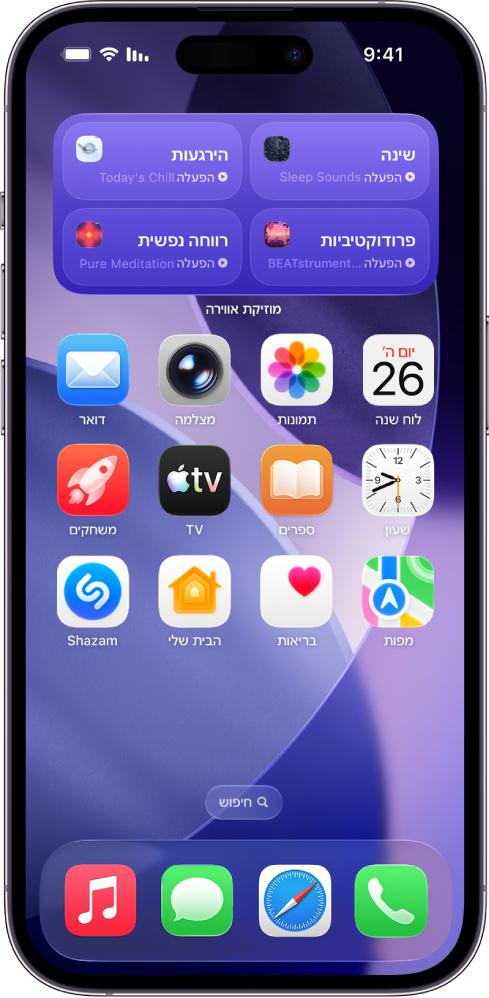
בין שעליך להתרכז לצורך ביצוע משימה ובין שברצונך לייצר לעצמך רגע של שלווה באמצע היום או להתרגע לקראת הלילה, ״מוזיקת אווירה״ יכולה לעזור לך לבחור את הצליל הנכון. בהקשה בודדת על וידג׳ט במסך הבית (או בתצוגת ״היום״), ניתן לנגן מוזיקה מתוך אחד מארבעה סוגי אווירה: ״שינה״, ״הירגעות״, ״פרודוקטיביות״ או ״רווחה נפשית״. ניתן לבחור פלייליסטים ערוכים שונים בכל אחד מסוגי האווירה.
התכונה ״מוזיקת אווירה״ זמינה גם בלי מינוי ל-Apple Music. אם יש לך מינוי ל-Apple Music, תהיה לך אפשרות להוסיף פלייליסטים של Apple Music משלך לכל אחד מארבעת סוגי האווירה ב״מוזיקת אווירה״.
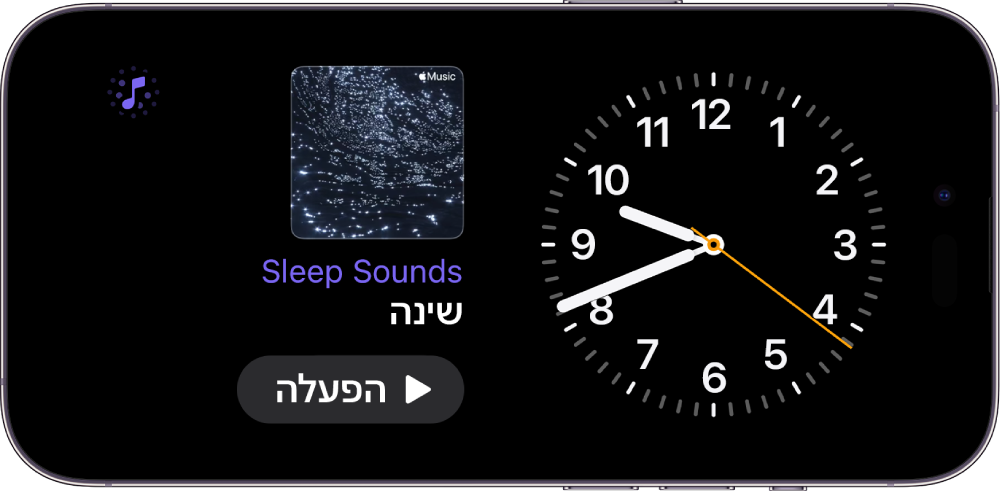
ניתן להפעיל את ״מוזיקת אווירה״ גם מ״מרכז הבקרה״ או ב״מצב המתנה״.
הוספת וידג׳ט של ״מוזיקת אווירה״ ב-iPhone או ב-iPad
וידג׳טים של ״מוזיקת אווירה״ נתמכים ב-iPhone עם iOS 26.4 ומעלה וב-iPad עם iPadOS 26.4 ומעלה. לפני שמתחילים, כדאי לוודא שהמכשיר עדכני.
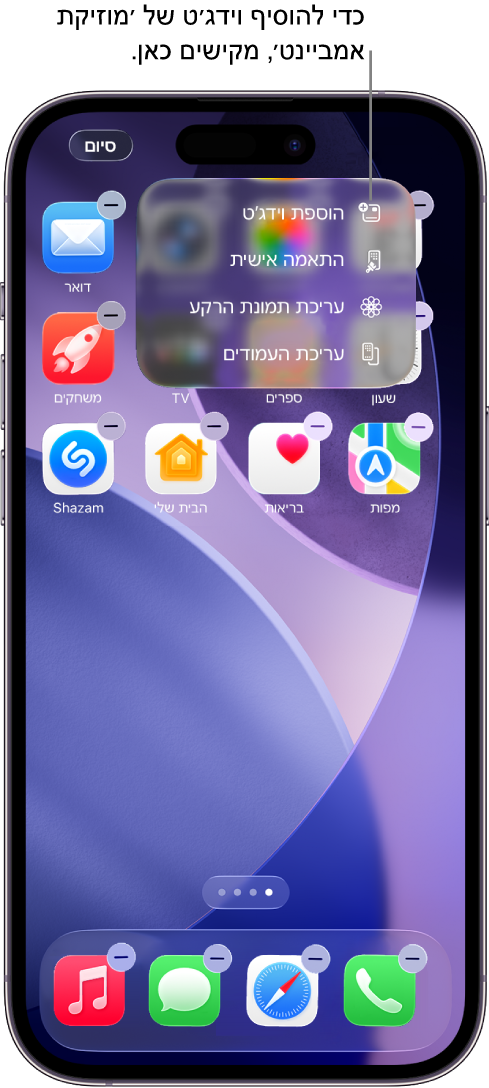
ב-iPhone או ב-iPad, עוברים אל תצוגת ״היום״ או אל עמוד מסך הבית שאליו רוצים להוסיף את הווידג׳ט ואז נוגעים נגיעה ממושכת ברקע של המסך עד שהיישומים מתחילים להתנועע.
מקישים על ״עריכה״ בראש המסך ואז מקישים על ״הוספת וידג׳ט״ כדי לפתוח את גלריית הווידג׳טים.
גוללים או מבצעים חיפוש כדי למצוא את היישום ״מוזיקת אווירה״ ברשימת היישומים, מקישים עליו ואז מחליקים בין אפשרויות הגודל.
כשרואים את הגודל הרצוי, מקישים על ״הוספת הווידג׳ט״ בתחתית המסך.
כשהיישומים עדיין מתנועעים, מזיזים את הווידג׳ט למיקום הרצוי במסך ומקישים על ״סיום״.
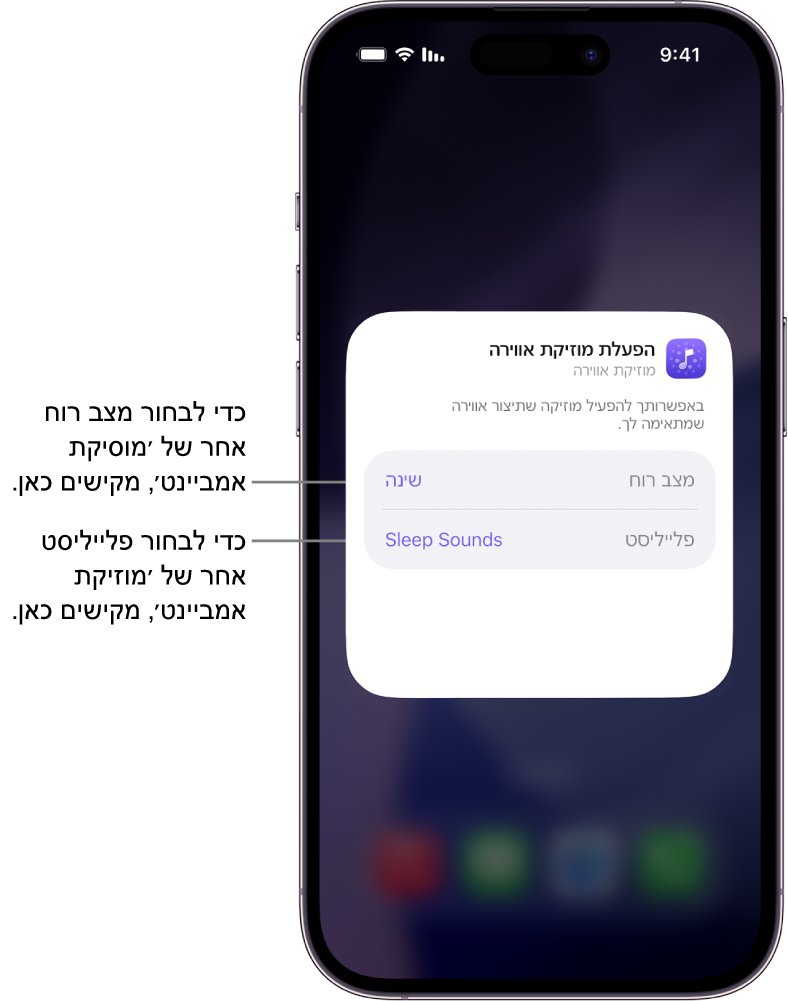
אם בחרת בווידג׳ט הקטן, יופיעו האפשרויות ״מצב רוח״ ו״פלייליסט״. ראה/י בחירת מצב רוח אחר או פלייליסט אחר של ״מוזיקת אווירה״ באמצעות וידג׳ט ב-iPhone או ב-iPad.

טיפ: ניתן להשתמש בווידג׳ט של ״מוזיקת אווירה״ בצג של הרכב עם CarPlay, או ב-Mac באמצעות שיקוף ה-iPhone. ניתן לעיין בפרקים התאמה אישית של וידג׳טים ב-CarPlay או שליטה ב-iPhone מה-Mac במדריך למשתמש ב-iPhone.
הפעלת מוזיקה באמצעות וידג׳ט של ״מוזיקת אווירה״ ב-iPhone או ב-iPad
אם עדיין לא עשית זאת, יש להוסיף וידג׳ט של ״מוזיקת אווירה״ למסך הבית ב-iPhone או ב-iPad.
במסך הבית, יש לבצע אחת משתי הפעולות הבאות:
הפעלת ״מוזיקת אווירה״ עם הווידג׳ט הקטן: מקישים על
 בווידג׳ט של ״מוזיקת אווירה״. כדי לעצור את ההפעלה, מקישים על
  .
.הפעלת ״מוזיקת אווירה״ עם הווידג׳ט הבינוני: מקישים על מצב הרוח ״שינה״, ״הירגעות״, ״פרודוקטיביות״ או ״רווחה נפשית״ בווידג׳ט של ״מוזיקת אווירה״. כדי לעצור את ההפעלה, מקישים על מצב הרוח שוב.
כאשר ״מוזיקת אווירה״ מתנגנת, ניתן להקיש על ה-Dynamic Island כדי להציג את פקדי ההפעלה. ניתן גם להקיש על הווידג׳ט הקטן כדי להציג את פקדי ההפעלה.
בחירת מצב רוח אחר או פלייליסט אחר של ״מוזיקת אווירה״ באמצעות וידג׳ט ב-iPhone או ב-iPad
אם עדיין לא עשית זאת, יש להוסיף וידג׳ט של ״מוזיקת אווירה״ ל-iPhone או ל-iPad.
במסך הבית, יש לגעת ממושכות בווידג׳ט של ״מוזיקת אווירה״ ואז יש להקיש על ״עריכת הווידג׳ט״.
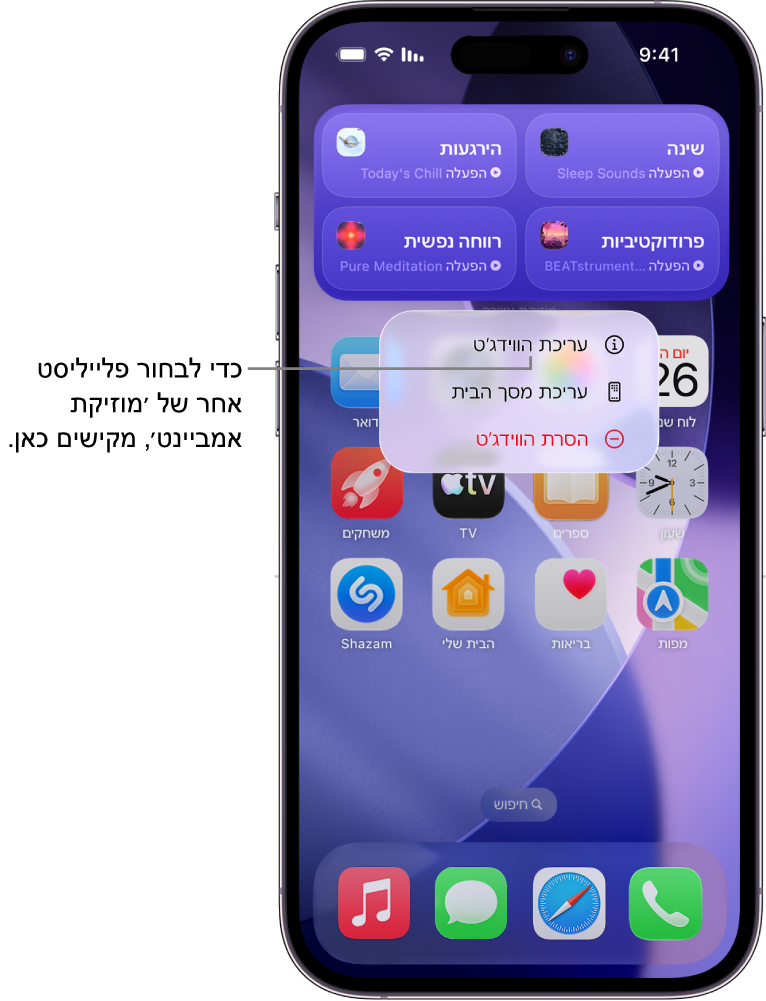
ניתן לבצע אחת מהפעולות הבאות:
בווידג׳ט הקטן: מקישים על הפריט הנבחר כרגע (בשורה ״מצב רוח״) ואז מקישים על ״שינה״, ״הירגעות״, ״פרודוקטיביות״ או ״רווחה נפשית״. כעת, מקישים על הפריט הנבחר כרגע (בשורה ״פלייליסט״) ואז מקישים על אחת מההצעות לפלייליסטים או על פלייליסט מהספריה ב-Apple Music.
בווידג׳ט הבינוני: מקישים על הפריט הנבחר כרגע (בשורה ״שינה״, ״הירגעות״, ״פרודוקטיביות״ או ״רווחה נפשית״) ואז מקישים על אחת מההצעות לפלייליסטים או על פלייליסט מהספריה ב-Apple Music.
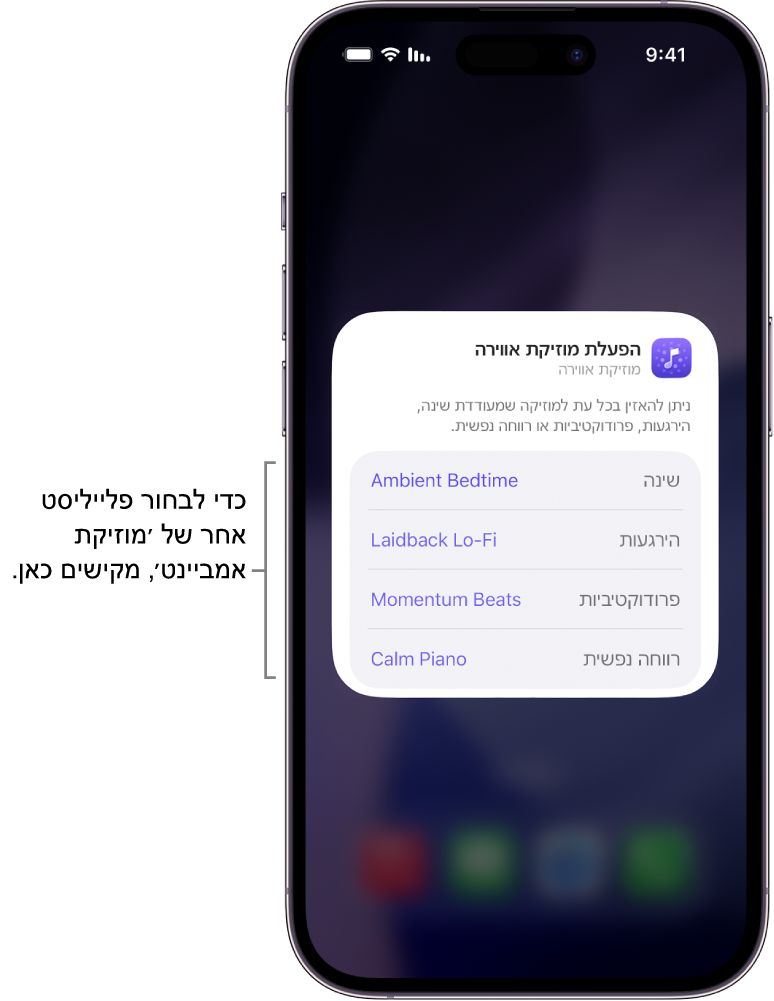
הערה: הפלייליסטים ב-Apple Music זמינים רק אם יש לך מינוי. מומלץ לעיין במאמר התמיכה של Apple הרשמה ל-Apple Music.


הוספת ״מוזיקת אווירה״ ל״מרכז הבקרה״ ב-iPhone או ב-iPad
ב-iPhone או ב-iPad, פותחים את ״מרכז הבקרה״:
ב-iPhone עם Face ID: מחליקים כלפי מטה מהקצה השמאלי העליון.
ב-iPhone עם כפתור הבית: מחליקים כלפי מעלה מהקצה התחתון.
מקישים על
 למעלה בצד ב״מרכז הבקרה״ כדי להתחיל לערוך את הפקדים.
מקישים על ״הוספת פקד״ בתחתית המסך.
גוללים או מבצעים חיפוש כדי למצוא את היישום ״מוזיקת אווירה״ ברשימת היישומים ואז מקישים על מצב רוח (״שינה״, ״הירגעות״, ״פרודוקטיביות״ או ״רווחה נפשית״).
מזיזים את הווידג׳ט למיקום הרצוי במסך ואז סוגרים את ״מרכז הבקרה״:
ב-iPhone עם Face ID: מחליקים כלפי מעלה מהקצה התחתון.
ב-iPhone עם כפתור הבית: מחליקים כלפי מטה או לוחצים על כפתור הבית.
כדי להוסיף ל״מוזיקת אווירה״ עוד מצבי רוח, יש לחזור על שלבים 1-5.
הפעלת ״מוזיקת אווירה״ באמצעות ״מרכז הבקרה״ ב-iPhone או ב-iPad
אם עדיין לא עשית זאת, יש להוסיף את ״מוזיקת אווירה״ ל״מרכז הבקרה״ ב-iPhone או ב-iPad.
פותחים את ״מרכז הבקרה״:
ב-iPhone עם Face ID: מחליקים כלפי מטה מהקצה השמאלי העליון.
ב-iPhone עם כפתור הבית: מחליקים כלפי מעלה מהקצה התחתון.
מקישים על הפקד ״מוזיקת אווירה״.
כדי לעצור את ההפעלה, מקישים על הפקד שוב.
כאשר מוזיקה מתנגנת, ניתן להקיש על ה-Dynamic Island כדי להציג את פקדי ההפעלה.
בחירת פלייליסט אחר של ״מוזיקת אווירה״ באמצעות ״מרכז הבקרה״ ב-iPhone או ב-iPad
אם עדיין לא עשית זאת, יש להוסיף את ״מוזיקת אווירה״ ל״מרכז הבקרה״ ב-iPhone או ב-iPad.
יש לפתוח את ״מרכז הבקרה״:
ב-iPhone עם Face ID: מחליקים כלפי מטה מהקצה השמאלי העליון.
ב-iPhone עם כפתור הבית: מחליקים כלפי מעלה מהקצה התחתון.
ב״מרכז הבקרה״, יש להקיש באמצע של הפקד ״מוזיקת אווירה״. (הקשה על
 מסירה את הפקד.)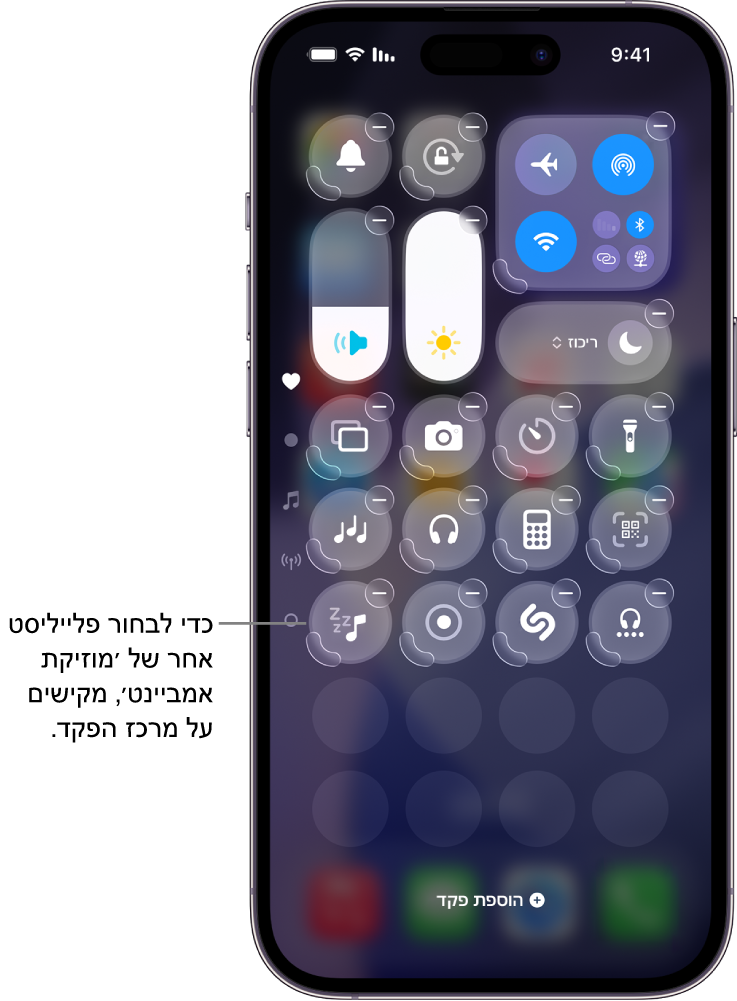
יש להקיש על הפריט הנבחר כרגע (בשורה ״פלייליסט״) ואז להקיש על אחת מההצעות לפלייליסטים או על פלייליסט מהספריה ב-Apple Music.
הערה: הפלייליסטים ב-Apple Music זמינים רק אם יש לך מינוי. מומלץ לעיין במאמר התמיכה של Apple הרשמה ל-Apple Music.

הוספת וידג׳ט של ״מוזיקת אווירה״ ל״מצב המתנה״ ב-iPhone
אם נעשה שימוש במצב המתנה ב-iPhone, ניתן להוסיף וידג׳ט כדי להפעיל או להשהות במהירות ״מוזיקת אווירה״ ללא צורך בחיפוש הפלייליסט הנכון.
ב-iPhone, מפעילים את ״מצב המתנה״.
נוגעים ממושכות בווידג׳ט שרוצים להחליף בווידג׳ט ״מוזיקת אווירה״.
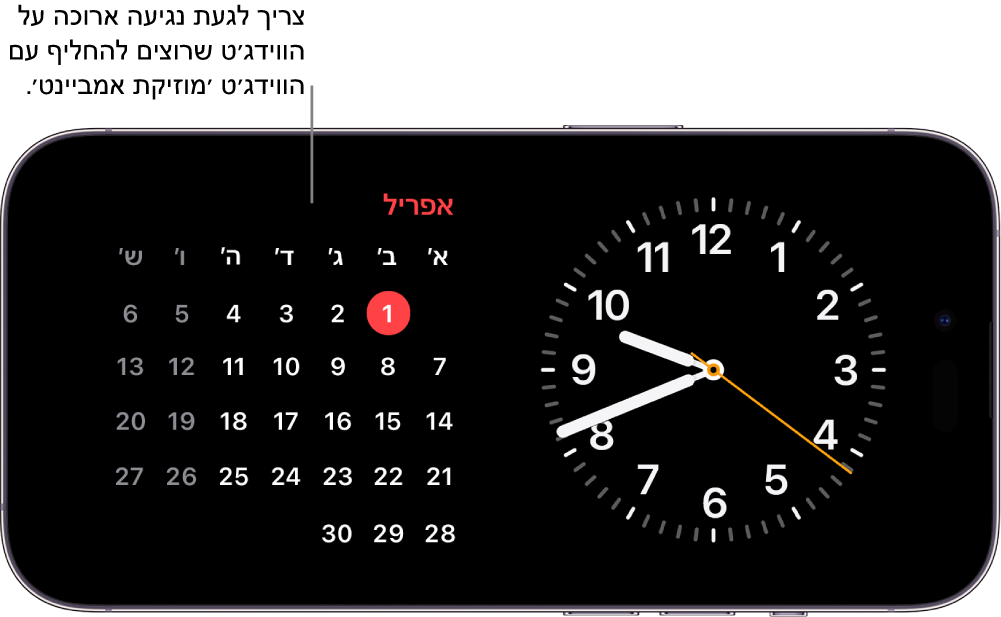
מקישים על
בפינה הימנית העליונה, מקישים על ״מוזיקת אווירה״ ברשימת היישומים ואז מקישים על ״הוספת וידג׳ט״.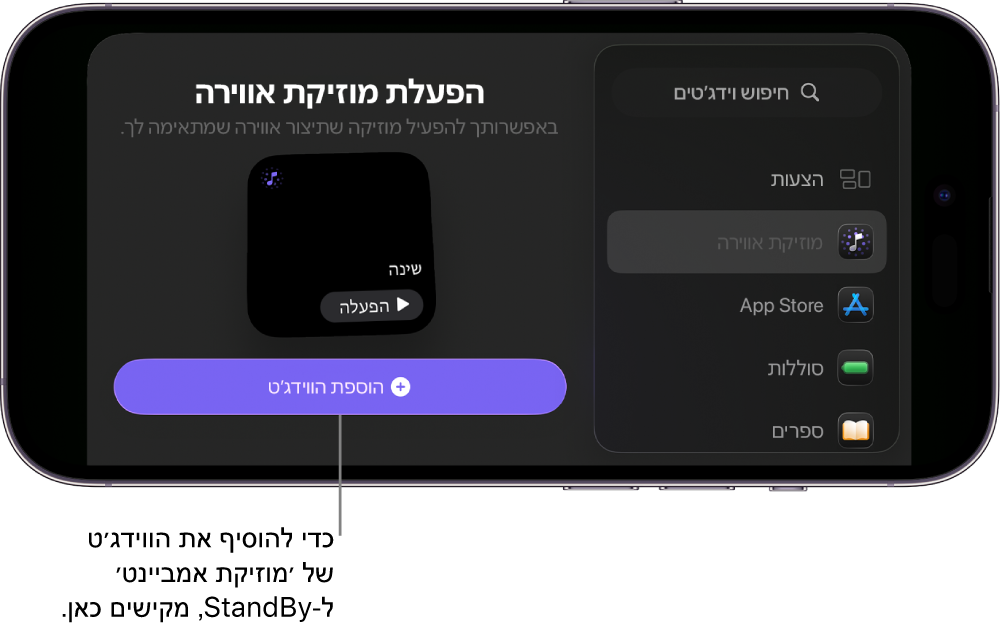
הווידג׳ט של ״מוזיקת אווירה״ נוסף ל״מצב המתנה״.
בווידג׳ט, מקישים על ״הפעלה״ כדי להתחיל בהשמעה, או על ״השהיה״ כדי להפסיק אותה.
כאשר מוזיקה מתנגנת, מקישים על המד המונפש בראש המסך
 כדי להציג את נגן המוזיקה. כדי להסתיר את הנגן, מחליקים כלפי מעלה מהקצה התחתון של המסך.


השהיית ״מוזיקת אווירה״ בשעה מסוימת ב-iPhone או ב-iPad
אם משתמשים ב״מוזיקת אווירה״ כדי להירדם, אפשר להגדיר שעה שבה הפעלת המוזיקה תופסק.
ב-iPhone או ב-iPad, יש לבצע אחת משתי הפעולות הבאות:
בקשה מ-Siri לעצור את ההשמעה: אומרים משהו כמו, ״להפסיק את המוזיקה בעוד שעה״.
הגדרת ספירה לאחור להפסקת ההשמעה: עוברים אל היישום ״שעון״
 , מקישים על ״ספירות לאחור״ ומגדירים משך זמן. לאחר מכן, מקישים על ״בסיום הספירה לאחור״, מקישים על ״הפסקת ההפעלה״ בתחתית רשימת הצלילים, מקישים על ״הגדרה״ ואז מקישים על ״התחלה״ כדי להתחיל את הספירה לאחור.
הערה: אחרי שמגדירים את ״בסיום הספירה לאחור״ ל״הפסקת ההפעלה״, אותה הגדרה תחול גם על הספירות לאחור הבאות שיוגדרו. חשוב לזכור לשנות את ההגדרה ״בסיום הספירה לאחור״ להשמעת צליל, אם צריך.
ניתן לעיין בפרק הגדרת ספירות לאחור ביישום ״שעון״ ב-iPhone במדריך למשתמש ב-iPhone או הגדרת ספירות לאחור ביישום ״שעון״ ב-iPad במדריך למשתמש ב-iPad.
טיפ: אם יש לך AirPods 4, AirPods Pro 2 או AirPods Pro 3, באפשרותך לבחור להפסיק את המוזיקה באופן אוטומטי ברגע שנרדמת תוך כדי האזנה ל״מוזיקת אווירה״ או לשמע אחר ב-iPhone או ב-iPad. ניתן לעיין בפרק שינוי הגדרות עבור AirPods או AirPods Pro במדריך למשתמש ב-AirPods.