
עיצוב רשימות ב‑Pages ב‑Mac
אם הינך מתחיל/ה משפט במקף או באות או במספר ואחריהם נקודה, Pages מזהה שזוהי רשימה. ניתן גם לבחור מלל ואז לעצב אותו כרשימה פשוטה או כרשימה היררכית. רשימות המסודרות ברמות, כגון אלו המשמשות במסמכים משפטיים, מורכבות ממספרים או אותיות בהיררכיה (לדוגמא, 3, 3.1, 3.1.1).
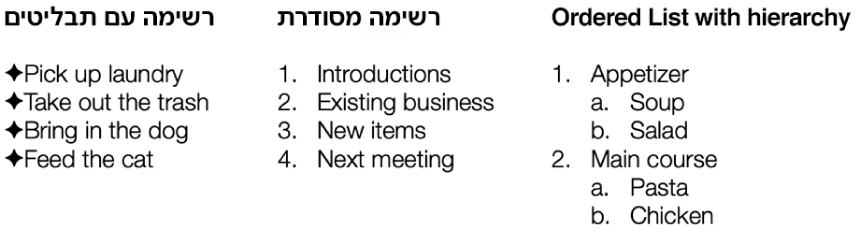
ניתן לשנות את סגנון המספר או האות, לשנות את רמת ההזחה וליצור תבליטי מלל ותמונה משלך כדי לבצע התאמה אישית של רשימה. אם יצרת רשימה וברצונך לעשות שימוש חוזר בעיצוב שהגדרת עבורה באותו מסמך, תוכל/י לשמור זאת כסגנון רשימה חדש.
יצירת רשימה באופן אוטומטי
Pages מזהה מתי הינך מקליד/ה רשימה ומוסיף עיצוב בסיסי תוך כדי ההקלדה.
במסמך, מקם/י את נקודת הכניסה במקום שבו ברצונך שהרשימה תתחיל.
יש להקליד מקף, תבליט (Option-8), אות או מספר ואחריהם נקודה ורווח (לדוגמה, ״1.״ או ״א.״ ולאחר מכן רווח).
הקלד/י את הפריט הראשון ברשימה והקש/י Return.
כל פריט נוסף ברשימה יתחיל אוטומטית באותו תו. מספרים ואותיות עולים בהתאם.
כדי לשנות את רמת ההזחה (ההיררכיה) של פריט ברשימה, לחץ/י במקום כלשהו בפריט ובצע/י אחת מהפעולות הבאות:
הזזת הפריט ימינה: הקש/י על Tab.
הזזת הפריט שמאלה: לחץ/י על Shift-Tab.
על‑מנת לסיים את הרשימה, ניתן ללחוץ פעמיים על Return או ללחוץ פעם אחת על Delete במקלדת.
כדי למנוע מ‑Pages ליצור רשימות באופן אוטומטי, יש לבחור Pages > ״הגדרות״ (מתפריט Pages בראש המסך). יש ללחוץ על ״תיקון אוטומטי״ בראש חלון ההגדרות ולאחר מכן לבטל את הבחירה בתיבת הסימון לצד ״זהה רשימות באופן אוטומטי״. הגדרה זו חלה על כל מסמכי Pages.
עיצוב רשימה
בחר/י את המלל שברצונך לעצב.
בסרגל הצד ״עיצוב״
 , לחץ/י על הכפתור ״סגנון״ בסמוך לחלק העליון.
אם המלל נמצא בתוך תיבת מלל, טבלה או צורה, יש ללחוץ על הכרטיסייה ״מלל״ בראש סרגל הצד ואז ללחוץ על הכפתור ״סגנון״.
יש ללחוץ על התפריט הקופצני ליד ״תבליטים ורשימות״ ולבחור סגנון רשימה.
ללחוץ על החץ לצד ״תבליטים ורשימות״ ולהשתמש בכלי הבקרה המוצגים להלן כדי לעצב את הרשימה.
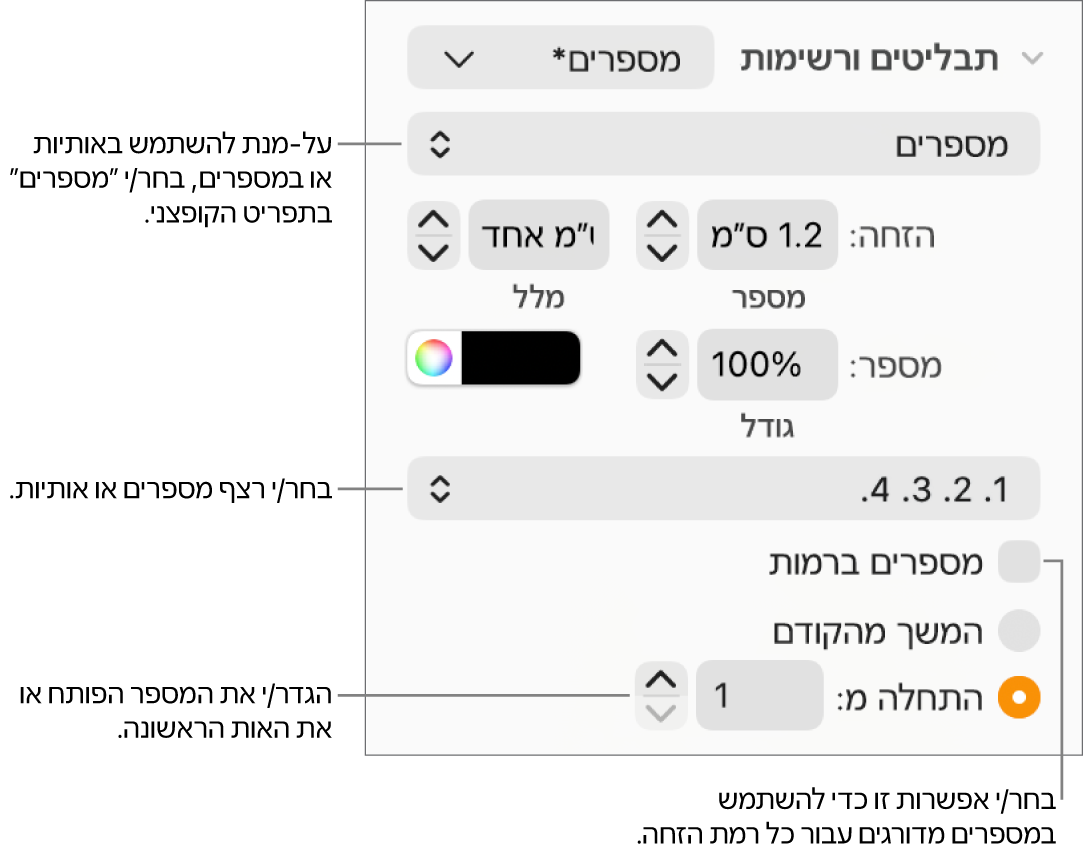
בעת הבחירה באפשרות ״תבליטי מלל״, ״תבליטי תמונה״ או ״מספרים״ בתפריט הקופצני מתחת לחץ, יופיעו אצלך פקדים נוספים שררלוונטיים לסוג הרשימה שבחרת.

אם ברצונך לשמור הגדרות אלה לשימוש ברשימות אחרות במסמך, שמור/י אותן כסגנון רשימה משלך. ראה/י ״יצירת סגנון עבור רשימה היררכית״ להלן כדי ללמוד כיצד לעשות זאת.
סידור מחדש של פריטים ברשימה
ניתן לגרור פריטים ברשימה לרמה אחרת בהיררכיה או לרמת הזחה אחרת. (לא ניתן לגרור פריטים ברשימה אם מעקב אחר שינויים מופעל.)
יש לבחור את פריט הרשימה שברצונך להזיז על‑ידי לחיצה על התבליט, המספר או האות שלו.
גרור/י את הפריט למעלה או למטה ברשימה, או שמאלה או ימינה, עד שתראה/י משולש כחול במיקום שבו ברצונך שהוא יוצב.
שינוי רצף המספרים או האותיות
ניתן להשתמש במספרים או אותיות בעיצובים שונים על‑מנת להקצות רמות שונות של היררכיה בתוך רשימה מסודרת.
בחר/י את פריטי הרשימה עם המספור או האותיות שברצונך לשנות.
בסרגל הצד ״עיצוב״
, לחץ/י על הכפתור ״סגנון״ בסמוך לחלק העליון.אם הרשימה נמצאת בתוך תיבת מלל, טבלה או צורה, יש ללחוץ על הכרטיסייה ״מלל״ בראש סרגל הצד ואז ללחוץ על הכפתור ״סגנון״.
יש ללחוץ על החץ ליד ״תבליטים ורשימות״ ולאחר מכן ללחוץ על התפריט הקופצני מתחת ל״תבליטים ורשימות״ ולבחור ״מספרים״.
לחץ/י על התפריט הקופצני שמעל ״מספרים ברמות״ ובחר/י רצף מספרים או אותיות.
על‑מנת להשתמש במספרים או אותיות מקננים (לדוגמא, 3, 3.1, 3.1.1), בחר/י את תיבת הסימון ״מספרים ברמות״.
התאמה אישית של תבליטים
ניתן להשתמש במגוון תבליטי מלל ותמונה כדי להעניק לרשימה מראה מותאם אישית. כל תו מלל, אמוג׳י ותמונה יכולים לשמש כתבליטים.
בחר/י את פריטי הרשימה שמכילים את התבליטים שברצונך לשנות.
בסרגל הצד ״עיצוב״
, לחץ/י על הכפתור ״סגנון״ בסמוך לחלק העליון.אם הרשימה נמצאת בתוך תיבת מלל, טבלה או צורה, יש ללחוץ על הכרטיסייה ״מלל״ בראש סרגל הצד ואז ללחוץ על הכפתור ״סגנון״.
יש ללחוץ על החץ ליד ״תבליטים ורשימות״ ללחוץ על התפריט הקופצני מתחת ל״תבליטים ורשימות״ ואז לבחור סגנון של תבליטים (תבליטי מלל, תבליטי תמונה או מספרים).
יש לבצע אחת מהפעולות הבאות:
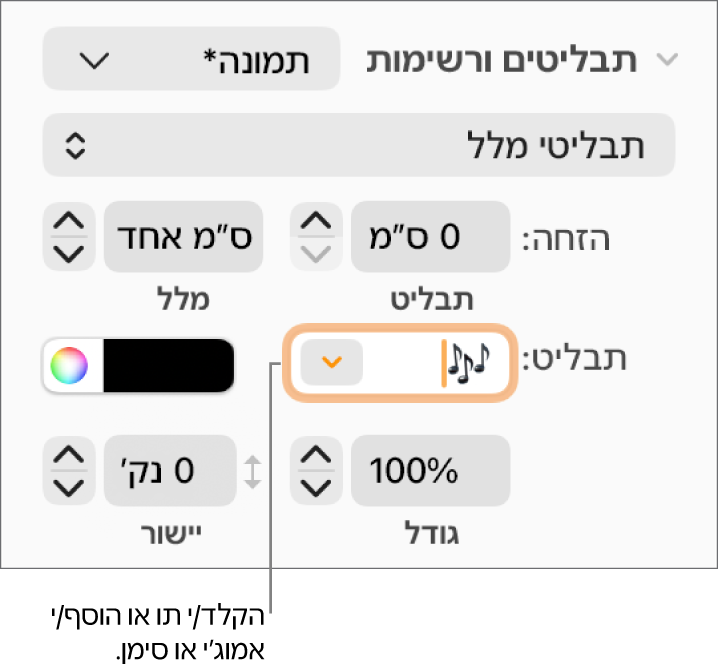
עבור תבליטי מלל: יש ללחוץ על התפריט הקופצני ״תבליט״ ואז לבחור סגנון תבליט (ניתן לגלול כדי להציג את כל הסגנונות).
על‑מנת להשתמש במלל או בתו משלך עבור התבליט, יש ללחוץ פעמיים בשדה ״תבליט״ ולהקליד את המלל או התו הרצויים. על‑מנת להשתמש בתו מיוחד, בחר/י ״עריכה״ > ״אמוג׳י וסימנים״ (מתפריט ״עריכה״ בראש המסך), בחר/י תו ולחץ/י על Return.
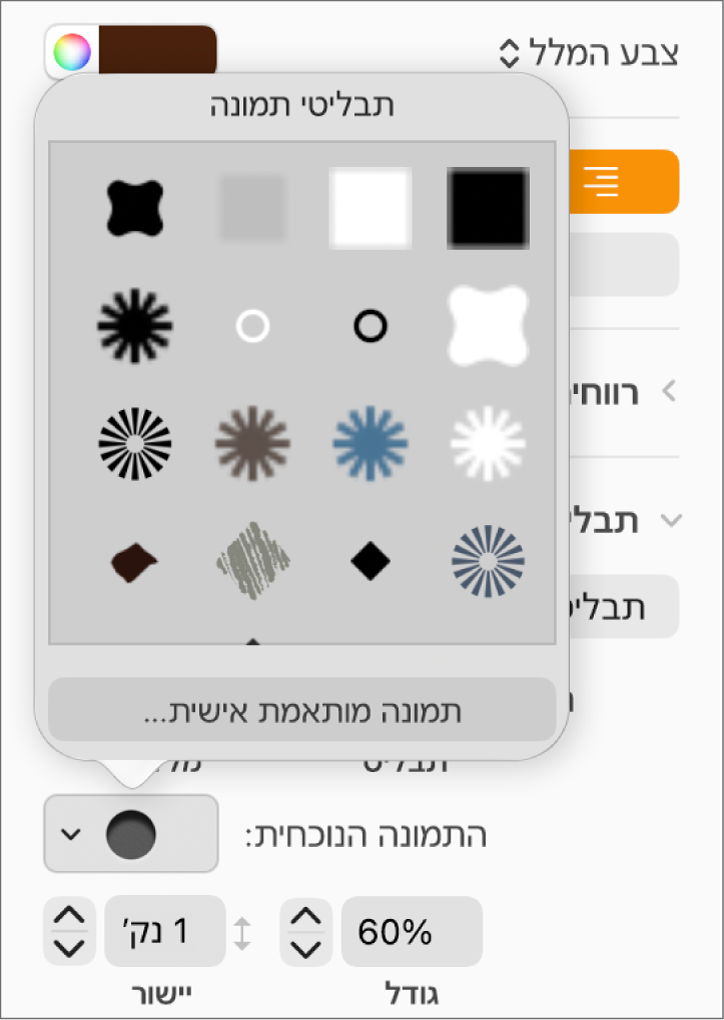
עבור תבליטי תמונה: יש ללחוץ על התפריט הקופצני ״תבליט״, לבחור ״תבליטי תמונה״, ללחוץ על הכפתור ״תמונה נוכחית״ ולבחור סגנון עבור תבליט תמונה.
על‑מנת להשתמש בתמונה משלך, לחץ/י על ״תמונה מותאמת אישית״ ובחר/י בקובץ התמונה מהמחשב.

ניתן להשתמש בכלי הבקרה האחרים תחת ״תבליטים ורשימות״ על‑מנת לשנות את גודל התבליטים ואת המרווח שבין המלל לתבליטים.
התאמת המרווחים והמראה של תבליטים, מספרים ואותיות
ניתן לשנות את המרווחים, הגודל, הצבע והיישור של תבליטים, מספרים ואותיות.
בחר/י את פריטי הרשימה עם התבליטים, המספרים או האותיות שברצונך לשנות.
בסרגל הצד ״עיצוב״
, לחץ/י על הכפתור ״סגנון״ בסמוך לחלק העליון.אם הרשימה נמצאת בתוך תיבת מלל, טבלה או צורה, יש ללחוץ על הכרטיסייה ״מלל״ בראש סרגל הצד ואז ללחוץ על הכפתור ״סגנון״.
ללחוץ על החץ לצד ״תבליטים ורשימות״ ולבצע אחת מהפעולות הבאות:
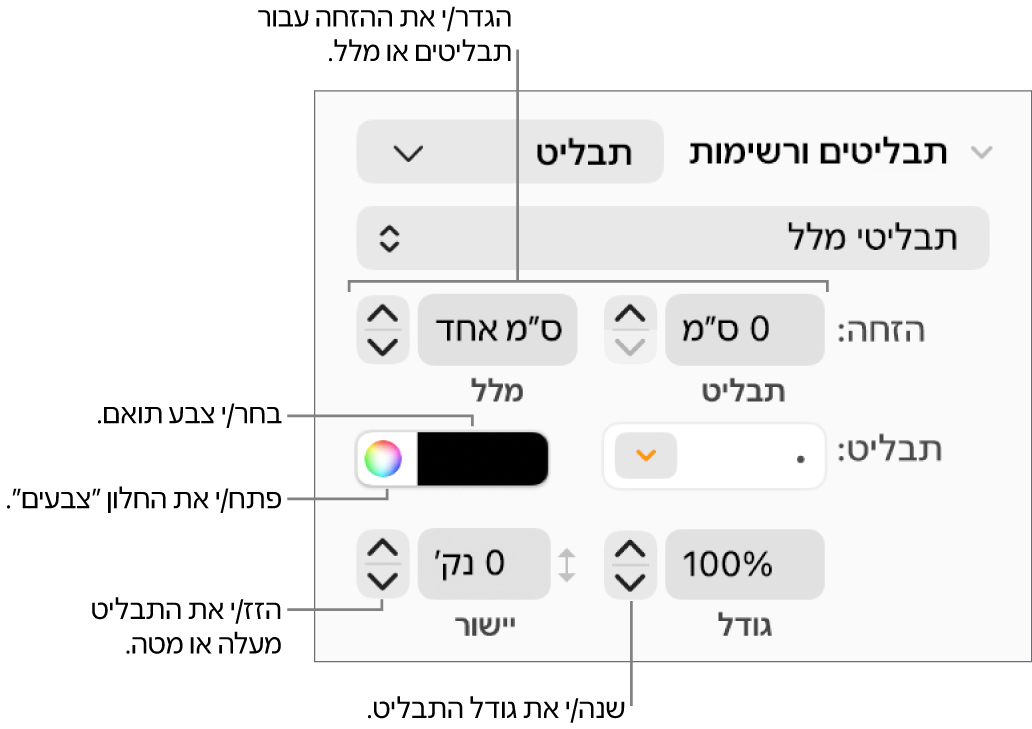
הזחה: יש להקליד מספר או ללחוץ על החצים ליד שדות ״הזחה״ להגדרת המרחק בין השוליים השמאליים לתבליט ומהמלל של התבליט אל התבליט, בהתאמה.
שינוי צבע התבליט: בחר/י צבע ממאגר הצבעים (עבור צבעים מוגדרים מראש שמתאימים לתבנית) או מגלגל הצבעים (עבור כל צבע).
לא ניתן לשנות את הצבע של תבליטי תמונה, אך ניתן לבחור תמונה אחרת מהתפריט הקופצני ״תמונה נוכחית״ (לא מוצג למעלה).
התאמת גודל התבליט: הקלד/י אחוז בשדה ״גודל״, או לחץ/י על החצים מעלה ומטה.
הזזת תבליטים מעל או מתחת לקו המרכזי של המלל: לחץ/י על החצים מעלה או מטה בשדה ״יישר״.

אם תרצה/י להחיל שינויים אלה על רשימות אחרות במסמך, תוכל/י ליצור סגנון רשימה, או לעדכן את סגנון הרשימה שבו הינך משתמש/ת. רק שינויי עיצוב שבוצעו במקטע ״תבליטים ורשימות״ נכללים בסגנון הרשימה.
יצירת סגנון עבור רשימה היררכית
ניתן ליצור סגנון רשימה עבור כל סוג של רשימה היררכית, מרשימה פשוטה הכוללת שתי רמות היררכיה בלבד, ועד לרשימה מורכבת שבה נעשה שימוש בסגנונות רבים של מספרים ואותיות כדי להגדיר רמות מרובות.
לאחר הגדרת רמה של היררכיה, עליך לעדכן (להגדיר מחדש) את סגנון הרשימה כך שיכלול רמה זו. למשל, אם הרשימה כוללת חמש רמות של היררכיה, עליך לעדכן את הסגנון הפותח חמש פעמים כדי להגדיר את הסגנון באופן מלא. בסופו של התהליך, יהיה בידך סגנון יחיד המעצב רשימה באופן אוטומטי עם אותו מספר רמות שהגדרת. לאחר מכן תוכל/י להשתמש בסגנון זה עבור רשימות אחרות במסמך.
לחץ/י במקום שבו ברצונך שהרשימה תתחיל.
בסרגל הצד ״עיצוב״
, לחץ/י על הכפתור ״סגנון״ בסמוך לחלק העליון.אם המלל נמצא בתוך תיבת מלל, טבלה או צורה, יש ללחוץ על הכרטיסייה ״מלל״ בראש סרגל הצד ואז ללחוץ על הכפתור ״סגנון״.
יש ללחוץ על התפריט הקופצני מימין ל״תבליטים ורשימות״ ולאחר מכן ללחוץ על
 בראש התפריט הקופצני ״סגנונות רשימה״.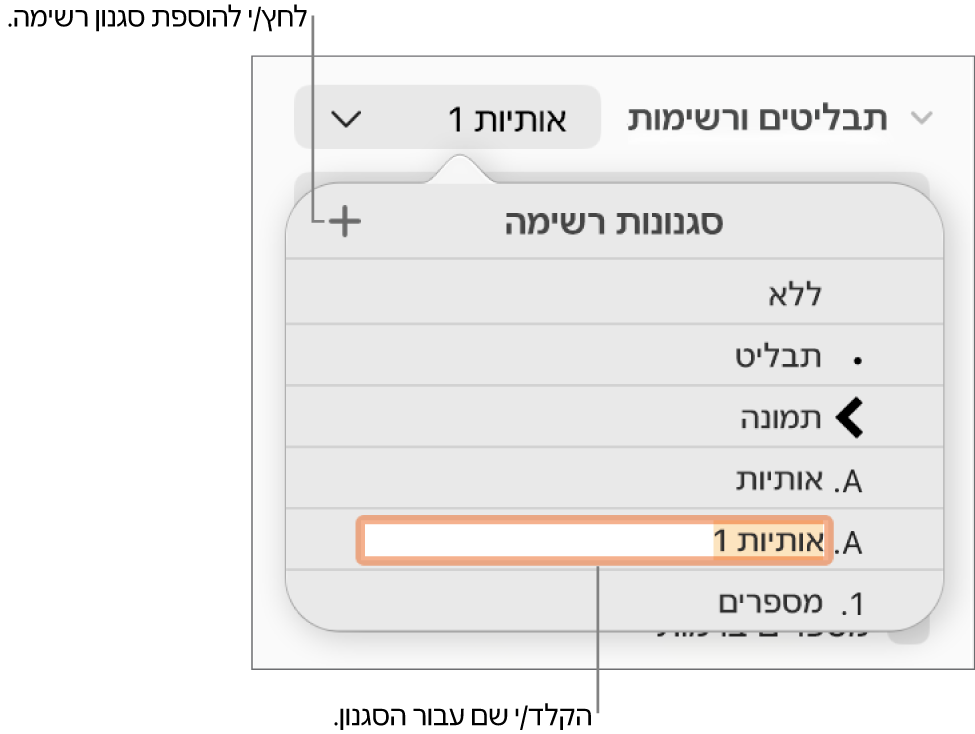
הקלד/י שם עבור הסגנון החדש בתפריט הקופצני ״סגנונות רשימה״ והקש/י Return.
הקלד/י את הפריט הראשון ברשימה.
ניתן להשתמש בכלי הבקרה במקטע ״תבליטים ורשימות״ על‑מנת לבחור סגנון מספר או תבליט עבור רמת היררכיה זו.
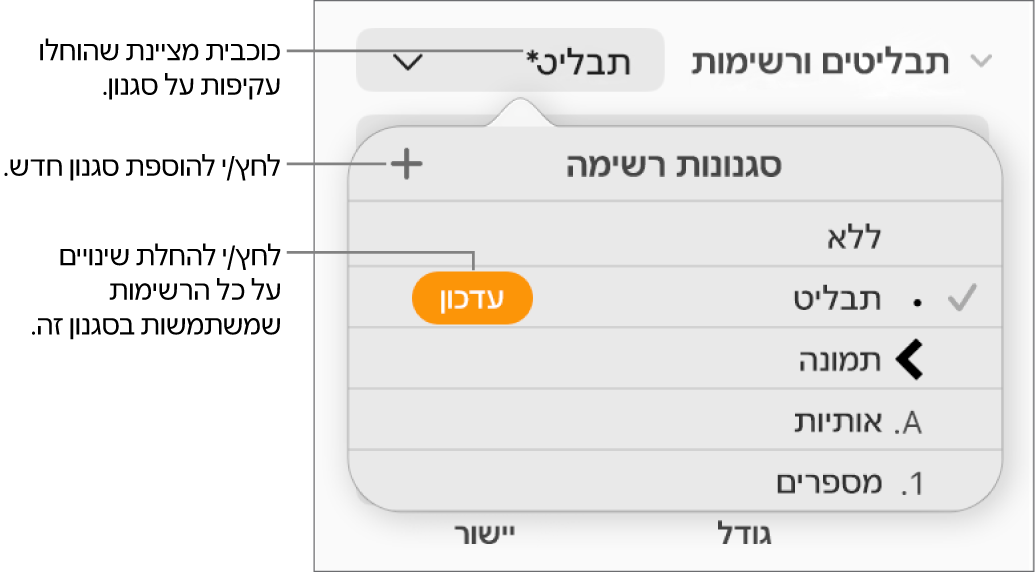
תופיע כוכבית ליד שם הסגנון בתפריט הקופצני על‑מנת לציין שביצעת שינוי בסגנון.
ללחוץ על התפריט הקופצני ליד ״תבליטים ורשימות״ ולאחר מכן ללחוץ על הכפתור ״עדכון״.
לחיצה על ״עדכן״ תשנה את העיצוב של כל פריטי הרשימה הקיימים באותה רמת היררכיה.
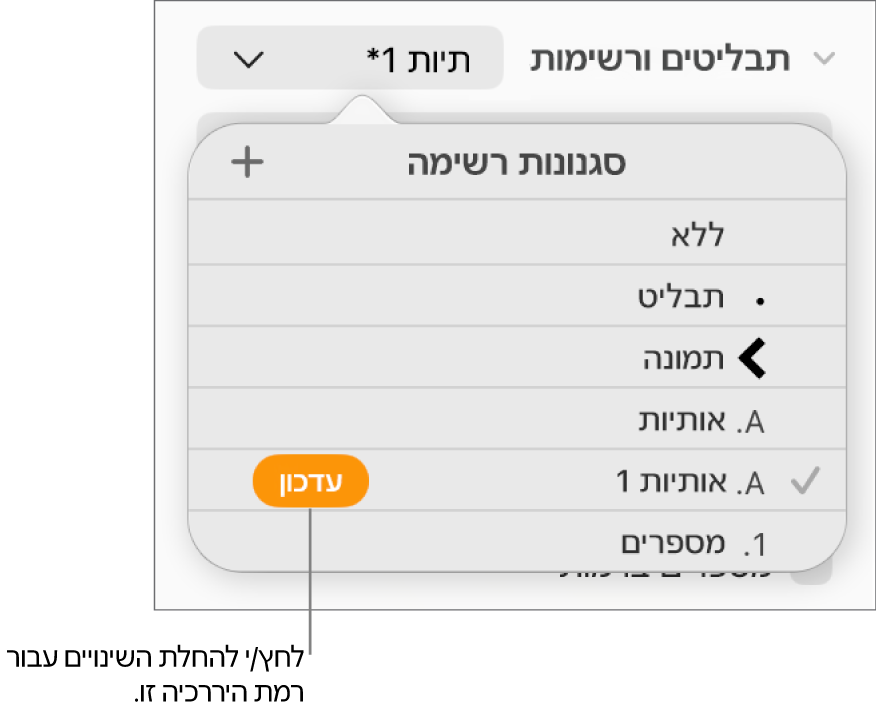
הקש/י על Return כדי לעבור לשורה הבאה ולאחר מכן הקש/י על Tab כדי להזיח אותה.
להשתמש שוב בכלי הבקרה של ״תבליטים ורשימות״ על‑מנת להגדיר סגנון מספר או תבליט, להתאים את הריווח ולבצע שינויי עיצוב נוספים.
ללחוץ על התפריט הקופצני ליד ״תבליטים ורשימות״ ולאחר מכן ללחוץ על הכפתור ״עדכון״.
המשך/י בעיצוב כל רמת היררכיה, תוך לחיצה על הכפתור ״עדכן״ לפני מעבר לרמה הבאה.


רק שינויים בעיצוב שיבוצעו מתוך ״תבליטים ורשימות״ ייכללו בסגנון הרשימה. שינויים שביצעת באמצעות כלי הבקרה במקטע ״גופן״ (גופן, צבע גופן וסגנונות תו), אינם נכללים.
אם ישנו סגנון רשימה המשמש אותך לעתים קרובות, תוכל/י ליצור עבורו קיצור מקלדת על‑מנת להחילו.
עדכון סגנון רשימה או החזרתו למצב קודם
שינוי מראה של רשימה, למשל על‑ידי שינוי סגנון התבליט או המספר, או שינוי הריווח של הזחות, יוצר למעשה החלפת סגנון, המיוצגת על‑ידי כוכבית ליד שם סגנון הרשימה.
אם ברצונך להשאיר את ההחלפות מבלי לעדכן את הסגנון, אין כל פעולה שעליך לנקוט. המלל משמר את השינויים, וכוכבית מופיעה ליד שם סגנון הרשימה בכל בחירה או עריכה של הרשימה.
תוכל/י גם לעדכן את סגנון הרשימה בשינויים שלך, או להשתמש בהחלפות ליצירת סגנון רשימה חדש. אם אינך מעוניין/ת להשאיר את ההחלפות, תוכל/י לחזור לסגנון הרשימה המקורי.
בחר/י את פריטי הרשימה עם שינויי העיצוב שלך.
בסרגל הצד ״עיצוב״
, לחץ/י על הכפתור ״סגנון״ בסמוך לחלק העליון.אם הרשימה נמצאת בתוך תיבת מלל, טבלה או צורה, יש ללחוץ על הכרטיסייה ״מלל״ בראש סרגל הצד ואז ללחוץ על הכפתור ״סגנון״.
ללחוץ על התפריט הקופצני שמימין ל״תבליטים ורשימות״ ולבצע אחת מהפעולות הבאות:
הסרת ההחלפות וחזרה לסגנון הרשימה המקורי: לחץ/י על שם הסגנון (יש לצידו סימן ביקורת אפור). ההחלפה מבוטלת, המלל חוזר לסגנון המקורי וצבע סימן הביקורת משתנה לשחור.
עדכון הסגנון כך שיכלול את ההחלפות: לחץ/י על כפתור ״עדכן״ (אם מופיע), או הזז/י את המצביע מעל שם הסגנון, לחץ/י על החץ שיופיע ובחר/י ״עדכן על‑בסיס המלל הנבחר״.

הערה: סגנונות רשימה כוללים רק את העיצוב שהגדרת באמצעות כלי הבקרה במקטע ״תבליטים ורשימות״ בסרגל הצד. עיצובים שתבצע/י באמצעות כלי הבקרה במקטע ״גופן״ (גופן, צבע גופן וסגנונות תו) לא ייכללו בסגנון הרשימה.
שינוי שם של סגנון רשימה או מחיקתו
בחר/י מלל כלשהו ברשימה שנעשה בה שימוש בסגנון שברצונך למחוק או לשנות את שמו.
בסרגל הצד ״עיצוב״
, לחץ/י על הכפתור ״סגנון״ בסמוך לחלק העליון.אם הרשימה נמצאת בתוך תיבת מלל, טבלה או צורה, יש ללחוץ על הכרטיסייה ״מלל״ בראש סרגל הצד ואז ללחוץ על הכפתור ״סגנון״.
ללחוץ על התפריט הקופצני מימין ל״תבליטים ורשימות״.
הזז/י את המצביע מעל שם הסגנון (יש לצידו סימן ביקורת), לחץ/י על החץ שמופיע ובחר/י פעולה:
מחיקת סגנון: אם תנסה/י למחוק סגנון שנמצא בשימוש במסמך, תופיע התראה ותוכל/י לבחור סגנון אחר שיחליף אותו.
שינוי שם של סגנון: הזן/י שם חדש.