
הוספה והחלפה של מלל ב‑Pages ב‑Mac
ישנן מספר דרכים להוסיף מלל למסמך. ניתן להחליף מציין מיקום של מלל בתבנית; להוסיף מלל בתיבת מלל מחוץ לגוף המסמך הראשי, למשל בסרגל צד; ולהוסיף מלל בתוך צורה.
בתוך מסמך עיבוד תמלילים, ניתן להוסיף מלל לגוף המסמך הראשי ולאחר מכן להוסיף תיבות מלל עבור תוספות כגון סרגלי צד. במסמך מסוג פריסת עמודים, כל המלל מוכל בתוך תיבות מלל (אחת או יותר).
טיפ: אם יש לך Mac עם M1 ומעלה, באפשרותך להשתמש ב״כלי כתיבה״ כדי לסכם קטע מלל נבחר, לבצע הגהה של מלל שכתבת ולקבל סיוע במציאת הניסוח והטון הנכונים. לצורך כך, יש לסמן את המלל הרצוי תוך כדי החזקת המקש Control, ואז ללחוץ על ״הצגת ׳כלי כתיבה׳״, ״הגהה״ או ״שכתוב״. מידע נוסף בנושא Apple Intelligence* זמין ב״מדריך למשתמש ב‑Mac״.
הוספה והחלפה של מלל בגוף מסמך
לעבור אל היישום Pages
ב-Mac.לפתוח מסמך ולבצע אחת מהפעולות הבאות:
להוספת מלל גוף בתוך תבנית ריקה: פשוט התחל/י להקליד.
להוספת מלל גוף בתבנית שמכילה שומר מיקום של מלל: יש לסמן את שומר המיקום של המלל על‑ידי לחיצה עליו ואז להתחיל להקליד. כדי להסיר לחלוטין את שומר המיקום של מלל, יש ללחוץ עליו ולאחר מכן ללחוץ על מקש Delete במקלדת.
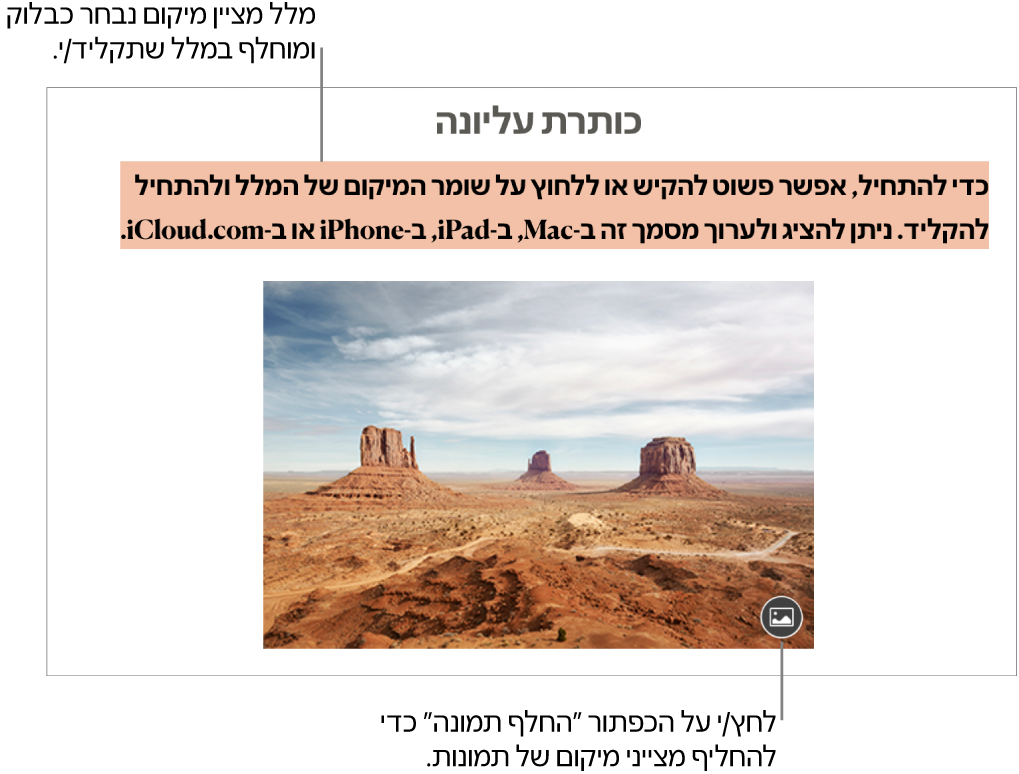

חלק מהמלל של מצייני המיקום כתוב במילים לטיניות משובשות. בעת ההקלדה, המלל המוקלד יופיע בשפה שהוגדרה עבור המחשב שלך.
ניתן להוסיף עמוד ריק בכל מקום במסמך שלך – יש ללחוץ על  בסרגל הכלים. במסמכי עיבוד תמלילים, תתבצע הוספה אוטומטית של עמוד חדש גם כאשר מגיעים לסוף העמוד;. בנוסף לכך, ניתן להוסיף מעבר עמוד בכל מקום במסמך כדי להתחיל את השורה הבאה בעמוד חדש. מידע נוסף: הוספת עמודים.
הוספת מלל בתיבת מלל
לעבור אל היישום Pages
ב-Mac.יש לפתוח מסמך וללחוץ על
 בסרגל הכלים.
תיבת מלל מופיעה בעמוד (ניתן לשנות את מראה המלל מאוחר יותר).
גרור/י את תיבת המלל למיקום הרצוי.
אם אינך מצליח/ה להזיז את התיבה, לחץ/י מחוץ לתיבה על‑מנת לבטל את הבחירה במלל ולאחר מכן לחץ/י על המלל פעם אחת כדי לבחור בתיבת המלל שלו.
הקלד/י כדי להחליף את מציין המיקום של המלל.
על‑מנת לשנות את גודלה של תיבת המלל, בצע/י אחת מהפעולות הבאות:
אם התיבה קטנה מדי עבור המלל: בחר/י את תיבת המלל ואז גרור/י את מחוון החיתוך
עד שכל המלל יוצג. ניתן גם לגרור ידית בחירה.אם התיבה גדולה מדי עבור המלל: בחר/י את תיבת המלל ולאחר מכן גרור/י ידית בחירה כדי לשנות את הגודל שלה.
על‑מנת למחוק תיבת מלל, יש ללחוץ על המלל בתיבה ולאחר מכן ללחוץ על Delete במקלדת.
ניתן גם לקשר תיבת מלל לתיבת מלל אחרת כדי לספק מקום למלל גולש. ראה/י קישור תיבות מלל.
תיבת מלל היא אובייקט שניתן לשנות אותו בדומה למרבית האובייקטים האחרים; ניתן לסובב אותה, לשנות את הגבולות שלה, למלא אותה בצבע, להציב אותה בשכבות עם אובייקטים אחרים ועוד. ניתן גם לשנות את המראה של המלל שבתוך התיבה על-ידי שינוי הגופן, הצבע, הגודל והיישור.
הגדרת תיבת מלל המוגדרת כברירת-מחדל עבור מסמך
כל תבנית של Pages מגיעה עם סגנון ברירת-מחדל עבור תיבות מלל, כך שבעת הוספת תיבת מלל למסמך והקלדת מלל בתוכה, סגנון זה מוחל על התיבה ועל המלל. ניתן לשנות סגנון ברירת-מחדל זה – שנה/י את הגופן, צבע הגופן, מילוי הגופן וכן הלאה – ואז להגדיר סגנון זה כסגנון ברירת-המחדל החדש עבור המסמך. סגנון ברירת-המחדל שלך עבור תיבות מלל חל רק על המסמך שבו יצרת אותו.
לעבור אל היישום Pages
ב-Mac.יש לפתוח מסמך, להוסיף תיבת מלל, ואז לשנות אותה באופן הרצוי.
לדוגמה, ניתן לשנות את הגופן ואת גודל הגופן, להוסיף לתיבה גבול ועוד.
לחץ/י על תיבת המלל כדי לבחור בה.
בחר/י ״עיצוב״ > ״מתקדם״ > ״הגדר כצורת ברירת-המחדל לתיבות מלל״ (מתפריט ״עיצוב״ בראש המסך).
ניתן לשנות את ברירת-המחדל של סגנון תיבת המלל בכל שלב, והדבר לא ישפיע על תיבות המלל שכבר נמצאות במסמך.
אם ברצונך להחיל את אותם שינויי עיצוב על תיבות מלל אחרות שכבר קיימות במסמך, תוכל/י לשמור את סגנון ברירת-המחדל של תיבות המלל כסגנון אובייקט, ולאחר מכן להחיל את סגנון האובייקט על תיבות מלל אחרות.
הוספת מלל בתוך צורה
לעבור אל היישום Pages
ב-Mac.יש לפתוח מסמך שמכיל צורה.
לחץ/י פעמיים על הצורה על‑מנת להציג את נקודת הכניסה, והקלד/י את המלל הרצוי.
אם הקלדת יותר מדי מלל והוא אינו נכנס בצורה, מופיע מחוון חיתוך . על‑מנת לשנות את גודל הצורה, בחר/י בה ולאחר מכן גרור/י ידית בחירה כלשהי עד שכל המלל יוצג בצורה.
ניתן לשנות מראה של מלל בתוך הצורה כפי שמעצבים כל מלל אחר.
כדי להוסיף כתובית או תווית לאובייקט, ראה/י יצירת כתובית לתמונה או לאובייקט אחר.