המדריך למשתמש ב-Numbers ל-iPhone
- ברוכים הבאים
- מה חדש
-
- תחילת העבודה עם Numbers
- מבוא לתמונות, תרשימים ואובייקטים אחרים
- יצירת גיליון עבודה
- פתיחת גליונות עבודה
- מניעת עריכה בשוגג
- התאמה אישית של תבניות
- שימוש בגליונות
- ביטול או ביצוע מחדש של שינויים
- שמירת גיליון עבודה
- חיפוש גיליון עבודה
- מחיקת גיליון עבודה
- הדפסת גיליון עבודה
- שינוי הרקע של גיליון
- העתקת מלל ואובייקטים בין יישומים
- מסכי מגע ‑ יסודות
- שינוי הגדרות הפרטיות וניתוח הנתונים של Numbers
- זכויות יוצרים

שימוש בגיליונות ב-Numbers ב-iPhone
ניתן להוסיף לגיליון עבודה גיליונות מרובים (או לשוניות) כדי לאפשר ארגון טוב יותר של הטבלאות, התרשימים ומידע אחר שהינך מזין/ה. למשל, אם יצרת גיליון עבודה עבור תכנון מסיבה, תוכל/י להפריד אותו לגיליונות שונים עבור התקציב, תרשים מקומות הישיבה, פרטי ספקים ורשימת משימות לביצוע. ניתן גם להוסיף לכרטיסיות צבעים כדי להבחין בין גיליונות בצורה חזותית, או להסתיר גיליונות שאינם נחוצים כרגע.
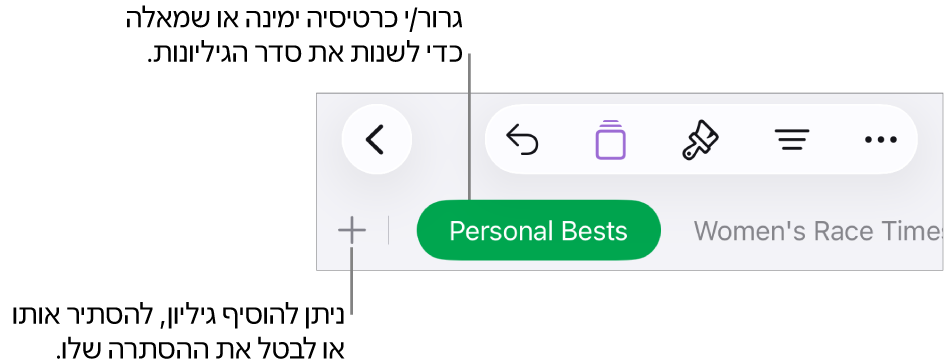
ארגון גיליונות
בצע/י פעולה כלשהי מהפעולות הבאות:
לעבור אל היישום Numbers
 ב-iPhone.
לפתוח גיליון עבודה ולבצע אחת מהפעולות הבאות:
שינוי שם של גיליון: הקש/י פעמיים על שמו של הגיליון עד שנקודת הכניסה תופיע והקלד/י את השם החדש.
שכפול גיליון: הקש/י על הלשונית המוצגת כעת ולאחר מכן הקש/י על ״שכפל״.
שינוי הסדר של גיליונות: גרור/י לשונית שמאלה או ימינה כדי לשנות את הסדר של הגיליונות.
הוספת צבע לכרטיסיה: יש להקיש על קטע ריק בגיליון, להקיש על
 בסרגל הכלים, להקיש על ״צבע הכרטיסיה״ ואז לבחור צבע.
הסתרת גיליון: יש להקיש על הכרטיסיה המוצגת כעת ולאחר מכן להקיש על ״הסתרה״.
הצגת גיליון מוסתר: יש להקיש על הכרטיסיה המוצגת כעת, להקיש על ״ביטול ההסתרה״ ואז לבחור באפשרות ״ביטול הסתרת כל הגיליונות״ או לבחור את הגיליון שברצונך להציג.
מחיקת גיליון: יש להקיש על הכרטיסיה המוצגת כעת ולאחר מכן להקיש על ״מחיקה״.
הערה: כשמשתפים גיליון עבודה שמכיל גיליונות מוסתרים, האנשים שאיתם גיליון העבודה משותף יכולים להגיע אל הגיליונות האלה.
אם גיליון העבודה כולל מלל דו כיווני (מלל הנכתב בשפות מימין לשמאל וגם משמאל לימין), ניתן להפוך את כיוון הגיליונות. מידע נוסף: עיצוב טבלאות עבור מלל דו‑כיווני.