פתיחת גיליון עבודה ב-Numbers ב-iPhone
ניתן לפתוח גיליונות עבודה של Numbers ששמרת ב-iPhone, ב-iCloud Drive, בשרתים מחוברים, אצל ספקי אחסון חיצוניים אחרים ובהתקן אחסון חיצוני שמחובר ל-iPhone. ניתן גם לייבא אל Numbers גיליונות עבודה של Microsoft Excel (קבצים בעלי סיומת .xls או .xlsx), קבצי מלל מופרד או קבצי מלל ברוחב קבוע ולערוך בהם שינויים. מידע נוסף: ייבוא קובץ Excel או קובץ מלל.
הערה: פתיחת גיליון עבודה המאוחסן ב‑iCloud Drive גורמת להורדה אוטומטית שלו למכשיר.
פתיחת גיליון עבודה קיים ב-Numbers
לעבור אל היישום Numbers
 ב-iPhone.
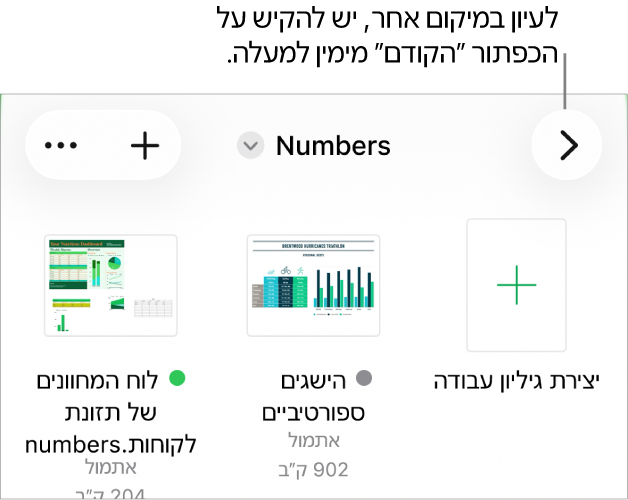
לפתוח גיליון עבודה. אם כבר יש גיליון עבודה פתוח, להקיש על
 בפינה הימנית העליונה כדי לראות את כל גליונות העבודה שלך.
הקש/י על תמונה ממוזערת כדי לפתוח גיליון עבודה.
אם אינך רואה את גיליון העבודה שברצונך לפתוח, נסה/י לחפש אותו, או הקש/י על ״עיון״ או על ״אחרונים״ בתחתית המסך. מידע נוסף: חיפוש גיליון עבודה.
כדי לערוך שינויים בגיליון העבודה, ייתכן שיהיה צורך להקיש על ״עריכה״ בראש המסך.
ייתכן שגיליונות עבודה שתקבל/י מאחרים ייפתחו בתצוגת ״קורא״. בתצוגת ״קורא״ אפשר להציג תוכן ולבצע פעולות בסיסיות בגיליון העבודה, אבל כדי לערוך שינויים, עליך לעבור לתצוגת עריכה. אם הכפתור ״עריכה״ לא מופיע אצלך בראש המסך, משמע שגיליון העבודה כבר נמצא בתצוגת עריכה. ראה/י מניעת עריכה בשוגג.
אם תפתח/י גיליון עבודה שנעשה בו שימוש בגופנים שאין לך, יופיע לרגע קצר עדכון על גופן חסר בראש הגיליון. אם ברצונך לקבל חלופה עבור הגופן החסר, הקש/י על העדכון, הקש/י על ״פתור אזהרות בנוגע לגופנים״ ואז הקש/י על ״פתור״. אם העדכון כבר לא מופיע יותר, ניתן להקיש על  , להקיש על ״הצגת אזהרות מסמך״, להקיש על ״פתרון אזהרות בנוגע לגופנים״ ואז להקיש על ״פתור״.
כדי להתקין ב-iPhone גופן חדש או חסר, ניתן להוריד אותו מה-App Store. ניתן לעיין בהנחיות במדריך למשתמש ב-iPhone.
תבניות מסוימות אינן מורדות אל המחשב עד לבחירה בהן או פתיחת גיליון עבודה שמשתמש בהן. אם החיבור שלך איטי או שאינך מחובר/ת לאינטרנט במצב כזה, תמונות בגיליון העבודה עשויות להיות מוצגות ברזולוציה נמוכה יותר עד שיהיה שוב חיבור לאינטרנט או עד לסיום הורדת התבנית.