אם מופיעות הודעת שגיאה 3194, הודעת שגיאה 1109 או שגיאות אחרות לגבי קישוריות רשת בעת שחזור ה-iPhone או ה-iPad
אם המחשב שלכם לא מצליח לתקשר עם שרת עדכוני התוכנה שלנו, ייתכן שתראו אחת מההודעות הבאות.
אם אתם רואים אחת מההודעות האלה, ודאו שה-Mac מעודכן.
שגיאה 17
שגיאה 1109
שגיאה 1639
שגיאות 3000-3020
שגיאה 3194
שגיאות 3100-3999
שגיאה: This device isn't eligible for the requested build (המכשיר הזה לא עומד בתנאים של ה-Build המבוקש).
אם אתם משתמשים ב-iTunes, התקינו את הגרסה האחרונה של iTunes ועדכנו או שחזרו את המכשיר שוב. אם אתם משתמשים ביישום 'מכשירי Apple' במחשב PC, הקפידו עדכנו לגרסה האחרונה.
פתרון בעיות רשת
חומת אש או תוכנת אבטחה שמותקנת במחשב שלכם עלולה לחסום את הגישה לשרתי עדכוני התוכנה שלנו.
בדקו את החיבור לאינטרנט. בקרו באתר האינטרנט שלנו או פנו לספק שירותי האינטרנט (ISP) שלכם לקבלת עזרה נוספת.
ודאו שחומת האש שלכם מאפשרת גישה לשרתי העדכונים שלנו.
הגדירו או הסירו זמנית את התקנת תוכנת האבטחה.
עקפו את נתב האינטרנט שלכם. נתבים מסוימים עלולים לחסום את הגישה של iTunes לשרת העדכונים.
התנתקו מהנתב הקווי או האלחוטי.
חברו את המחשב למודם באמצעות כבל Ethernet.
הפעילו מחדש את המחשב ואת המודם.
פנו לספק שירותי האינטרנט שלכם לקבלת הוראות שימוש במודם.
לאחר שתאשרו שהחיבור לאינטרנט פועל, לעדכן או שחזרו שוב את מכשיר ה-iOS או ה-iPadOS.
שחזור או עדכון ממחשב אחר
שחזרו או עדכנו במחשב אחר עם חיבור אינטרנט שונה. הפעולה הזו עוזרת לכם לשלול בעיות במחשב שאולי חוסמות את התקשורת עם שרת העדכונים.
הגדרות הרשת שלכם גורמות לפעמים לשגיאות מסוג 1639, 3000-3020 ו-3100-3999 (למעט 3194). אם המחשב משתמש ברשת מנוהלת, פנו למנהל הרשת. השימוש בשרתי Proxy, בחומות אש ובאמצעים אחרים לאבטחת רשת עלול לגרום לשגיאות האלה.
אם יש צורך, מצאו חיבור רשת אחר כדי לשחזר את המכשיר. למשל, אם אתם משחזרים בעבודה, נסו לשחזר בבית או במחשב ורשת של חבר.
בדיקת קובץ hosts
עדכנו את ה-Mac, את iTunes או את היישום 'מכשירי Apple'.
בדקו את קובץ hosts כדי לוודא שהמחשב יכול ליצור קשר עם שרת העדכונים.
בדקו את קובץ hosts ב-Windows
אם אתם משתמשים במחשב Windows, ראו כיצד לאפס את קובץ hosts לברירת המחדל באתר התמיכה של Microsoft. איפוס קובץ hosts עשוי להשפיע על תוכנות אחרות במחשב שלכם. אם אתם משתמשים במחשב עסקי, ודאו שהיישומים פועלים כראוי לאחר איפוס קובץ hosts.
בדקו את קובץ hosts ב-macOS
1. פתחו את ה-Finder ובחרו 'יישומים' ולאחר מכן 'כלי עזר'.
2. פתחו את המסוף.
3. הקלידו sudo nano /private/etc/hosts ולחצו על Return.
4. הזינו את הסיסמה המשמשת להתחברות למחשב שלכם והקישו על Return. לא תראו את הטקסט מופיע בחלון המסוף בעת הזנת הסיסמה.
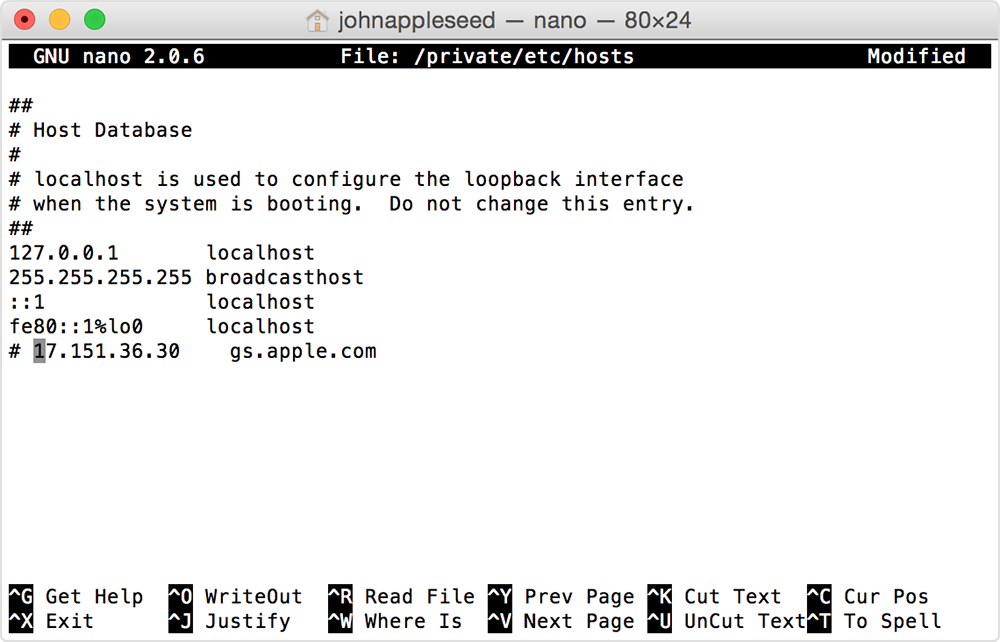
5. השתמשו במקשי החצים כדי למצוא ערך המכיל "gs.apple.com". אם אינכם רואים אף רשומה שמכילה את הכתובת "gs.apple.com", הבעיה אינה קשורה לקובץ hosts. סגרו את ה'מסוף' ועברו אל הסעיף "פתרון בעיות רשת" במאמר הזה.
6. הוסיפו '# ' לפני הרשומה gs.apple.com.
7. לחצו על Control-O כדי לשמור את הקובץ.
8. לחצו על Return כשתתבקשו להזין את שם הקובץ.
9. לחצו על Control-X כדי לצאת מהעורך.
10. הפעילו מחדש את ה-Mac.
אחרי שהמחשב יסיים את ההפעלה מחדש, עדכנו או שחזרו שוב את מכשיר ה-iOS או ה-iPadOS.
זקוקים לסיוע נוסף?
ספרו לנו עוד על מה שקורה, ונוכל להציע לכם את הדבר הבא שניתן לעשות.