חיבור AirPods Max ושימוש בהן
האזינו למוזיקה, בצעו שיחות טלפון, השתמשו ב-Siri ועוד באמצעות ה-AirPods Max.

שימוש ב-iPhone או ב-iPad כדי להגדיר את ה-AirPods Max
ודאו שה-iPhone או ה-iPad שלכם מעודכנים לגרסה האחרונה של iOS או iPadOS.1
היכנסו למסך הבית.
הוציאו את ה-AirPods Max מתוך ה-Smart Case. תוך 60 שניות, החזיקו את ה-AirPods Max ליד ה-iPhone או ה-iPad עד להופעת הנפשת הגדרה. אם ההנפשה לא מופיעה, תוכלו לקשר את ה-AirPods Max באופן ידני.
הקישו על 'התחברות' כדי לקשר את ה-AirPods Max ל-iPhone או ל-iPad, או כדי להגדיר מאפיינים כמו Siri.
הקישו על 'סיום'. אם אתם מחוברים ל-iCloud, ה-AirPods Max מוגדרות אוטומטית עם כל אחד מהמכשירים הנתמכים שמחוברים ל-iCloud באמצעות אותו חשבון Apple.2
למדו איך להגדיר את ה-AirPods Max עם Mac או עם מכשיר שאינו של Apple, כגון טלפון Android.
האזנה ושליטה בשמע עם ה-AirPods Max
כאשר אתם מרכיבים את ה-AirPods Max על האוזניים תוך כדי ניגון שמע במכשיר, ה-AirPods Max יתחילו להשמיע באופן אוטומטי את השמע מהמכשיר. כאשר תסירו את ה-AirPods Max מהאוזניים, השמע ייפסק. אם תחזירו את ה-AirPods Max לראש תוך 15 שניות, השמע ימשיך להתנגן באופן אוטומטי. ה-AirPods Max מפסיקות את ההשמעה גם כאשר מרחיקים אוזנייה אחת מהאוזן.
הכריות של ה-AirPods Max מסומנות באותיות L (שמאל) ו-R (ימין). הקפידו להניח את האוזנייה השמאלית על אוזן שמאל ואת האוזנייה הימנית על אוזן ימין כדי ליהנות מאיכות הצליל והביצועים הטובים ביותר.
כדי לכוונן את עוצמת השמע, הגבירו אותה באמצעות ה-Digital Crown
 . אם הפעולה הזו לא מגבירה את העוצמה, יש לכוונן את עוצמת השמע דרך הטלפון.3 כדי לשנות את הכיוון שאליו יש לסובב את ה-Digital Crown כדי להגביר ולהנמיך את עוצמת השמע, עברו אל 'הגדרות'. בחרו את ה-AirPods Max ולאחר מכן הקישו על Digital Crown.
אם הגדרתם את 'היי Siri', תוכלו לומר "היי Siri" כדי לשאול שאלות, לבצע שיחות טלפון ולשלוט במוזיקה. אתם יכולים גם ללחוץ לחיצה ממושכת על ה-Digital Crown
 כדי להשתמש ב-Siri. אם יש לכם AirPods Max 2, תוכלו גם לומר רק Siri ולהשתמש במחוות ראש כדי להגיב ל-Siri.
יש לאחסן את ה-AirPods Max בתוך ה-Smart Case כדי שהסוללה לא תמשיך להתרוקן. אחסון של ה-AirPods Max בתיק כשהן מחוץ למארז שלהן עלול לגרום להן נזק.
מעבר בין 'צמצום רעשים פעיל' ל'חדירת רעשי רקע'
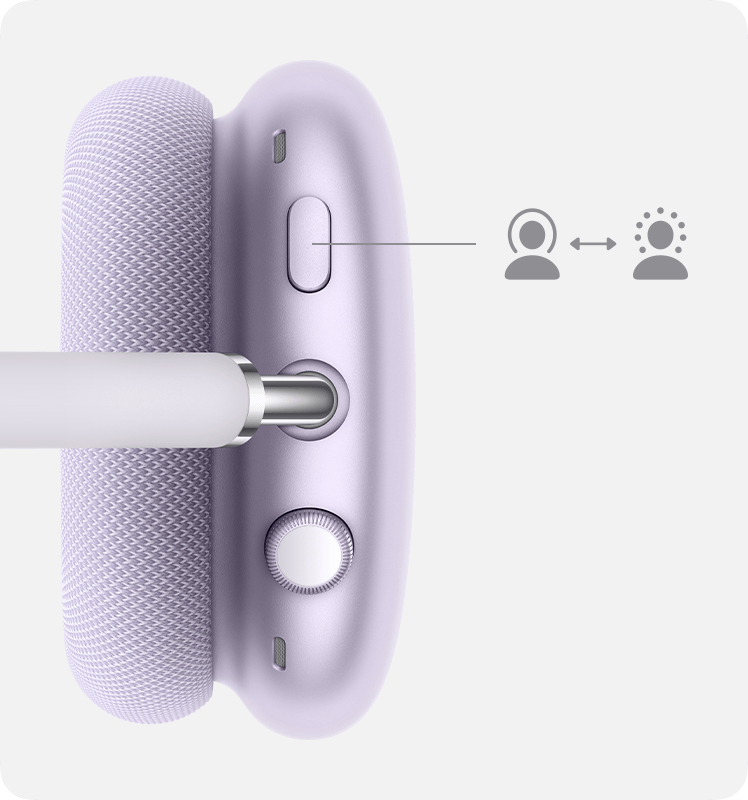
ה-AirPods Max מאפשרות לכם לקבוע אם תשמעו קולות מהסביבה או לא. לחצו על כפתור מצב ההאזנה כדי לעבור בין מצב 'צמצום רעשים פעיל' למצב 'חדירת רעשי רקע'. תוכלו לבחור בין אילו מצבים מחליפה פעולת הלחיצה. עברו אל 'הגדרות'. בחרו את ה-AirPods Max ולאחר מכן הקישו על 'הכפתור עובר בין המצבים:'.
AirPods Max 2 כוללות גם 'שמע מותאם', שמשלב בין 'צמצום רעשים פעיל' ומצב 'שקיפות' כדי לשלוט ברמת הרעש שאתם שומעים באוזניות בהתאם לתנאי הרעש המשתנים בסביבה שלכם. למדו כיצד להשתמש ב'שמע מותאם' עם ה-AirPods Max 2 כדי לאפשר פחות או יותר רעש.
שליטה בשמע
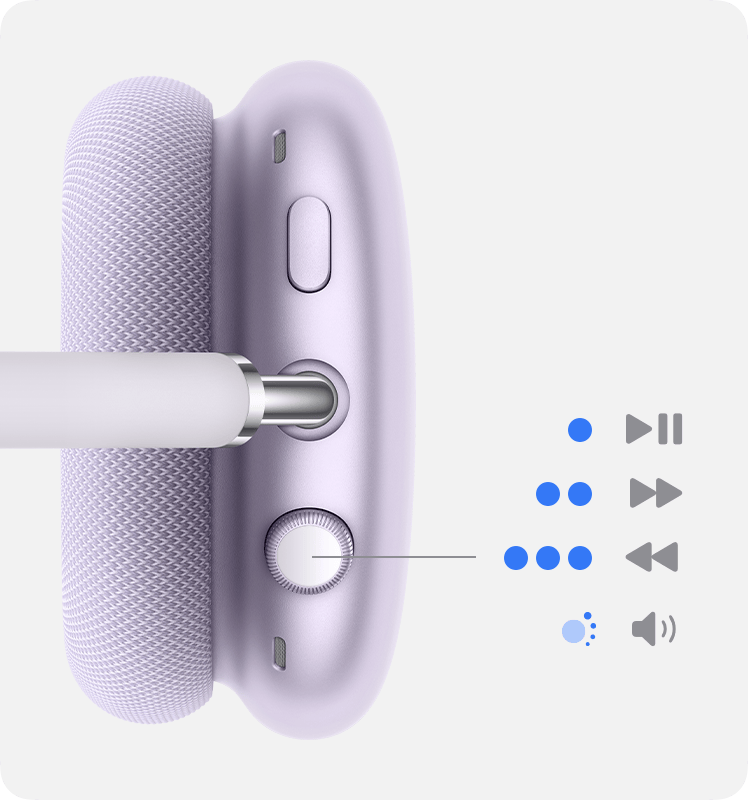
כדי להשמיע ולהשהות שמע או להשתיק את עצמכם במהלך שיחת טלפון, לחצו פעם אחת על ה-Digital Crown. כדי לחדש את ההשמעה או לבטל את ההשתקה, לחצו עליו שוב.
כדי לדלג קדימה, לחצו פעמיים על ה-Digital Crown.
כדי לדלג אחורה, לחצו שלוש פעמים על ה-Digital Crown.
שימוש ב-AirPods Max עבור שמע עם מקור שמע 3.5 מ"מ
ניתן להשתמש ב-AirPods Max 1 וב-AirPods Max 2 במצב חוטי כדי להתחבר למקורות שמע אנלוגיים:
כדי להשתמש ב-AirPods Max במצב חוטי, חברו כבל שמע Lightning ל-3.5 מ"מ ל-AirPods Max 1 (Lightning) או כבל שמע USB-C ל-3.5 מ"מ ל-AirPods Max 1 (USB-C) או ל‑AirPods Max 2.
שימוש ב-AirPods Max 1 (USB-C) וב‑AirPods Max 2 עבור שמע ללא אובדן איכות ושמע עם השהיה נמוכה במיוחד
ניתן להאזין לשמע ללא אובדן איכות ולשמע עם השהיה נמוכה במיוחד עם AirPods Max 1 (USB-C) ו‑AirPods Max 2:
עדכנו את המכשיר לגרסת התוכנה האחרונה.
עדכנו את ה-AirPods Max לגרסת הקושחה האחרונה.
השתמשו בכבל USB-C ל-USB-C שהגיע עם ה-AirPods Max כדי לחבר אותן ל-iPhone, ל-iPad או ל-Mac עם יציאת USB-C.
השתמשו בכבל USB-C ל-USB-A כדי לחבר את ה-AirPods Max ל-Mac עם יציאת USB-A.
כאשר ה-AirPods Max מחוברות ל-iPhone, ל-iPad או ל-Mac, ודאו שה‑Bluetooth מופעל כדי להשתמש במאפיינים כגון Siri ו'שמע מרחבי' או כדי לבצע שיחות שמע.
שימוש בטלפון וקבלת הודעות עם AirPods Max
כדי לענות לשיחה, לחצו פעם אחת על ה-Digital Crown.
כדי לסיים שיחה או לדחות שיחה נכנסת, לחצו פעמיים על ה-Digital Crown.
כדי לענות לשיחה נכנסת שנייה ולהעביר את השיחה הראשונה להמתנה, לחצו פעם אחת על ה-Digital Crown.
כאשר יש שתי שיחות פעילות, לחצו פעמיים על ה-Digital Crown כדי לסיים את השיחה הנוכחית ולעבור לשיחה אחרת.
כדי לדחות שיחה נכנסת שנייה, לחצו לחיצה ממושכת על ה-Digital Crown.
כדי להפסיק להאזין דרך האוזניות ולשלוח את השיחה לטלפון, לחצו פעמיים על ה-Digital Crown.
כאשר נכנסת שיחה בזמן שאתם מרכיבים את ה-AirPods Max, Siri יכולה להכריז על השיחה. Siri יכולה גם להקריא את ההודעות הנכנסות דרך ה-AirPods Max.
מידע נוסף
טעינת ה-AirPods Max וקבלת מידע על חיי הסוללה
כדי ליהנות מפונקציונליות מלאה, ודאו שמותקנת ב-iPhone או ב‑iPad המקושר ל-AirPods הגרסה האחרונה של iOS או iPadOS. כדי שתוכלו לקשר את ה-AirPods ל-iPhone ולהשתמש בהן איתו, חייבת להיות מותקנת ב-iPhone או ב‑iPad אחת מהגרסאות הבאות של iOS או iPadOS, בהתאם לדגם של ה-AirPods שיש לכם:
AirPods Max 1 (Lightning): iOS או iPadOS 14.3 ואילך
AirPods Max 1 (USB-C): iOS או iPadOS 18 ואילך
AirPods Max 2: iOS או iPadOS 26.4 ואילך
ניתן לשייך AirPods Max לחשבון Apple אחד כדי לנצל תכונות כמו מעבר אוטומטי בין מכשירים ו'איתור'. אם אתם רוצים להשתמש ב-AirPods Max שמישהו אחר השתמש בהן, תחילה עליו להסיר את ה‑AirPods Max מהחשבון שלו ב‑Apple.
אם אינכם רואים את בקרת עוצמת הקול בשורת התפריטים, למדו איך להוסיף אותה.
