Guide d’utilisation de Numbers pour Mac
- Bienvenue
- Nouveautés
-
- Premiers pas avec Numbers
- Présentation des images, des graphiques et des autres objets
- Créer une feuille de calcul
- Ouvrir ou fermer des feuilles de calcul
- Personnaliser des modèles
- Utiliser des feuilles
- Annuler ou rétablir des modifications
- Enregistrer votre feuille de calcul
- Rechercher une feuille de calcul
- Supprimer une feuille de calcul
- Imprimer une feuille de calcul
- Modifier l’arrière-plan de la feuille
- Modifier les réglages de confidentialité et d’analyse de Numbers
-
- Ajuster du texte pour qu’il tienne dans une cellule
- Surligner des cellules
- Filtrer les données
- Classer par ordre alphabétique ou trier les données d’un tableau
-
- Présentation des tableaux croisés dynamiques
- Créer un tableau croisé dynamique
- Ajouter et organiser les données d’un tableau croisé dynamique
- Modifier la manière dont les données d’un tableau croisé dynamique sont triées, regroupées, etc.
- Actualiser un tableau croisé dynamique
- Afficher les données sources pour une valeur d’un tableau croisé dynamique
-
-
- Sélectionner des données pour créer un graphique
- Ajouter des graphiques à colonnes, à barres, linéaires, à couches, en anneau, en toile d’araignée et des diagrammes circulaires
- Ajouter des graphiques à nuage de points et des graphiques à bulles
- Graphiques interactifs
- Supprimer un graphique
- Modifier le type d’un graphique
- Modifier les données d’un graphique
- Déplacer et redimensionner des graphiques
-
-
- Changer la transparence d’un objet
- Ajouter un remplissage coloré ou une image à des figures et des zones de texte
- Ajouter une bordure à un objet ou à une feuille de calcul
- Ajouter une légende ou un titre
- Ajouter un reflet ou une ombre
- Utiliser des styles d’objets
- Redimensionner, faire pivoter et retourner des objets
-
- Envoyer une feuille de calcul
- Présentation de la fonctionnalité de collaboration
- Inviter d’autres personnes à collaborer
- Collaborer sur une feuille de calcul partagée
- Consulter les dernières activités dans une feuille de calcul partagée
- Modifier les réglages d’une feuille de calcul partagée
- Arrêter de partager une feuille de calcul
- Dossiers partagés et collaboration
- Utiliser Box pour collaborer
-
- Utiliser iCloud avec Numbers
- Importer un fichier Excel ou texte
- Exporter au format Excel ou dans un autre format de fichier
- Réduire la taille de la feuille de calcul
- Enregistrer une feuille de calcul volumineuse en tant que paquet
- Rétablir une version précédente d’une feuille de calcul
- Déplacer une feuille de calcul
- Verrouiller une feuille de calcul
- Protéger une feuille de calcul à l’aide d’un mot de passe
- Créer et gérer des modèles personnalisés
- Copyright

Utiliser le remplissage magique dans Numbers sur Mac
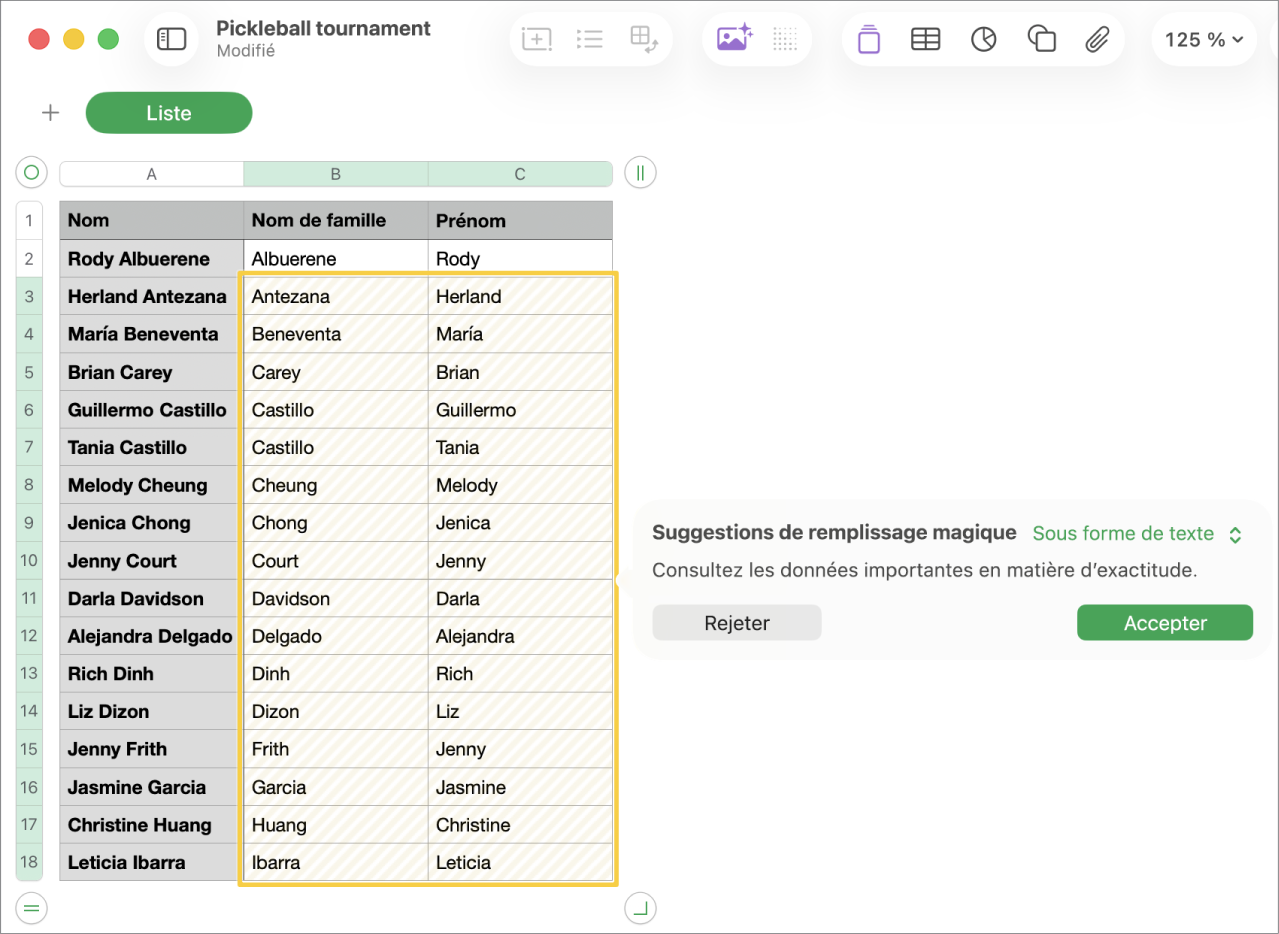
Si vous vous abonnez à Apple Creator Studio, vous pouvez utiliser le remplissage magique pour identifier des schémas et remplir instantanément des colonnes entières. Par exemple, si vous avez des noms complets dans une colonne mais que vous souhaitez également que les prénoms et les noms de famille apparaissent dans leur propre colonne, commencez à remplir les colonnes de prénoms et de noms de famille jusqu’à ce que Numbers identifie un schéma et utilise le remplissage magique pour les compléter.
 | Disponible avec un abonnement : cette fonctionnalité nécessite un abonnement à Apple Creator Studio. Pour en savoir plus, consultez la page web Apple Creator Studio et l’article À propos d’Apple Creator Studio de l’assistance Apple. | ||||||||||
Remplir des cellules à l’aide du remplissage magique
Accédez à l’app Numbers
sur votre Mac.Ouvrez une feuille de calcul contenant un tableau, ajoutez du contenu dans au moins deux cellules de la colonne que vous souhaitez remplir (suffisamment pour établir un schéma identifiable), puis effectuez l’une des opérations suivantes pour afficher le menu « Suggestions de remplissage magique » et remplir d’autres cellules de la colonne.
Sélection de cellules : Sélectionnez les cellules présentant un schéma établi et celles que vous souhaitez remplir, cliquez sur Tableau dans la barre des menus, puis choisissez « Remplissage magique des cellules ».
Menu « Suggestions de remplissage magique » : Si Numbers identifie un schéma pendant la saisie des données, un menu « Suggestions de remplissage magique » apparaît sous la cellule active. Cliquez sur « Remplissage magique de la colonne » pour remplir la colonne avec les résultats suggérés.
Vérifiez les résultats insérés. Pour enregistrer et utiliser les suggestions, dans le menu local, choisissez « Sous forme de texte » ou « Sous forme de formules » comme format de contenu de cellule, puis cliquez sur Accepter. Pour supprimer les suggestions, cliquez sur Rejeter.
Important : si vous ne voyez pas les options de remplissage magique, il se peut que vous deviez activer les suggestions. Accédez à Numbers > Réglages > Général, puis activez « Afficher les suggestions lors de l’édition de cellules ».