Guide d’utilisation de Pages pour iPad
- Bienvenue
- Nouveautés
-
- Premiers pas avec Pages
- Traitement de texte ou mise en page ?
- Présentation des images, des graphiques et des autres objets
- Rechercher un document
- Ouvrir un document
- Enregistrer un document et lui attribuer un nom
- Imprimer un document ou une enveloppe
- Copier du texte et des objets entre des applications
- Gestes tactiles de base
- Utiliser l’Apple Pencil avec Pages
- Modifier les réglages de confidentialité et d’analyse de Pages
-
- Définir l’espacement entre les lignes et les paragraphes
- Définir les marges de paragraphe
- Mettre en forme les listes
- Définir des taquets de tabulation
- Aligner et justifier du texte
- Ajouter des sauts de page et de ligne
- Mettre en forme des colonnes de texte
- Lier des zones de texte
- Ajouter des bordures et des règles (lignes)
-
- Vérifier l’orthographe
- Rechercher la définition d’un mot
- Rechercher et remplacer du texte
- Remplacer automatiquement du texte
- Afficher le nombre de mots et d’autres statistiques
- Annoter un document
- Définir un nom d’auteur dans les commentaires
- Surligner du texte
- Ajouter et imprimer des commentaires
- Suivre les modifications
-
- Envoyer un document
- Publier un livre sur Apple Books
-
- Présentation de la fonctionnalité de collaboration
- Inviter d’autres personnes à collaborer
- Collaborer sur un document partagé
- Consulter les dernières activités dans un document partagé
- Modifier les réglages d’un document partagé
- Arrêter de partager un document
- Dossiers partagés et collaboration
- Utiliser Box pour collaborer
- Utiliser le mode intervenant
- Copyright

Afficher des symboles de mise en forme dans Pages sur iPad
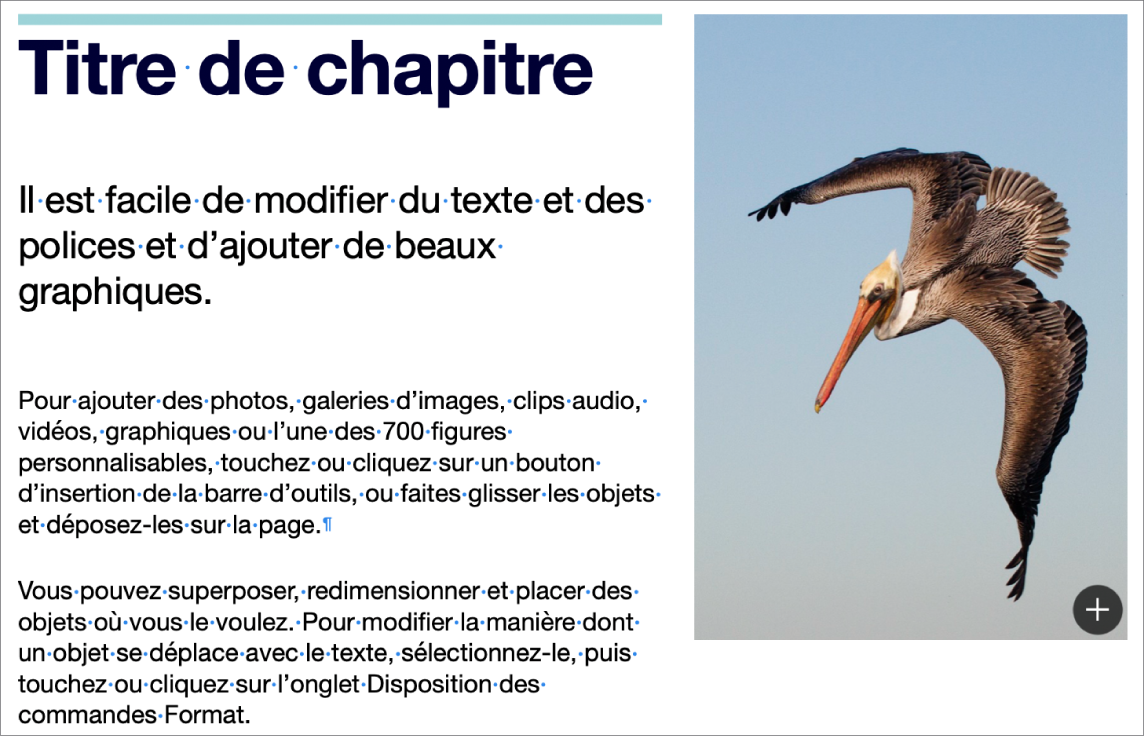
Les symboles de mise en forme (appelés caractères invisibles), tels que ceux affichés ci-dessous, sont ajoutés à chaque fois que vous appuyez sur la barre d’espace, Tabulation ou Retour, et lorsque vous ajoutez un saut de colonne, un saut de page ou un saut de section. Par défaut, vous ne les voyez pas, mais vous pouvez les activer pour voir où des modifications de la mise en forme ont été appliquées. Vous pouvez les masquer à nouveau lorsque vous n’avez plus besoin de les voir.
Afficher ou masquer les symboles de mise en forme
Accédez à l’app Pages
 sur votre iPad.
Ouvrez un document, touchez
 en haut de l’écran, puis touchez « Afficher les caractères invisibles » ou « Masquer les caractères invisibles ».
Caractère invisible | Représente |
|---|---|
| Espace |
| Espace insécable (Option + Barre d’espace) |
| Onglet |
| Saut de ligne (Maj + Retour) |
| Saut de paragraphe (Retour) |
| Saut de page |
| Saut de colonne |
| Saut de disposition |
| Saut de section |
| Point d’ancrage des objets configurés pour se déplacer « Avec le texte » et toute option d’ajustement de texte sauf « Incorporé au texte » |
Zone bleue entourant le texte | Le texte est mis en signet |


Un indicateur de coupure  apparaît en bas d’une zone de texte si celui-ci continue en dessous de ses bordures. Ce symbole reste visible jusqu’à ce que vous redimensionnez la zone de texte afin d’afficher l’ensemble du texte.