
Premiers pas avec Pages sur iPad
Avec Pages, il est facile de créer des documents personnalisés de qualité professionnelle. Voici comment bien débuter.
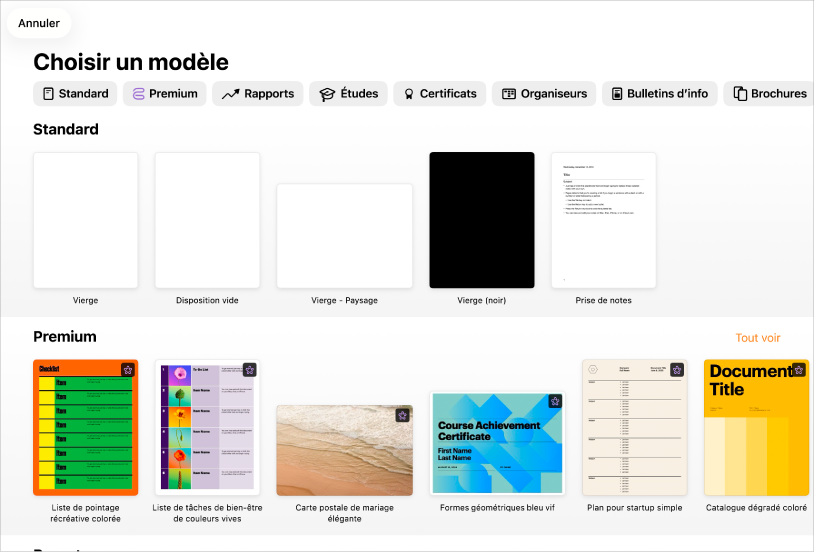
Commencer avec un modèle
Vous rédigez un rapport ? Vous créez un prospectus ? Vous écrivez votre roman ? Vous pouvez utiliser Pages pour créer toutes sortes de documents, d’un simple document de traitement de texte constitué essentiellement de texte à un document de mise en page contenant des graphiques, des traitements de police spécialisés, et bien plus encore. Accédez à l’app Pages  sur votre iPad, touchez « Choisir un modèle » (ou
  ), puis touchez un modèle.
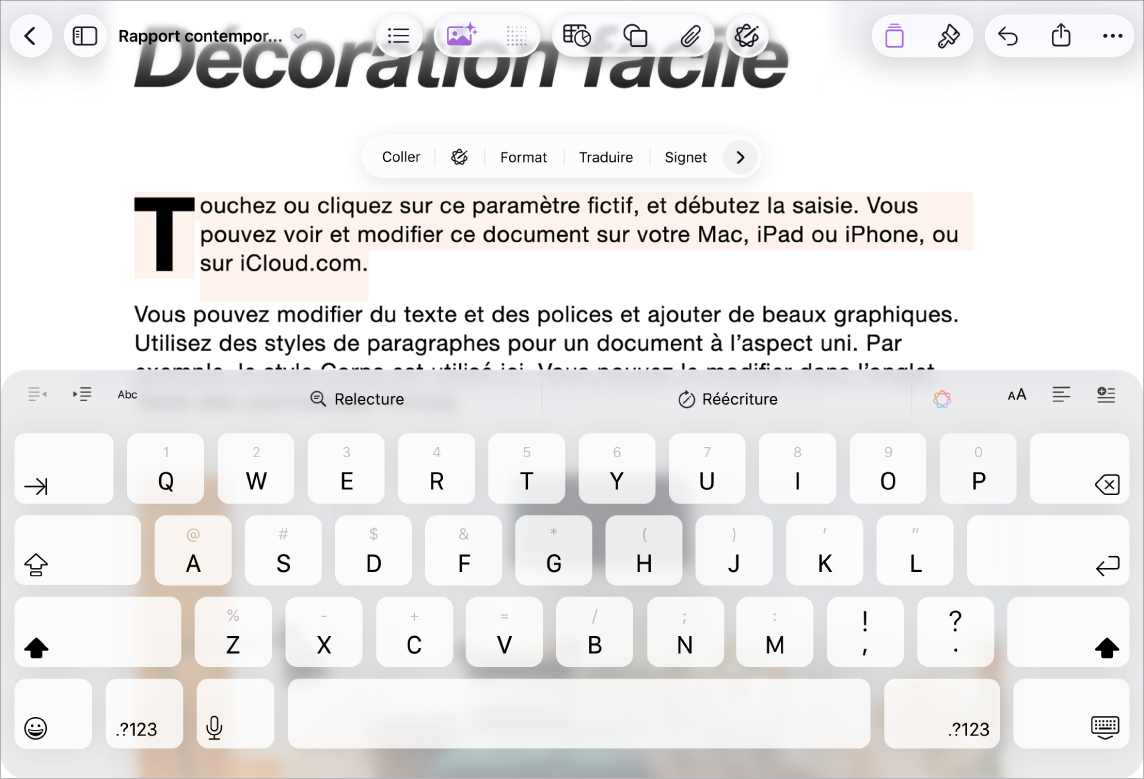
Ajouter du texte
La façon dont vous ajoutez du texte dépend du type de document dans lequel vous travaillez. Dans un document de traitement de texte, commencez simplement à écrire ou touchez un paramètre fictif, puis commencez à écrire. Dans un document de mise en page, l’ensemble du texte est contenu dans un objet comme une zone de texte ou une figure. Pour ajouter du texte, ajoutez un objet à votre document, touchez deux fois l’objet, puis commencez à écrire.
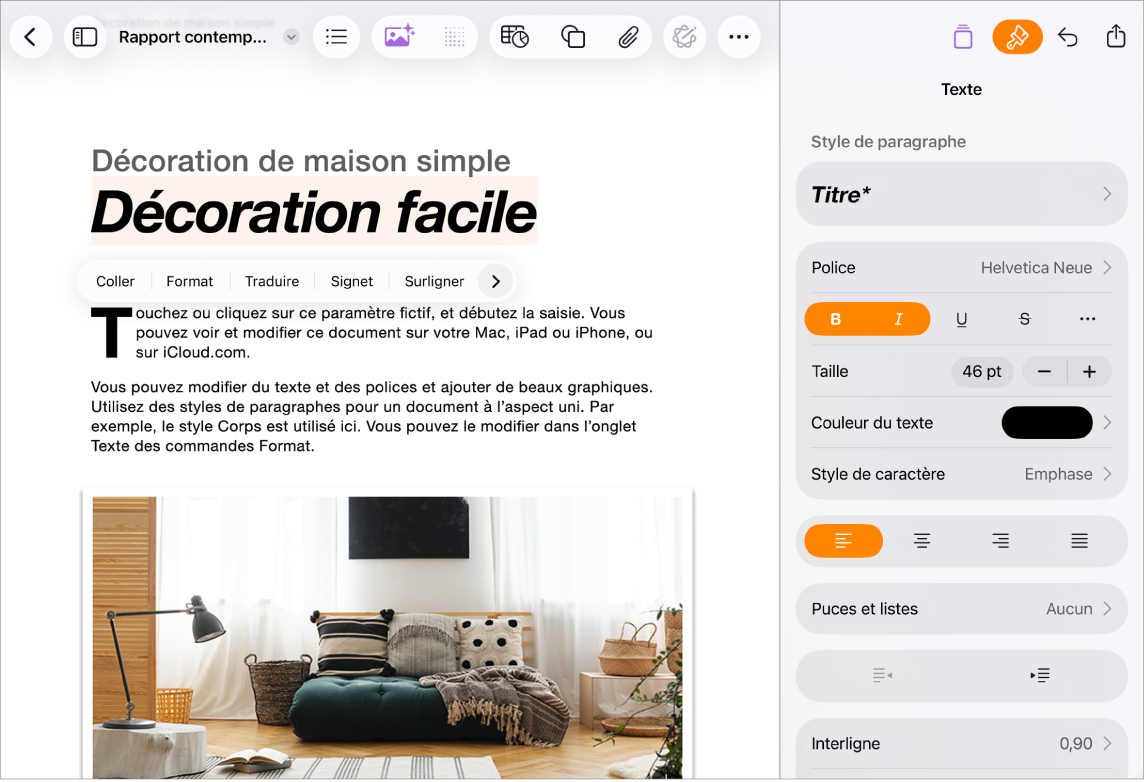
Formater le texte
Vous pouvez personnaliser l’aspect du texte en modifiant sa police, sa couleur, son alignement et son espacement. Pour les documents de traitement de texte, sélectionnez le texte que vous souhaitez personnaliser, puis touchez  dans la barre d’outils, pour afficher vos options. Pour un document de mise en forme, sélectionnez le texte, touchez , puis touchez l’onglet Texte.
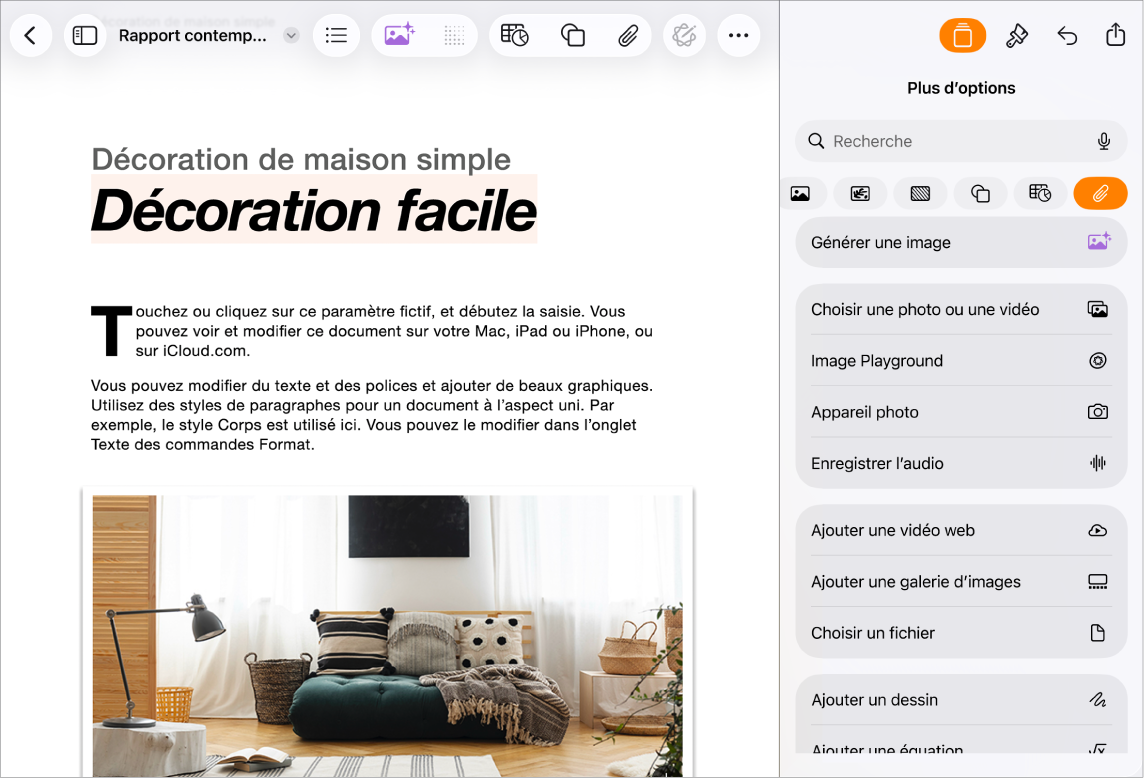
Ajouter des objets et des données
Vous pouvez aouter des objets, comme des zones de texte, des tableaux, des photos et plus encore à votre document. Pour ajouter un objet, touchez l’un des boutons d’objet dans la barre d’outils, puis sélectionnez un objet dans le menu. Vous pouvez également toucher  pour ajouter des objets depuis le centre de contenu.
Exporter votre document
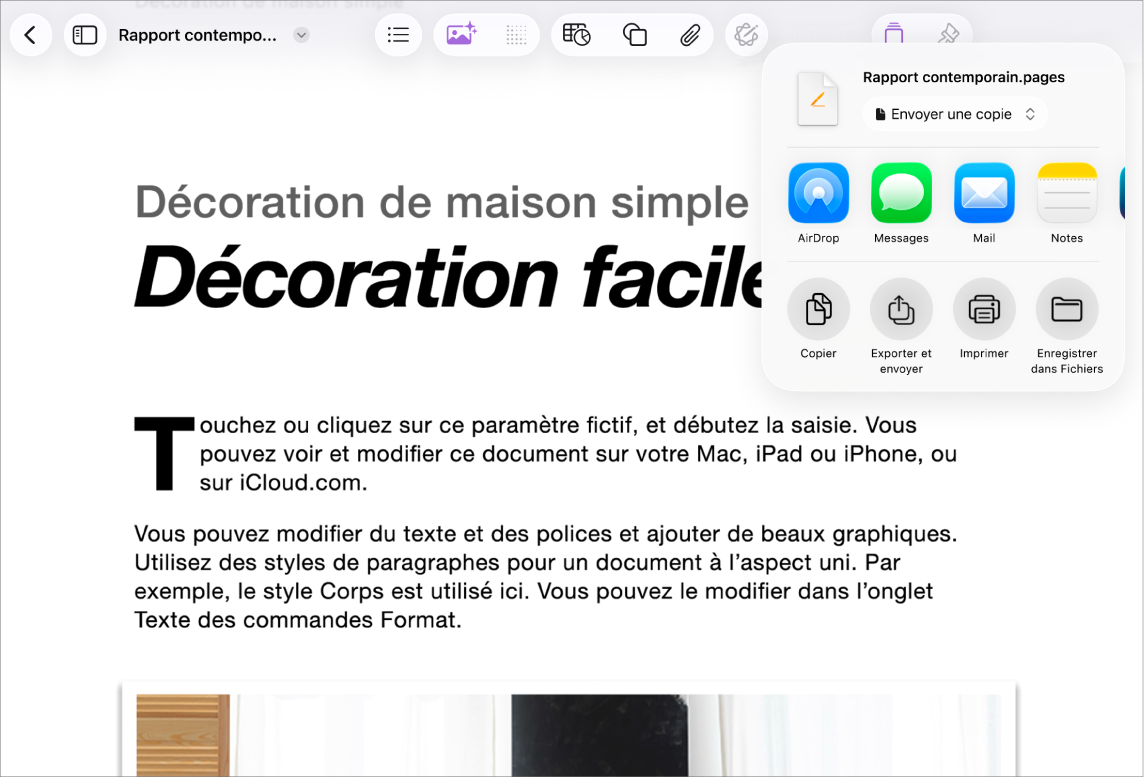
Pour convertir un document Pages dans un format différent, vous devez l’exporter dans le nouveau format. Vous pouvez exporter votre document au format PDF, Word, EPUB et plus encore. Pour exporter un document, touchez  dans la barre d’outils, touchez « Exporter et envoyer », puis choisissez l’une des options pour enregistrer une copie de votre document dans le nouveau format.
Vous souhaitez en savoir plus ?
Ce guide a pour but de vous aider à prendre en main Pages 15.4 sur votre iPad. Pour connaître la version de Pages que vous avez, accédez à Réglages  > Apps > Pages.
Pour explorer le guide d’utilisation de Pages, touchez le bouton « Table des matières » en haut de la page ou saisissez un mot ou une expression dans le champ de recherche.
Pages 15.4 pour iPad requiert iPadOS 26 ou une version ultérieure. Pages est disponible dans l’App Store et requiert un compte Apple pour être téléchargé. Les fonctionnalités peuvent varier et certaines peuvent nécessiter un accès à Internet. Des frais et des conditions supplémentaires peuvent s’appliquer.