
Ajouter une mise en forme ou une animation de texte dans Messages sur Mac
Mettez en forme le texte de vos messages ou appliquez des effets amusants et animés à du texte, une bulle ou une transcription.
Remarque : pour envoyer et recevoir des messages comportant du texte mis en forme ou des effets sur texte, vos destinataires et vous devez utiliser iMessage sur macOS 15, iOS 18, iPadOS 18, watchOS 11, visionOS 2, ou ultérieur. Les messages envoyés sur des appareils exécutant des systèmes dʼexploitation antérieurs (ou autres) s’affichent sous forme de texte brut.
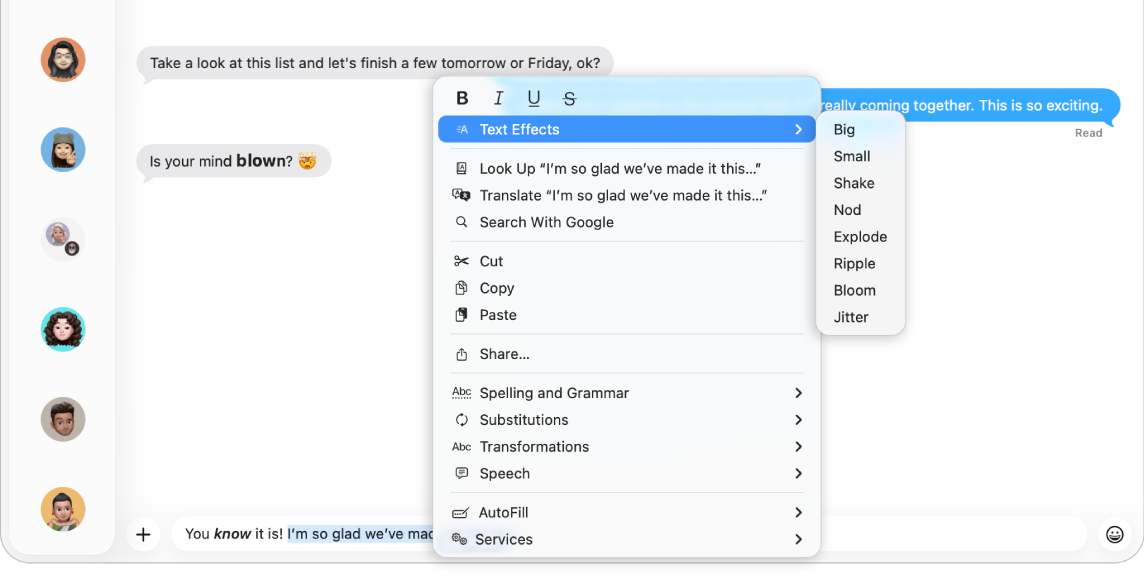
Mettre en forme et animer des mots
Mettez en forme le texte de vos messages (soulignez-le ou mettez-le en gras ou en italique) ou appliquez des effets animés et amusants (une explosion ou une secousse, par exemple) à une lettre, un mot, une phrase, voire un Emoji au sein des messages que vous envoyez à l’aide d’iMessage.
Accédez à l’app Messages
sur votre Mac.Dans une nouvelle conversation ou une conversation existante, saisissez un message, puis sélectionnez le texte à mettre en forme ou à animer.
Procédez de l’une des façons suivantes :
Choisissez Format en haut de votre écran.
Cliquez sur le texte sélectionné en maintenant la touche Contrôle enfoncée.
Sélectionnez votre style (gras, italique, souligné ou barré) ou effet animé préféré (Grand, Petit, Secousse, Rebond, Explosion, Ondulation, Floraison ou Sautillement).
Appuyez sur la touche Retour sur votre clavier pour envoyer votre message comportant le texte mis en forme ou l’animation.
Ajouter un effet de bulle et des effets en plein écran
Vous pouvez ajouter des effets spéciaux à vos messages, par exemple :
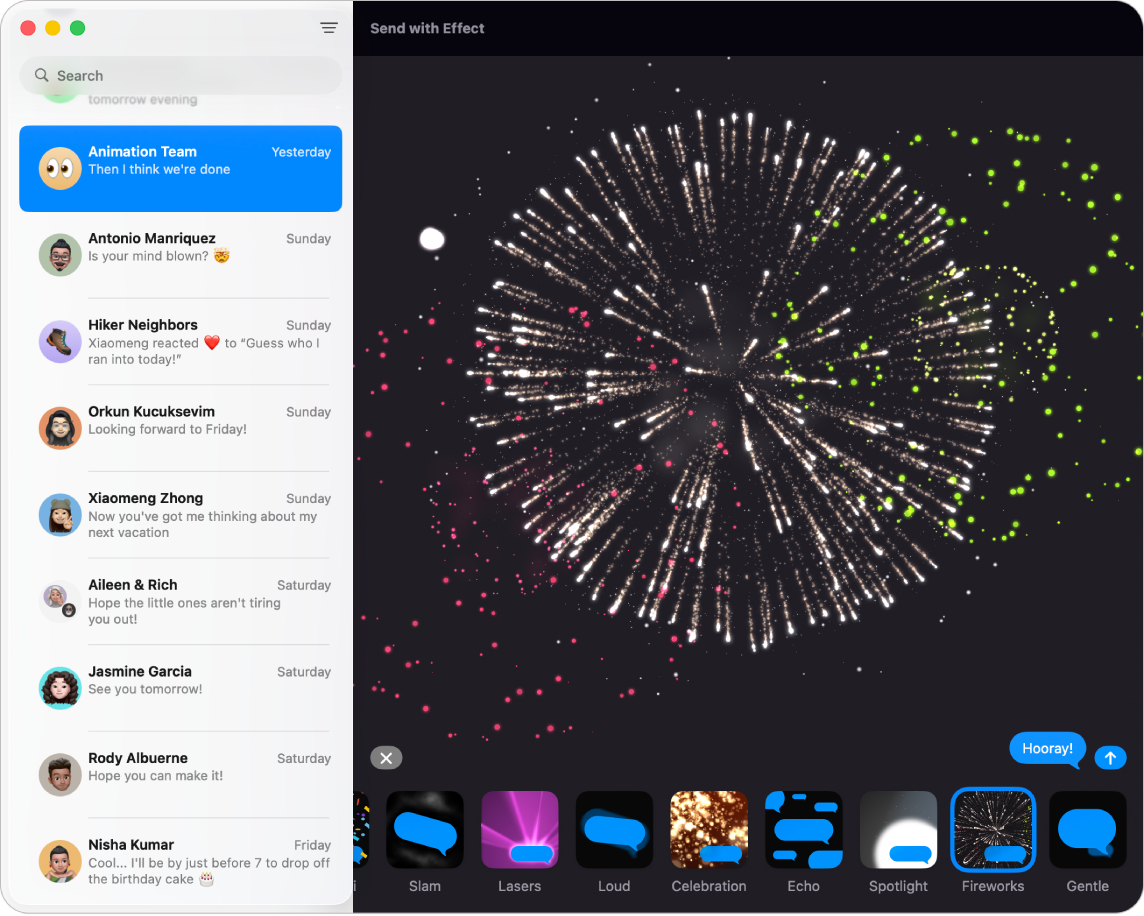
des animations en plein écran, comme des feux d’artifice, des montgolfières ou des confettis qui prennent vie dans la transcription ;
des effets de bulles, comme un impact ou un écho ;
des effets interactifs qui modifient l’apparence d’un message, comme de l’encre invisible que vos amis doivent balayer pour lire votre texte.
Accédez à l’app Messages
sur votre Mac.Sélectionnez une conversation.
Saisissez votre message dans le champ situé en bas de la fenêtre.
Cliquez sur
 à gauche du champ du message (dans la partie inférieure), cliquez sur « Effets des messages », puis sur un effet.
Lorsque vous sélectionnez un effet, un aperçu s’affiche.
Pour l’envoyer, appuyez sur la touche Retour de votre clavier ou cliquez sur
 .
.
Afficher un élément avec de l’encre invisible ou d’autres effets spéciaux
Accédez à l’app Messages
sur votre Mac.Sélectionnez une conversation.
Maintenez le curseur sur un élément envoyé avec de l’encre invisible pour l’« essuyer » et afficher l’élément. L’élément est flouté à nouveau lorsque vous déplacez votre curseur.
Les autres effets de message s’affichent automatiquement. Pour afficher à nouveau l’effet, cliquez sur le bouton Revoir sous le message. Pour vous assurer de recevoir les messages avec ces effets, choisissez Messages > Réglages, cliquez sur Général, puis sélectionnez « Lecture auto des effets des messages ». Consultez la rubrique Arrêter ou réduire les animations à l’écran.
Si vous envoyez un élément contenant des effets de message à une personne dont l’appareil ne prend pas en charge ces effets, cette personne verra un message descriptif, comme « envoyé avec impact ».
Afficher des messages manuscrits
Les personnes utilisant certains modèles d’iPhone et d’iPad peuvent vous envoyer des messages manuscrits et des éléments Digital Touch (comme un dessin ou une pulsation).
Accédez à l’app Messages
sur votre Mac.Sélectionnez une conversation.
Pour afficher des messages manuscrits et des éléments Digital Touch, cliquez deux fois sur l’élément dans la conversation.
Une fenêtre Coup d’œil s’ouvre.
Pour enregistrer l’élément en tant que fichier image, faites-le glisser sur votre bureau ou dans un document.
Pour envoyer un message écrit à la main, consultez la rubrique Griffonner et écrire des messages à la main du guide d’utilisation de l’iPhone.