Monter sur les temps dans Final Cut Pro pour Mac
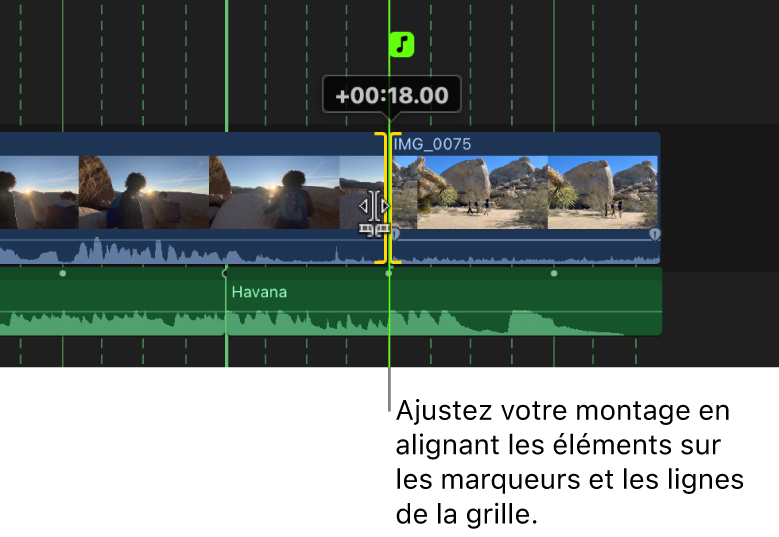
Vous pouvez utiliser la détection des temps pour monter une vidéo sur les temps d’un plan musical, ce qui vous évite de réaliser de longs montages manuels. La détection des temps analyse intelligemment les plans musicaux et affiche une grille des temps, ce qui vous permet d’aligner rapidement et facilement vos points de montage sur des parties de morceau, des mesures et des temps. Tant que le magnétisme est activé, les points de montage s’alignent sur les marqueurs et les lignes de la grille.
Vous pouvez également utiliser la détection des temps pour élaguer un plan musical afin de l’adapter à la durée d’un montage vidéo, sans laisser de coupures audibles dans la musique.

Remarque : pour obtenir la grille des temps la plus précise possible sur le plan musical, choisissez un plan musical avec un chiffrage de mesure 4/4.
À propos des parties de morceau, des mesures et des temps
Selon l’ampleur du zoom avant ou arrière sur la timeline, Final Cut Pro affiche différents types de marqueurs et de lignes de grille pour les parties de morceau, les mesures et les temps.
Parties de morceau : ce terme désigne les grandes transitions musicales ou les changements structurels dans un morceau. Les marqueurs de partie de morceau identifient les changements significatifs dans la musique et représentent les moments musicaux marquants sur lesquels vous pouvez aligner vos points de montage. Lorsque la timeline est affichée avec un zoom arrière important, Final Cut Pro identifie les parties de morceau avec des points creux sur les plans musicaux et des lignes vertes plus épaisses dans la grille des temps.
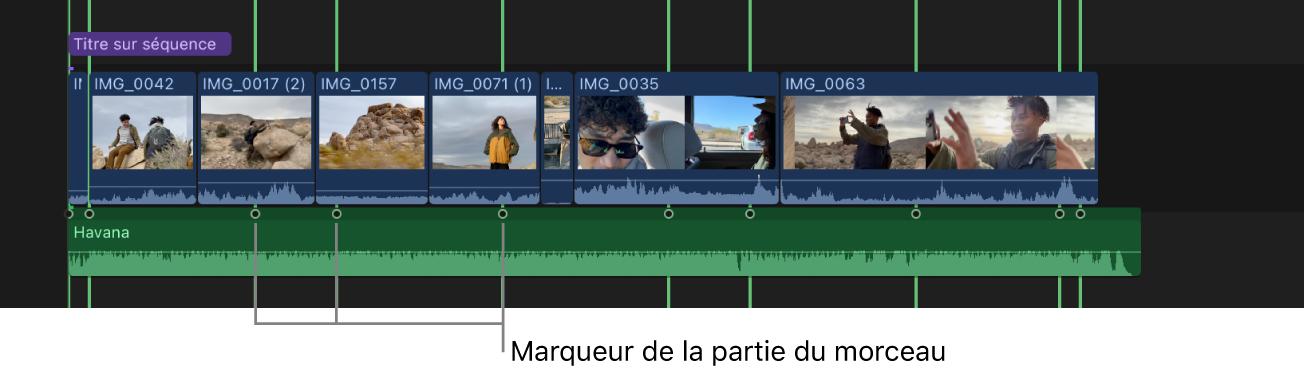
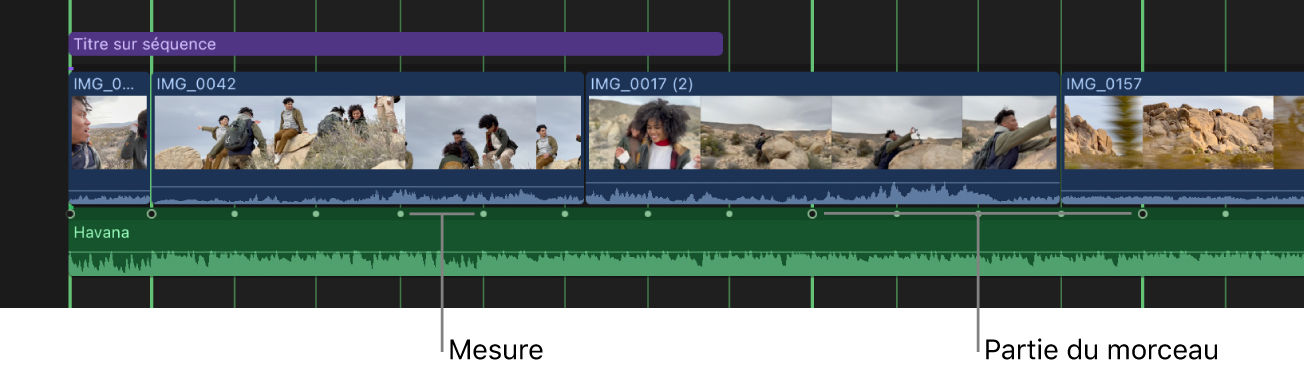
Mesures : les mesures sont des groupes de temps, divisés en fonction du chiffrage de mesure du morceau. Dans Final Cut Pro, les mesures apparaissent sous forme de points vert vif sur les plans musicaux et de lignes vertes plus fines dans la grille des temps (lorsque la timeline est partiellement agrandie).
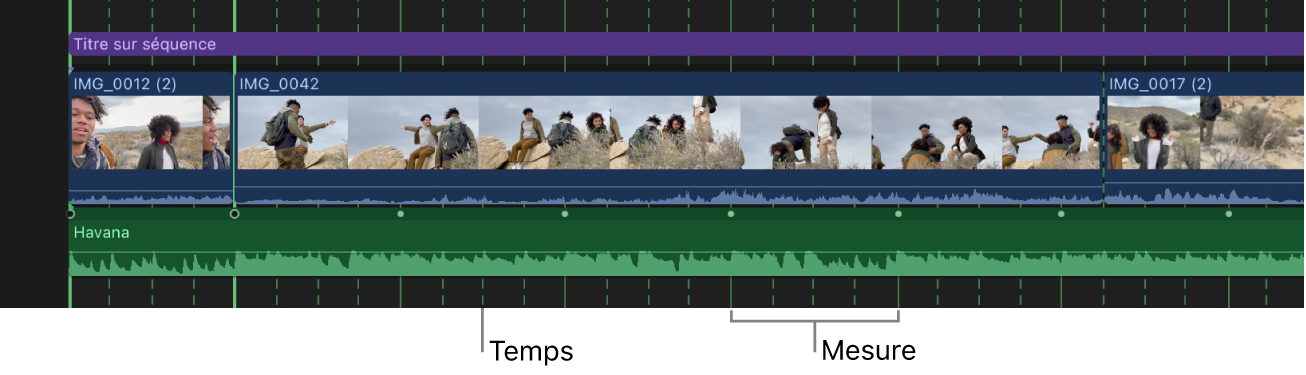
Temps: les temps constituent l’unité de base du temps en musique. C’est le rythme constant auquel vous tapez du pied en écoutant un morceau. Dans Final Cut Pro, les temps sont représentés par des lignes vertes en pointillés dans la grille des temps.


Activer la détection des temps
Vous pouvez activer la détection des temps pour les plans musicaux dans la timeline.
Dans Final Cut Pro, ouvrez un projet qui contient un plan musical dans lequel vous souhaitez faire un montage.
Sélectionnez un ou plusieurs plans musicaux dans la timeline.
Procédez de l’une des manières suivantes :
Choisissez Plan > « Activer la détection des temps » (ou appuyez sur les touches Option + B).
Cliquez sur la sélection en maintenant la touche Contrôle enfoncée, puis choisissez « Activer la détection des temps ».
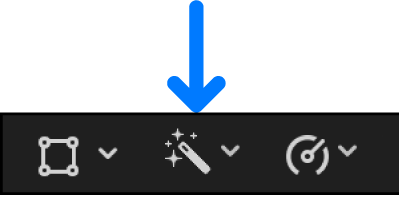
Cliquez sur le menu local Améliorations sous le visualiseur, puis choisissez « Activer la détection des temps ».
Dans l’inspecteur Audio, cochez la case « Détection des temps ».
Final Cut Pro analyse le ou les plans sélectionnés et affiche une grille des temps dans la timeline.
Pour désactiver la détection des temps pour un ou plusieurs plans sélectionnés, effectuez l’une des actions suivantes :
Choisissez Plan > « Désactiver la détection des temps » (ou appuyez sur les touches Option + B).
Cliquez sur la sélection en maintenant la touche Contrôle enfoncée et choisissez « Désactiver la détection des temps ».
Cliquez sur le menu local Améliorations sous le visualiseur, puis choisissez « Activer la détection des temps ».
Dans l’inspecteur Audio, décochez la case « Détection des temps ».
Afficher ou masquer la grille des temps
Après l’activation de la détection des temps pour un ou plusieurs plans musicaux dans la timeline, les plans sont analysés et la grille des temps est affichée. Vous pouvez rapidement afficher ou masquer la grille des temps pendant que vous travaillez.
Dans Final Cut Pro, ouvrez un projet qui contient un ou plusieurs plans musicaux avec la détection des temps activée.
Procédez de l’une des manières suivantes :
Choisissez Présentation > « Grille de détection des temps » (ou appuyez sur la touche 0).
Une coche est visible à côté de l’élément de menu lorsque la grille des temps est affichée.
Cliquez sur le bouton « Grille des temps » dans le coin supérieur droit de la timeline.
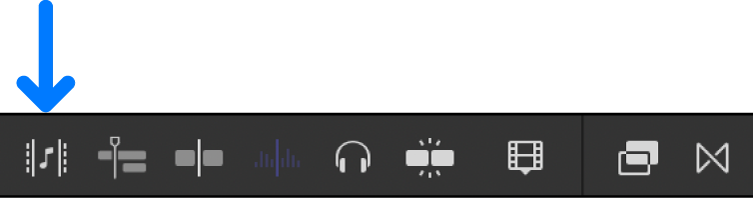
Lorsque la grille des temps est affichée, le bouton « Grille des temps » est mis en surbrillance.
Selon le niveau de zoom, les parties de morceau, les mesures et les temps sont affichés sur la grille des temps. Consultez À propos des parties de morceau, des mesures et des temps ci-dessus.
Monter de la vidéo sur les temps d’un plan musical
Dans Final Cut Pro, ouvrez un projet qui contient un plan musical dans lequel vous souhaitez faire un montage.
Sélectionnez un ou plusieurs plans musicaux dans la timeline.
Pour activer la détection des temps, choisissez Plan > « Activer la détection des temps » (ou appuyez sur les touches Option + B).
(Consultez Activer la détection des temps ci-dessus.) Final Cut Pro analyse le ou les plans sélectionnés et affiche une grille des temps dans la timeline.
Zoom avant ou arrière sur la timeline pour visualiser les parties de morceau, les mesures et les temps sur la grille des temps.
Consultez À propos des parties de morceau, des mesures et des temps ci-dessus.
Astuce : pour aligner facilement des éléments sur la grille des temps, activez le magnétisme. Choisissez Présentation > Magnétisme, ou cliquez sur le bouton Magnétisme dans le coin supérieur droit de la timeline. Si le magnétisme est désactivé, les points de montage du plan, la tête de lecture et le survol ne sont pas alignés sur la grille des temps, mais celle-ci reste visible et peut être utilisée comme guide.
Effectuez des modifications en alignant des points de montage sur les lignes et les marqueurs de la grille.
Lorsque le magnétisme est activé, la tête de lecture et les points de début et de fin des plans s’alignent sur les éléments de la grille. L’icône de note de musique change selon que l’élément est aligné sur une partie de morceau, une mesure ou un temps.
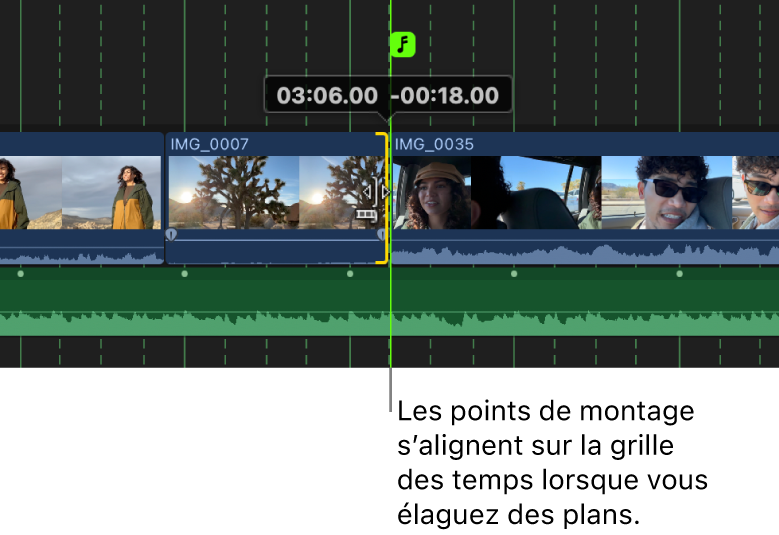
Astuce : pour afficher ou masquer temporairement la grille des temps, appuyez sur la touche 0 (zéro).
Voici quelques exemples de modifications que vous pouvez effectuer à l’aide de la détection des temps :
Monter de la musique sur les temps
Vous pouvez utiliser la détection des temps pour modifier rapidement un morceau afin de l’adapter à la durée d’un montage vidéo, ce qui permet d’éviter les coupures perceptibles. Dans l’exemple ci-dessous, le plan musical dure 2 minutes, mais le montage vidéo ne dure que 30 secondes. Vous pouvez utiliser la détection des temps pour raccourcir le plan musical à 30 secondes tout en conservant la partie finale importante.
Dans Final Cut Pro, ouvrez un projet qui contient le plan musical que vous souhaitez élaguer.
Sélectionnez le plan musical dans la timeline.
Pour activer la détection des temps, choisissez Plan > « Activer la détection des temps » (ou appuyez sur les touches Option + B).
Consultez Activer la détection des temps, ci-dessus. Final Cut Pro analyse le plan sélectionné et affiche une grille des temps dans la timeline.
Zoom avant ou arrière sur la timeline pour visualiser les parties de morceau, les mesures et les temps sur la grille des temps.
Consultez À propos des parties de morceau, des mesures et des temps ci-dessus.
Astuce : pour aligner facilement des éléments sur la grille des temps, activez le magnétisme. Choisissez Présentation > Magnétisme, ou cliquez sur le bouton Magnétisme dans le coin supérieur droit de la timeline. Si le magnétisme est désactivé, les points de montage du plan, la tête de lecture et le survol ne sont pas alignés sur la grille des temps, mais celle-ci reste visible et peut être utilisée comme guide.
Supprimez les sections indésirables du plan musical en coupant sur des parties du morceau, des mesures ou des temps.
Astuce : pour obtenir les meilleurs résultats lors du montage de morceaux de musique, supprimez des sections de plan entre des marqueurs de partie de morceau.
Dans l’exemple ci-dessous, l’outil Plage de sélection est utilisé pour effectuer une sélection entre des marqueurs de partie de morceau, puis la sélection est supprimée en appuyant sur la touche Supprimer. Consultez Sélectionner des plages.
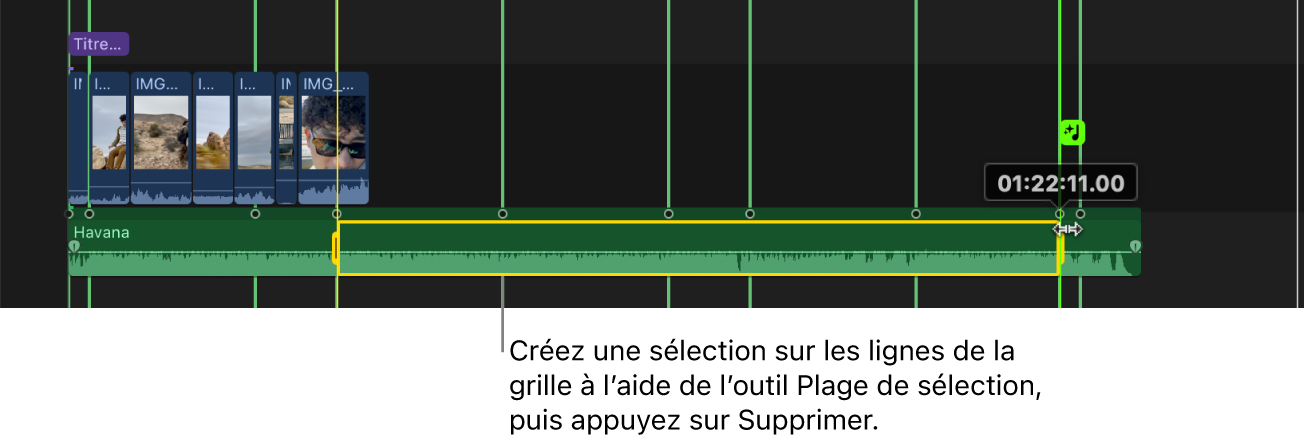
Astuce : vous pouvez aussi utiliser l’outil Lame de rasoir pour effectuer des coupes sur les lignes de la grille et supprimer le segment indésirable. Pour activer temporairement l’outil Lame de rasoir, maintenez la touche B enfoncée. Lorsque vous relâchez celle-ci, l’outil précédent est réactivé.
La plage supprimée est remplacée par un blanc.
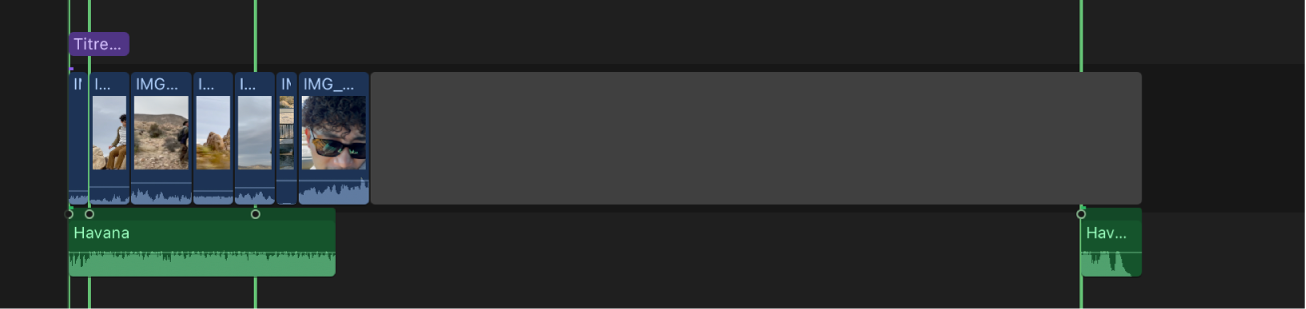
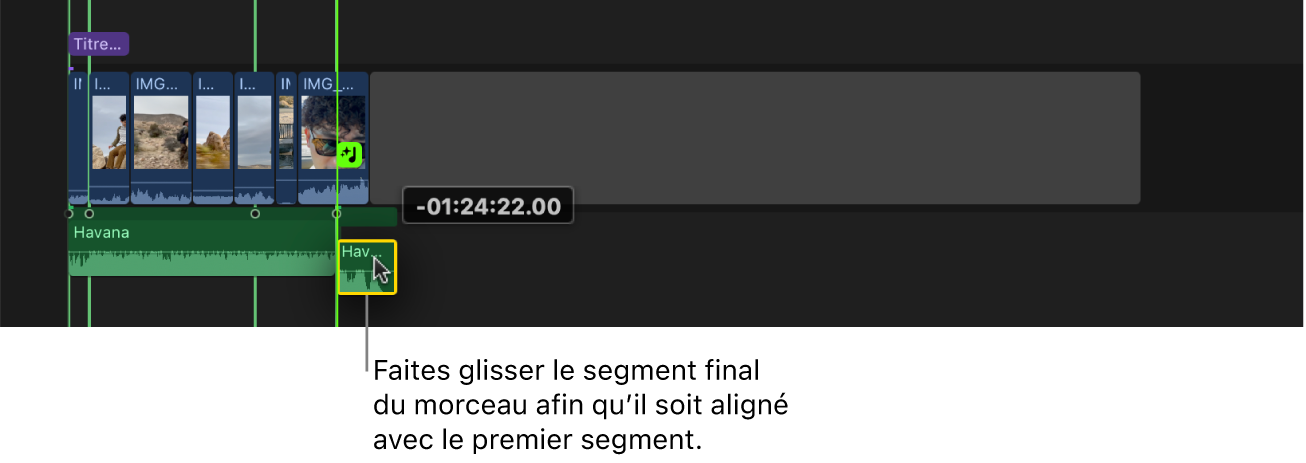
Pour combler le blanc laissé par le segment supprimé, faites glisser le segment de fin du morceau de façon à ce qu’il s’aligne directement sur le premier segment.
Ajustez votre montage en élaguant des plans de façon à ce qu’ils s’alignent sur les lignes et les marqueurs de la grille.
Tant que le magnétisme est activé, la tête de lecture et les points de montage du plan s’alignent sur les éléments de la grille.