Guide d’utilisation de Final Cut Pro pour Mac
- Bienvenue
- Nouveautés
-
- Introduction à l’importation des données
- Première importation de données
- Organisation de fichiers au cours de l’importation
-
- Importer depuis Image Playground
- Importation depuis iMovie pour macOS
- Importation depuis iMovie pour iOS ou iPadOS
- Importation à partir de Final Cut Pro pour iPad
- Importation à partir de Final Cut Camera
- Importation à partir de Photos
- Importation à partir de Music
- Importation à partir d’Apple TV
- Importation à partir de Motion
- Importation depuis GarageBand et Logic Pro
- Importation à l’aide d’extensions de flux de production
- Enregistrement dans Final Cut Pro
- Cartes mémoire et câbles
- Formats de média pris en charge
-
-
- Introduction à la lecture
- Lecture de données
- Survol de données multimédias
- Lecture de données dans le visualiseur d’évènement
- Comparaison entre deux images vidéo
- Lecture sur un écran externe
- Zoom avant dans le visualiseur
- Contrôle de la qualité de lecture
- Utilisation des incrustations dans le visualiseur
- Rendu en arrière-plan
- Lecture de ralentis
-
-
- Introduction au montage
-
- Introduction à l’ajout de plans
- Glissement de plans vers la timeline
- Ajout de plans à votre projet
- Insertion de plans
- Connexion de plans
- Écrasement de plans
- Remplacement de plans
- Ajout d’images fixes
- Création d’images figées
- Ajout d’un seul plan vidéo ou audio
- Suppression de plans de projets
- Solo ou désactivation de plans
- Recherche d’un plan source d’un plan du projet
- Disposition des plans dans la timeline
-
- Défilement dans la timeline
- Effectuer un zoom avant ou arrière dans la timeline
- Modification de l’apparence d’un plan de la timeline
- Magnétisme d’éléments dans la timeline
- Navigation dans votre projet
- Navigation à l’aide du timecode
- Affichage du timecode source et le timecode du projet
- Ouverture de votre projet dans l’index de la timeline
- Affichage des plans avec doublons de plages
- Monter sur les temps
- Détecter et restaurer les modifications
- Correction de vidéo tremblante
-
-
- Introduction aux sous-titres
-
- Processus de sous-titrage codé
- Création de sous-titres codés
- Importation des sous-titres codés
- Affichage ou masquage des sous-titres codés
- Modification du texte des sous-titres codés
- Ajustement et organisation des sous-titres codés
- Mise en forme du texte des sous-titres codés
- Création de sous-titres codés multilingues
- Conversion de sous-titres codés dans un autre format
- Conversion de sous-titres codés en sous-titres
- Exportation des sous-titres codés
- Génération automatique de sous-titres
-
- Introduction aux effets
-
- Introduction aux transitions
- Création de transitions
- Ajout de transitions et de fondus
- Ajout rapide d’une transition avec un raccourci clavier
- Définition de la durée par défaut des transitions
- Suppression de transitions
- Ajustement des transitions dans la timeline
- Ajustement des transitions dans l’inspecteur et dans le visualiseur
- Fusion de coupes à l’aide de la transition Flux
- Ajustement des transitions avec plusieurs images
- Modification de transitions dans Motion
-
- Introduction aux effets intégrés
- Redimensionnement, déplacement et rotation de plans
- Réglage du cadrage à l’aide de la fonction Conformité intelligente
- Élagage des bords de l’image vidéo
- Recadrage de plans
- Panoramique et zoom de plans
- Inclinaison de la perspective d’un plan
- Manipulation d’effets intégrés
- Suppression d’effets intégrés
-
- Introduction aux effets de plan
- Ajout d’effets vidéo
- Ajout de l’effet vidéo par défaut
- Ajustement d’effets
-
- Introduction aux masques d’effet
- Ajouter un masque automatique à un effet vidéo
- Ajouter un masque magnétique à un effet vidéo
- Ajout d’un masque de forme à un effet vidéo
- Ajout dʼun masque de couleur à un effet vidéo
- Combinaison de plusieurs masques d’effet
- Inversion des masques d’effet
- Animation d’un masque de forme d’effet
- Modification de l’ordre des effets
- Copie d’effets entre les plans
- Renommer les effets
- Enregistrement de préréglages dʼeffets vidéo
- Copie et collage d’images clés
- Réduction du bruit vidéo
- Suppression ou désactivation d’effets
- Modification d’effets dans Motion
- Ajout de plans d’ajustement
-
-
- Introduction aux rôles
- Conseils pour l’utilisation de rôles
- Affichage et réattribution de rôles
- Création de rôles personnalisés
- Attribution de rôles audio au cours de l’importation
- Changement de la couleur ou du nom des rôles
-
- Organisation de la timeline à l’aide de voies audio
- Affichage de composants audio dans des voies audio
- Activation de la timeline sur un rôle audio
- Réorganisation de rôles audio
- Afficher les couleurs des rôles vidéo
- Activation ou désactivation de rôles
- Utilisation de rôles audio dans des plans composés
- Exportation de rôles
-
- Introduction au montage multicam
- Flux de production de montage multicam
- Importation de données pour des montages multicam
- Ajout de noms aux caméras et d’angles
- Création de plans multicam
- Coupage et changement d’angles de caméra
- Synchronisation et réglage d’angles de caméra
- Montage de plans multicam
- Conseils pour le montage multicam
- Ajout de scénarios
- Utilisation de l’éditeur de précision
-
- Introduction à la resynchronisation de plans
- Modification de la vitesse d’un plan
- Création d’effets à vitesse variable
- Ajout de transitions de vitesse
- Inversion ou rembobinage des plans
- Création de ralentis instantanés
- Accélération d’un plan à l’aide de coupes sèches
- Création de segments de suspension
- Réinitialisation des modifications de vitesse
- Adaptation des tailles et fréquences d’images
- Utilisation de fichiers XML pour transférer des projets
-
- Introduction à la vidéo 360 degrés
- Importation de vidéo 360 degrés
- Réglages vidéo 360 degrés
- Création de projets 360 degrés
- Visionnage et navigation dans la vidéo 360 degrés
- Ajout de plans 360 degrés à des projets standard
- Ajout de l’effet Patch 360 degrés
- Ajout de l’effet Mini-planète
- Partage de plans et de projets 360 degrés
- Conseils pour la vidéo 360 degrés
-
- Introduction à la vidéo stéréo et spatiale
- Flux de production de montage de vidéo stéréo et spatiale
- Enregistrer de la vidéo spatiale
- Importer des vidéos stéréo et spatiales
- Créer un projet de vidéo stéréo
- Prévisualiser des vidéos stéréo et spatiales
- Ajuster les propriétés de la vidéo stéréo
- Monter une vidéo stéréo et spatiale
- Exporter ou partager des vidéos stéréo et spatiales
-
-
-
- Introduction au suivi d’objet
- Principe de fonctionnement du suivi d’objet
- Effet de suivi appliqué à un objet en mouvement
- Appliquer une image ou autre plan de suivi à un objet en mouvement
- Décalage de la position d’un effet de suivi
- Ajuster le suivi d’objet
- Changer de méthode d’analyse de suivi
- Créer manuellement des marqueurs de suivi de mouvement
-
- Introduction à l’étalonnage
-
- Introduction aux effets d’étalonnage
- Flux de production de l’étalonnage manuel
- Ajout d’effets d’étalonnage
- Suppression d’effets d’étalonnage
- Utilisation de l’effet Réglage colorimétrique
- Utilisation de l’effet Roues des couleurs
- Utilisation de l’effet Courbes de couleur
- Utilisation de l’effet Courbes de teinte/saturation
- Utilisation de l’effet Ajustements des couleurs
- Utilisation des préréglages de couleurs
- Application de LUT
-
- Introduction au partage de projets
- Partage avec des appareils Apple
- Partage sur le web
- Envoyer une image vidéo à Pixelmator Pro
- Partager par e-mail
- Partager des vidéos stéréo ou spatiales
- Partage en lot
- Partage à l’aide de Compressor
- Création de destinations de partage
- Modification des métadonnées d’éléments partagés
- Affichage de l’état d’éléments partagés
- Accélérer les exportations avec le traitement simultané
-
- Introduction à la gestion des données
-
- Affichage des informations relatives à un plan
- Remplacement des métadonnées d’un plan
- Recherche de fichiers de média source
- Reconnexion de plans à des fichiers de média
- Consolidation de projets et de bibliothèques
- Sauvegarde de projets et de bibliothèques
- Création de fichiers optimisés et proxy
- Création d’un projet uniquement proxy
- Gestion des fichiers de rendu
- Affichage des tâches d’arrière-plan
- Création d’archives de caméra
- Glossaire
- Droits d’auteur et marques commerciales
Réglage et disposition des sous-titres codés dans Final Cut Pro pour Mac
Faites appel aux puissants outils de montage dans la timeline de Final Cut Pro pour régler la synchronisation et la disposition des sous-titres codés dans vos projets.
Disposition et élagage des plans de sous-titres codés dans la timeline
Pour contrôler la synchronisation des sous-titres codés, disposez-les et élaguez-les dans la timeline. Dans de nombreux cas, vous pouvez déplacer et élaguer les plans de sous-titres comme vous le feriez pour d’autres types de plans.
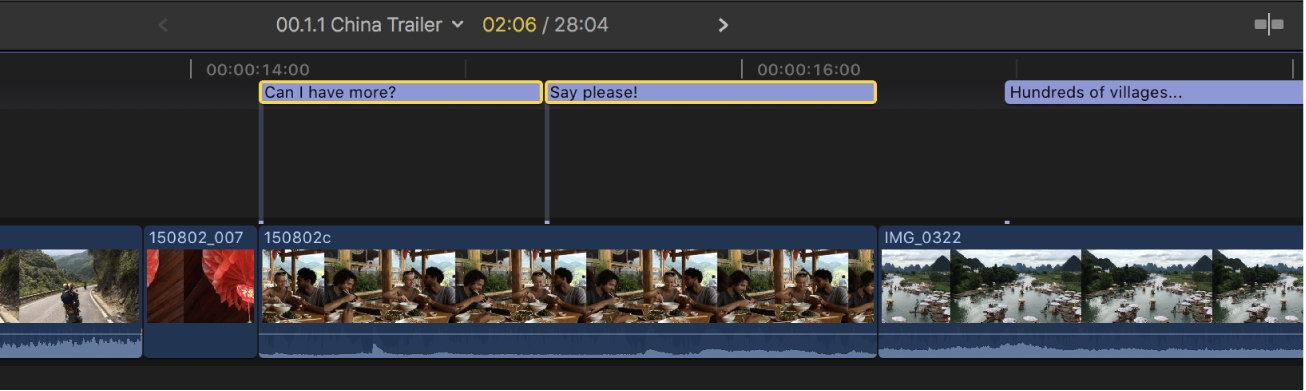
Les plans de sous-titres (sous-titres codés et sous-titres) correspondent toujours à des plans connectés. Contrairement aux autres types de plans, vous pouvez également connecter les plans de sous-titres codés à d’autres plans connectés.
Ouvrez un projet dans la timeline de Final Cut Pro.
Utilisez l’index de la timeline pour afficher les sous-titres codés dans le visualiseur.
Consultez Affichage ou masquage des sous-titres codés.
Procédez de l’une des façons suivantes :
Ajuster la position d’un sous-titre codé dans la timeline : faites-le glisser horizontalement. Lorsque vous faites glisser un plan de sous-titre codé sur des sous-titres codés adjacents, il écrase ces sous-titres codés adjacents.
Vous pouvez aussi déplacer des plans de sous-titres codés en saisissant une valeur de timecode ou en les déplaçant légèrement à l’aide des raccourcis clavier. Consultez Disposition de plans dans la timeline.
Ajuster la durée d’un sous-titre codé : élaguez le plan de sous-titre codé en faisant glisser son point de début ou de fin.
Vous pouvez aussi utiliser de puissantes techniques d’élagage sur des plans de sous-titres codés. Consultez Étendre ou raccourcir des plans.
Déplacer le point de montage entre deux plans de sous-titres codés sans modifier la durée totale : réalisez un montage Roll à l’aide de l’outil Élaguer.
Couper un sous-titre codé à n’importe quel endroit : coupez le plan à l’aide de l’outil Lame de rasoir.
Connexion d’un sous-titre codé à un plan connecté
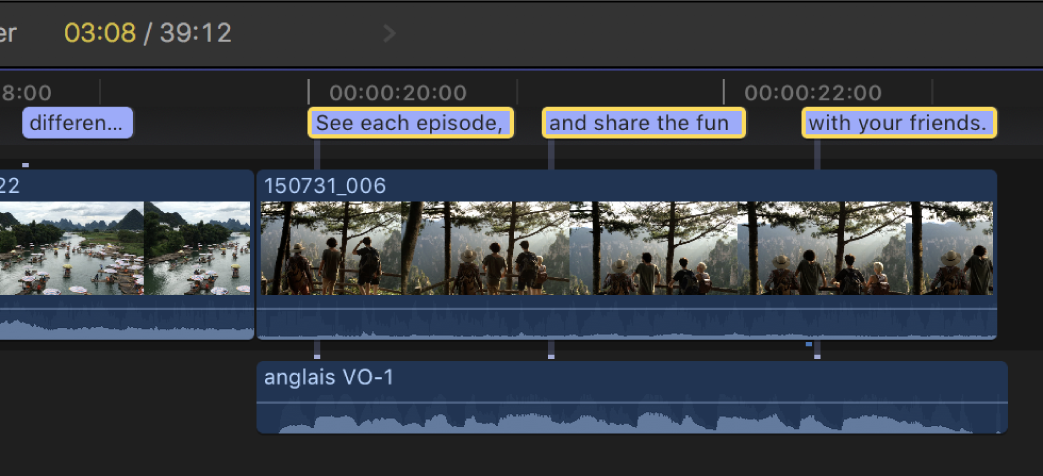
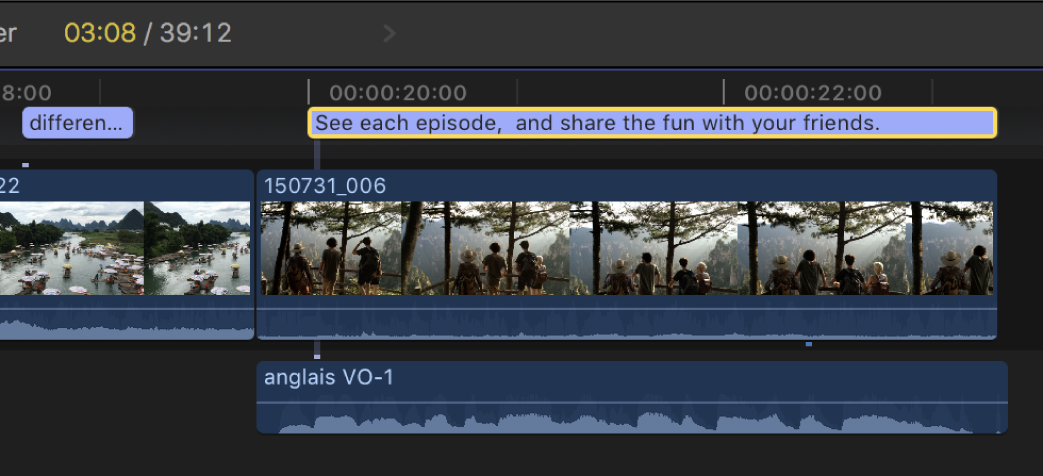
Lorsque vous créez un sous-titre codé, il est connecté au scénario principal au point où se trouve la tête de lecture. Il est parfois utile de connecter le sous-titre codé à un autre plan connecté à la place ; par exemple, si le plan connecté contient un dialogue et que vous souhaitez conserver la synchronisation entre le sous-titre codé et le dialogue.
Dans la timeline de Final Cut Pro, sélectionnez le sous-titre codé à connecter.
Positionnez un plan connecté de sorte qu’il chevauche le sous-titre codé dans la timeline.
En maintenant les touches Option et Commande simultanément appuyées, cliquez sur le plan connecté.
Le sous-titre codé est connecté au plan connecté au niveau de l’image où vous avez cliqué.
Scission de sous-titres codés contenant plusieurs lignes
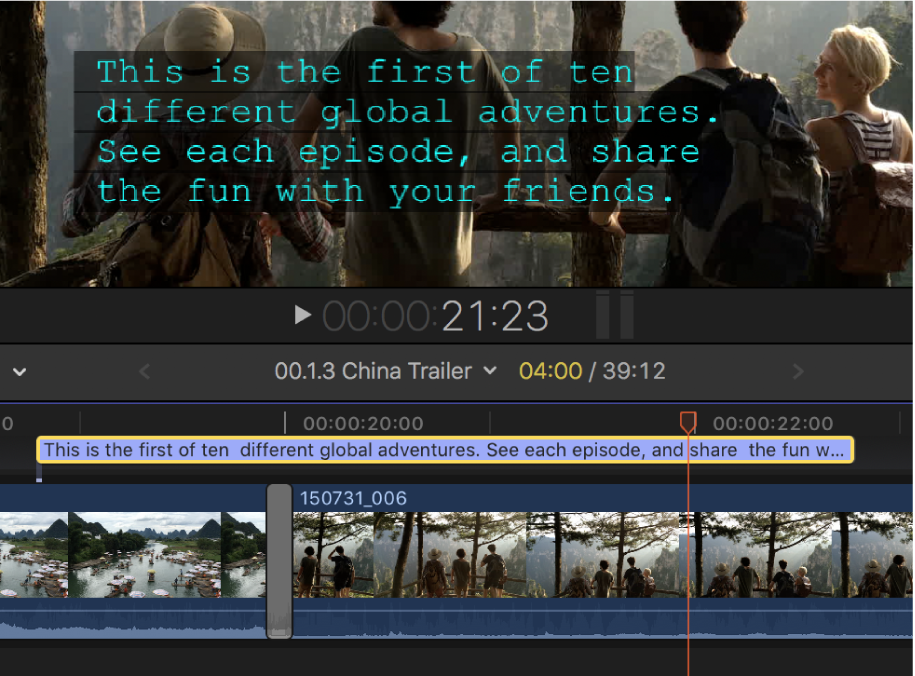
Vous pouvez rapidement scinder n’importe quel sous-titre codé contenant plusieurs lignes en une série de sous-titres codés à une seule ligne.
Dans la timeline de Final Cut Pro, sélectionnez un ou plusieurs sous-titres codés contenant plusieurs lignes.
Procédez de l’une des manières suivantes :
Choisissez Édition > Sous-titres codés > Scinder les sous-titres (ou appuyez sur Contrôle + Option + Commande + C).
Cliquez sur les sous-titres codés à scinder tout en maintenant la touche Contrôle enfoncée, puis choisissez « Scinder les sous-titres ».
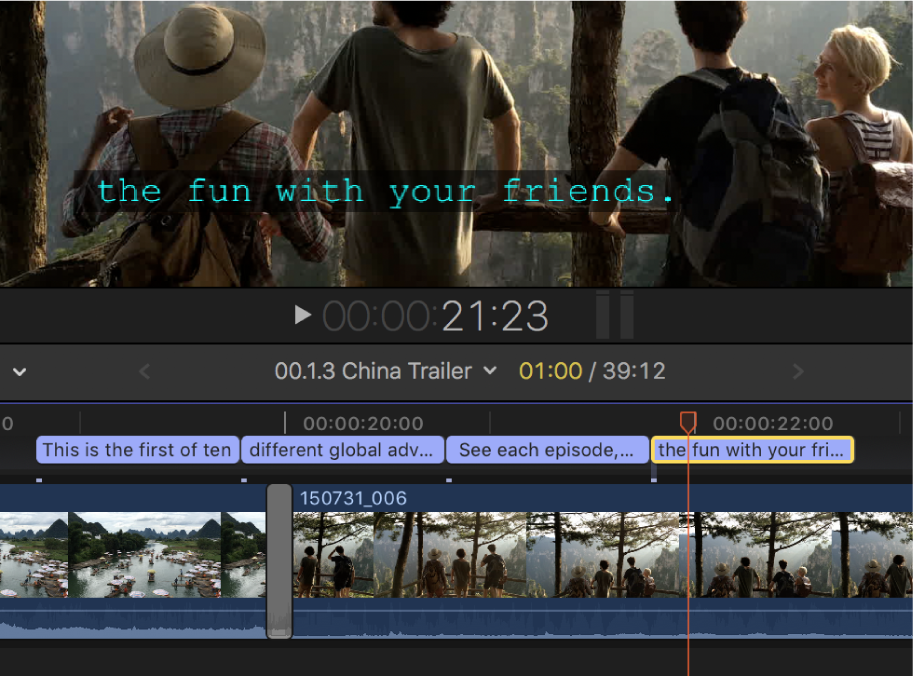
Les sous-titres codés sélectionnés sont remplacés par des sous-titres codés contigus à une seule ligne, un pour chaque ligne de texte des sous-titres codés d’origine. La durée totale des nouveaux sous-titres est égale à celle des sous-titres codés d’origine.
Jonction de plans de sous-titres codés dans la timeline
Vous pouvez combiner plusieurs sous-titres codés dans la timeline pour former un sous-titre codé unique.
Dans la timeline de Final Cut Pro, sélectionnez au moins deux plans de sous-titrage codé adjacents.
Procédez de l’une des manières suivantes :
Choisissez Édition > Sous-titres codés > Joindre les sous-titres.
Cliquez sur l’un des sous-titres codés sélectionnés tout en maintenant la touche Contrôle enfoncée, puis choisissez « Joindre les sous-titres ».
Les plans de sous-titres codés sélectionnés sont remplacés par un plan de sous-titre codé unique contenant le texte issu des sous-titres codés sélectionnés.
Correction des chevauchements de sous-titres codés dans la timeline
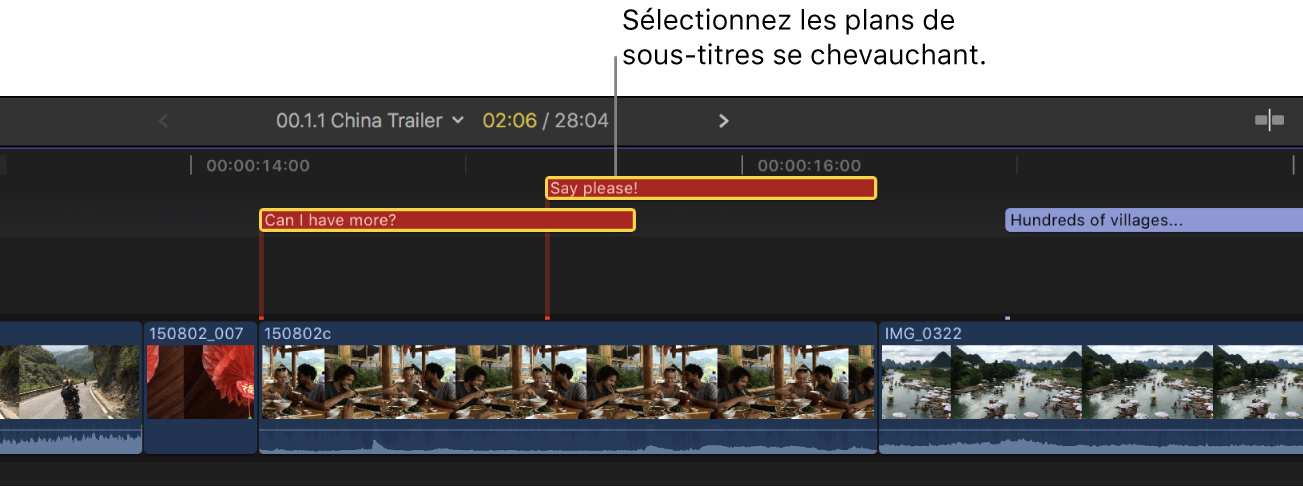
Dans la plupart des cas, le chevauchement de sous-titres codés dans le même sous-rôle de langue déclenche une erreur. Si vous provoquez accidentellement un chevauchement de sous-titres codés, les plans de ces sous-titres codés deviennent rouges dans la timeline et des messages d’erreur s’affichent dans l’inspecteur et la fenêtre Sous-titres de l’index de la timeline. Vous pouvez corriger ce problème à l’aide de la commande Corriger les superpositions.
Remarque : le chevauchement de sous-titres codés iTT définis en japonais et mis en forme pour apparaître à différents endroits de l’écran est acceptable.
Dans la timeline de Final Cut Pro, sélectionnez les plans de sous-titrage codé qui se chevauchent.
Astuce : pour sélectionner tous les sous-titres codés inclus dans un sous-rôle de langue, sélectionnez-en un et appuyez sur Commande + A. Pour tout sélectionner dans la timeline, appuyez à nouveau sur Commande + A.
Choisissez Édition > Sous-titres codés > Corriger les superpositions.
Les plans sont élagués de façon qu’ils ne se chevauchent plus.