Regarder MLS dans l’app Apple TV
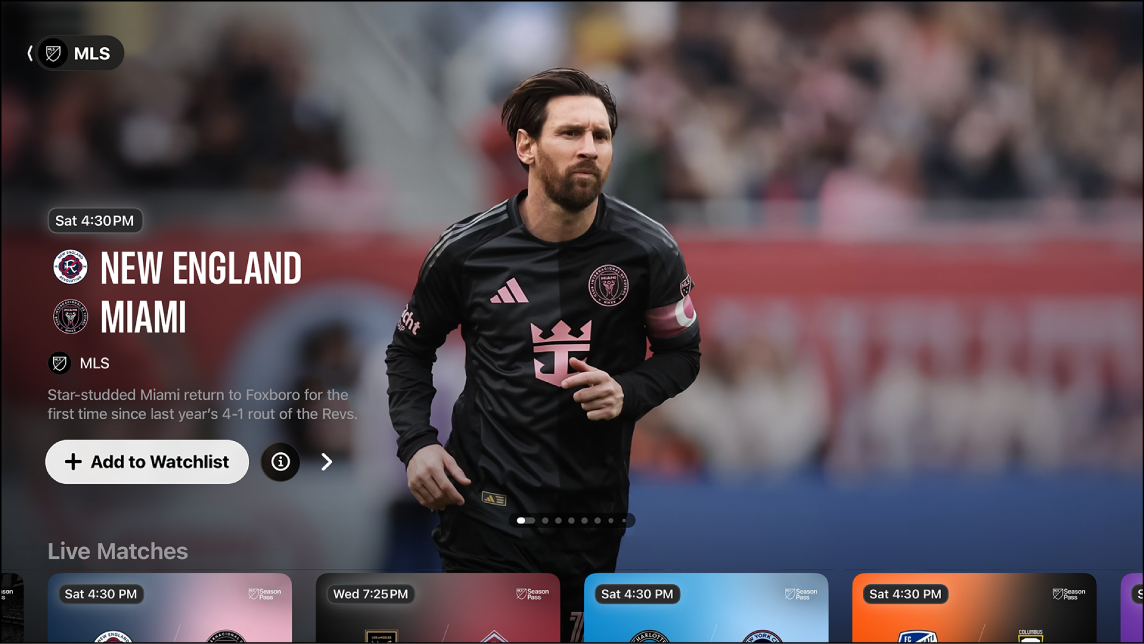
L’écran MLS de l’app Apple TV vous donne accès à tous les évènements de la Major League Soccer lorsque vous vous abonnez à Apple TV.
Vous pouvez consulter lʼévolution des rencontres avec des résultats à la minute, parcourir celles à venir et regarder plusieurs rencontres en même temps, regarder des rediffusions de rencontres passées, mais aussi profiter de lʼavant-match et de lʼaprès-match ainsi que dʼune émission récapitulative avec des analyses et des discussions en direct.
Remarque : certains matchs de la MLS peuvent être disponibles à des fins promotionnelles, mais l’accès complet à la totalité des matchs, évènements et fonctionnalités requiert un abonnement à Apple TV. Tous les appareils ne prennent pas en charge les transactions sur l’appareil, par conséquent vous ne pourrez peut-être pas effectuer des achats directement. Vous pouvez toutefois regarder des articles que vous avez déjà achetés, loués ou pour lesquels vous possédez un abonnement sur un autre appareil connecté au même compte Apple.
Regarder la Major League Soccer
Accédez à l’app Apple TV
 sur votre appareil.
Effectuez l’une des opérations suivantes :
Téléviseur ou appareil de salon : Ouvrez la barre latérale, puis sélectionnez MLS.
iPhone ou appareil Android : Touchez Accueil, puis faites défiler vers le bas pour accéder à MLS.
iPad, Mac ou ordinateur Windows : Sélectionnez MLS dans la barre latérale.
Effectuez l’une des opérations suivantes :
Parcourir les rencontres recommandées : Affichez les matchs mis en avant en haut de l’écran MLS en sélectionnant
 pour parcourir les éléments, ou en balayant de gauche à droite ou de droite à gauche sur un iPhone, un iPad ou un appareil Android.
Sélectionnez
 pour obtenir des informations supplémentaires sur un match ou sélectionnez
  pour l’ajouter à votre sélection.
Parcourir les rencontres disponibles, les classements de la ligue et plus encore : Naviguez vers le bas jusqu’à la rangée d’une catégorie, puis naviguez vers la gauche ou la droite pour afficher les options disponibles.
Astuce : Lorsque vous parcourez un rang, sélectionnez son titre pour afficher tous les éléments de cette catégorie ou obtenir plus d’informations sur la collection.
Regarder les rediffusions des matchs précédents : Descendez jusqu’à la section « Matchs passés », sélectionnez un match, puis choisissez une option de rediffusion.
Suivre ses clubs préférés : Consultez Suivre ses clubs préférés.
Parcourir les rencontres d’un club, les profils des clubs et des joueurs et plus encore : Naviguez vers le bas jusqu’à la rangée « Tous les clubs », naviguez vers la gauche ou vers la droite jusqu’à un club, sélectionnez le club, puis parcourez les rangées de catégories disponibles.
Pour commencer à regarder, sélectionnez un évènement ou une rencontre ou, si vous ne disposez pas d’un abonnement à Apple TV, suivez les instructions à l’écran pour vous abonner.
Si un match est en cours, il est lu automatiquement sous la forme d’un aperçu sur l’écran MLS. Maintenez enfoncé le bouton Sélectionner de la télécommande (ou touchez et maintenez enfoncée une rencontre sur un iPhone, un iPad ou un appareil Android), puis choisissez les options « Regarder en direct », Recommencer ou écouter une autre langue de diffusion.
Pour les matchs passés, vous pouvez sélectionner « Replay entier » immédiatement après la fin du match, ou Résumé pour regarder une version condensée dès sa disponibilité (généralement quelques heures après la fin du match).
Remarque : les évènements sportifs ajoutés à votre sélection s’affichent dans la rangée « Continuer à regarder » lorsqu’ils sont en direct.
Basculer rapidement sur un autre match en direct
Pendant que vous regardez un match, effectuez l’une des opérations suivantes :
Téléviseur ou appareil de salon : Appuyez sur le bouton haut ou central de la télécommande pour afficher les commandes de lecture à l’écran, sélectionnez « Sports en direct » dans le coin inférieur gauche de l’écran, puis choisissez un match dans le rang qui s’affiche.
Ordinateur Mac ou Windows : Déplacez le pointeur sur la vidéo, sélectionnez « Sports en direct » dans le coin inférieur gauche de l’écran, puis choisissez un match dans la ligne qui s’affiche.
Rattraper son retard grâce aux actions principales
Lorsque vous commencez à regarder un match dont le direct a commencé sans vous, vous pouvez rattraper votre retard en regardant toutes les actions principales que vous avez manquées. Vous pouvez également parcourir et regarder les actions principales à tout moment pendant la rencontre.
Accédez à l’app Apple TV
sur votre appareil.Effectuez l’une des opérations suivantes :
Téléviseur ou appareil de salon : Ouvrez la barre latérale, puis sélectionnez MLS.
iPhone ou appareil Android : Touchez Accueil, puis faites défiler vers le bas pour accéder à MLS.
iPad, Mac ou ordinateur Windows : Sélectionnez MLS dans la barre latérale.
Effectuez l’une des opérations suivantes :
Rattraper son retard pendant un direct : Sélectionnez un match, puis choisissez « Temps forts » dans le menu.
Accéder aux actions principales pendant une rencontre : Pendant une rencontre, affichez les commandes de lecture, sélectionnez « Actions principales », puis sélectionnez une action principale dans l’onglet « Actions principales ».
Les actions principales sont lues dans l’ordre en commençant par celles du début de la rencontre ou en commençant par celle que vous sélectionnez dans l’onglet « Actions principales ».
Lorsque vous regardez des actions principales, vous pouvez effectuer l’une des opérations suivantes :
Parcourir la collection : Naviguez vers la gauche ou la droite.
Revenir à la rencontre : Sélectionnez « Revenir au direct » en bas à gauche de l’écran, ou, pour reprendre la lecture depuis le dernier moment que vous avez visionné, appuyez sur le bouton de retour de la télécommande ou touchez ou cliquez sur
 .
.
Écouter la radio locale en direct (si disponible) pendant les matchs de MLS
Pendant la lecture dans l’app Apple TV, effectuez l’une des opérations suivantes pour afficher les commandes de lecture à l’écran :
Téléviseur ou appareil de diffusion : Appuyez sur le bouton haut ou central de la télécommande, puis sélectionnez
 .
.iPhone, iPad ou appareil Android : Touchez l’écran, puis touchez
 .
.Ordinateur Mac ou Windows : Déplacez le pointeur sur la vidéo, puis sélectionnez
.
Choisir une option de piste audio :
TV : Écoutez le commentaire audio de l’émission de télévision.
Radio locale [équipe à domicile, langue] : Écoutez la radio de lʼéquipe à domicile en visionnant le match.