Mise en forme du texte d’un sous-titre codé dans Final Cut Pro pour Mac
Vous pouvez changer le style et la mise en forme du texte des sous-titres codés à l’aide de l’inspecteur. Les normes de sous-titrage codé standard CEA-608, iTT et SRT présentent différentes spécifications pour le texte, la disposition, la couleur, les transitions, etc.
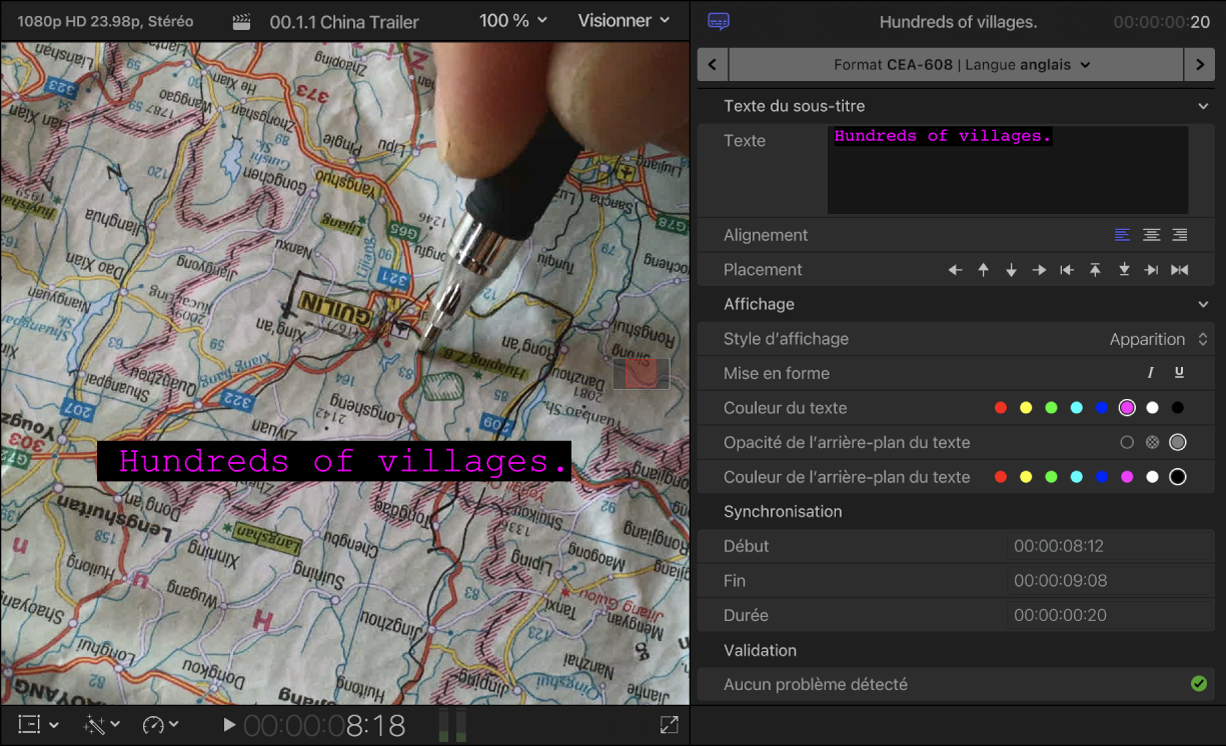
Mise en forme du texte dans des sous-titres codés CEA-608
Sélectionnez un ou plusieurs plans de sous-titre codé CEA-608 dans la timeline de Final Cut Pro.
Pour ouvrir l’inspecteur de sous-titres codés, procédez de l’une des manières suivantes :
Choisissez Fenêtre > Afficher dans l’espace de travail > Inspecteur (ou appuyez sur Commande + 4).
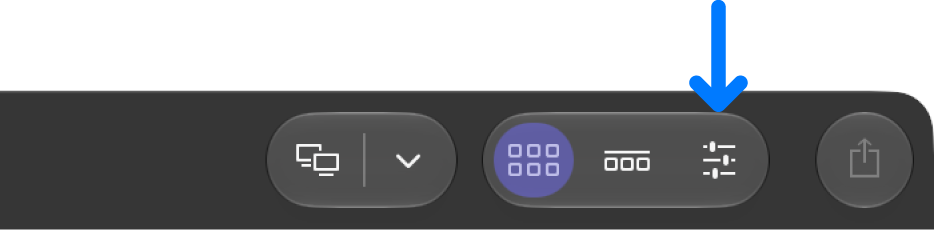
Cliquez sur le bouton Inspecteur à droite sur la barre d’outils.
L’inspecteur de sous-titres codés s’ouvre et affiche les commandes de mise en forme du texte des sous-titres codés pour le format CEA-608.
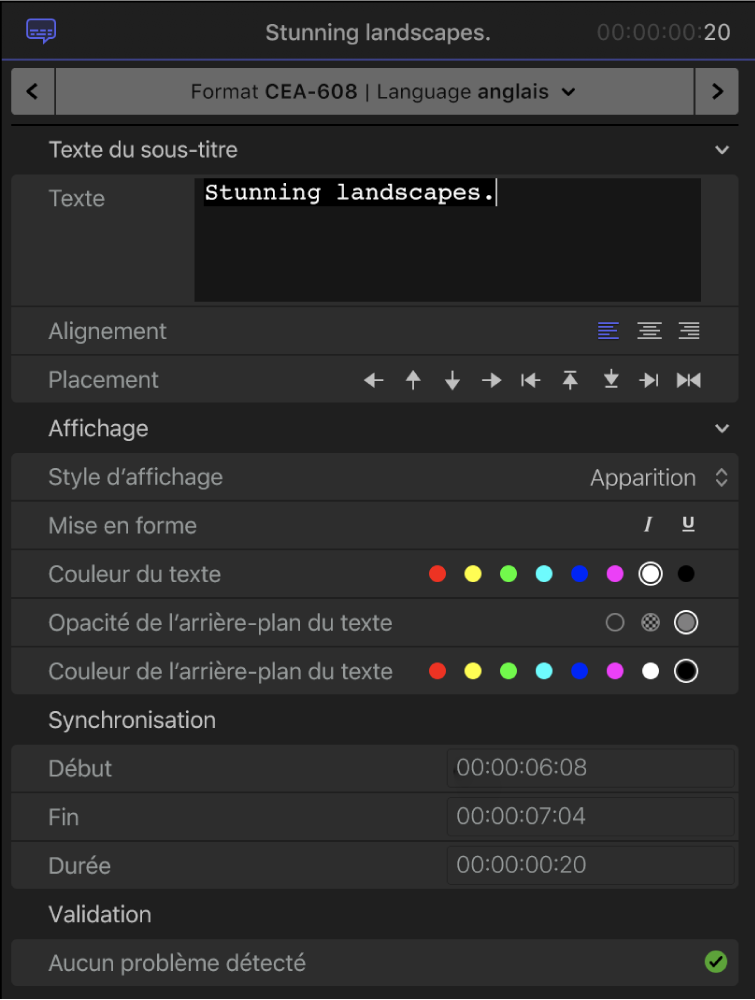
Si vous avez sélectionné un seul sous-titre codé et que vous cherchez à n’en mettre en forme qu’une partie, sélectionnez dans le champ Texte la portion voulue du texte de sous-titre codé à mettre en forme.
Pour sélectionner un style d’alignement pour des sous-titres codés composés de plusieurs lignes de texte, cliquez sur l’un des boutons Alignement.
Vous pouvez centrer le texte ou l’aligner à gauche ou à droite.
Pour placer des sous-titres codés à l’intérieur de la zone autorisée dans l’image vidéo, cliquez sur un bouton de position.
Vous pouvez déplacer le sous-titre codé vers la gauche, la droite, en haut ou en bas ; le déplacer sur la marge de gauche, de droite, du haut ou du bas, mais aussi le centrer horizontalement.
Pour définir le style des transitions entre les sous-titres codés, cliquez sur le menu local « Style d’affichage », puis choisissez une option :
Apparition : sans transition (simple coupe entre les sous-titres codés).
Peinture : en commençant par la ligne de texte la plus en haut, chaque ligne dans le sous-titre codé s’affiche progressivement de gauche à droite, l’une après l’autre.
Déroulement : chaque ligne de texte dans le sous-titre codé s’affiche en bas de l’écran en utilisant le style Peinture et est ensuite animé vers le haut pour faire de la place à la ligne de texte suivante.
Si vous choisissez le style Déroulement, un menu local Lignes s’affiche alors. Choisissez le nombre de lignes de texte à afficher à la fois dans le style Déroulement : 2, 3 ou 4 lignes.
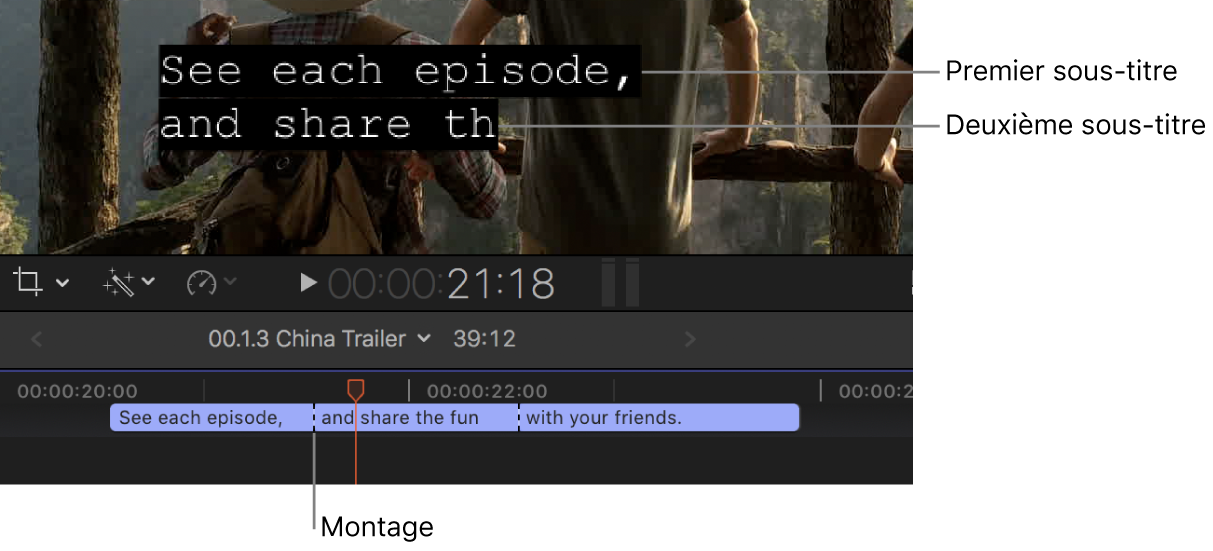
Si une série de sous-titres codés contigus sont réglés sur le style Peinture ou Déroulement, leurs points de montage dans la timeline sont convertis en coupes, ce qui indique que les sous-titres codés interagissent. Dans l’exemple ci-dessous, tous les sous-titres codés sont réglés sur le style Déroulement. Le deuxième sous-titre codé poussera le premier sous-titre codé vers le haut, le troisième sous-titre codé poussera le deuxième sous-titre codé vers le haut, et ainsi de suite. Vous pouvez effectuer des montages Roll aux points de coupe pour contrôler avec précision le moment d’apparition du sous-titre codé suivant.
Pour appliquer le style italique ou souligné au texte du sous-titre codé, cliquez sur un bouton « Mise en forme ».
Pour changer la couleur du texte de sous-titre codé, cliquez sur un bouton « Couleur du texte ».
Vous pouvez sélectionner l’une des huit couleurs prédéfinies.
Pour régler l’opacité de l’arrière-plan du texte de sous-titre codé, cliquez sur un bouton « Opacité de l’arrière-plan du texte ».
Vous pouvez rendre l’arrière-plan transparent, semi-transparent ou opaque.
Pour régler la couleur d’arrière-plan du texte de sous-titre codé, cliquez sur un bouton « Couleur de l’arrière-plan du texte ».
Vous pouvez sélectionner l’une des huit couleurs prédéfinies.

En bas de l’inspecteur de sous-titres codés se trouvent des informations relatives aux sous-titres sélectionnés :
Synchronisation : affiche les temps de début et de fin ainsi que la durée si vous avez sélectionné un seul sous-titre codé.
Validation : affiche un message d’erreur si la sélection ne respecte pas les spécifications du format de sous-titrage codé CEA-608, ou une coche verte si aucun problème n’a été détecté.
Remarque : l’application de style et la mise en forme du texte des sous-titres codés peut ajouter des balises de mise en forme invisibles qui risquent d’entraîner un dépassement de la limite de 32 caractères par ligne de sous-titre codé.
Mise en forme du texte dans des sous-titres codés iTT
Sélectionnez un ou plusieurs plans de sous-titre codé iTT dans la timeline de Final Cut Pro.
Pour ouvrir l’inspecteur de sous-titres codés, procédez de l’une des manières suivantes :
Choisissez Fenêtre > Afficher dans l’espace de travail > Inspecteur (ou appuyez sur Commande + 4).
Cliquez sur le bouton Inspecteur à droite sur la barre d’outils.
L’inspecteur s’ouvre et affiche les commandes de mise en forme du texte des sous-titres codés pour le format iTT.
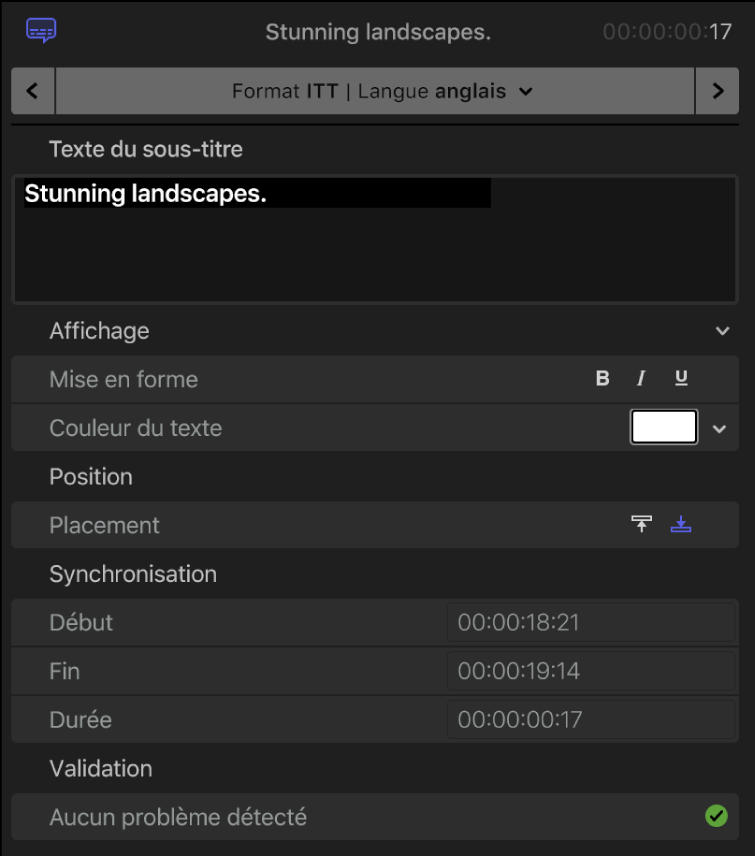
Si vous avez sélectionné un seul sous-titre codé et que vous cherchez à n’en mettre en forme qu’une partie, sélectionnez dans le champ « Texte du sous-titre » la portion voulue du texte de sous-titre codé à mettre en forme.
Pour modifier le texte du sous-titre codé en lui appliquant le style gras, italique ou souligné, cliquez sur un bouton de mise en forme.
Pour changer la couleur du texte de sous-titre codé, cliquez sur le cadre « Couleur du texte » pour ouvrir la fenêtre Couleurs, ou cliquez sur la flèche vers le bas pour ouvrir une palette des couleurs.
Consultez Commandes élémentaires de couleur et Utiliser la palette locale de couleurs.
Pour placer des sous-titres codés au-dessus ou en dessous de l’image vidéo, cliquez sur un bouton de position.
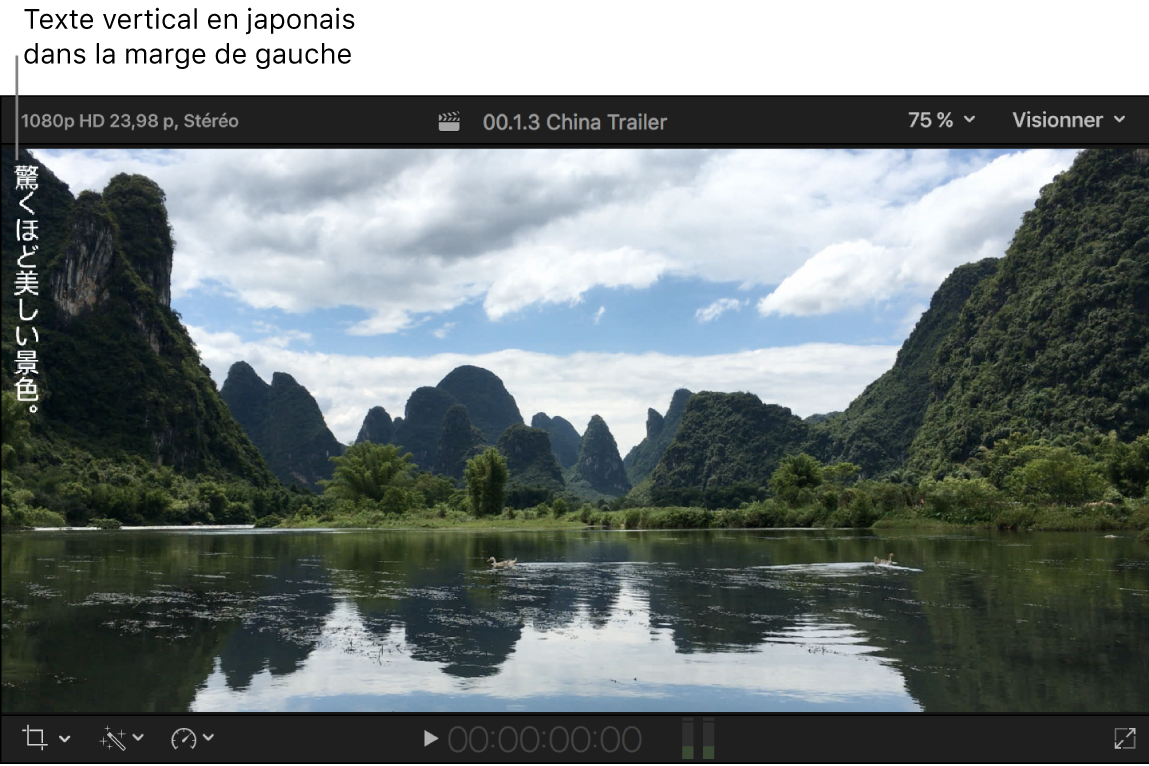
Pour certaines langues qui s’écrivent en vertical, le format iTT autorise le texte vertical dans les marges de gauche et de droite, ainsi que jusqu’à quatre zones de texte à l’écran à la fois (en haut, en bas, à gauche et à droite).

En bas de l’inspecteur de sous-titres codés se trouvent des informations relatives aux sous-titres sélectionnés :
Synchronisation : affiche les temps de début et de fin ainsi que la durée si vous avez sélectionné un seul sous-titre codé.
Validation : affiche un message d’erreur si la sélection ne respecte pas les spécifications du format de sous-titrage codé iTT, ou une coche verte si aucun problème n’a été détecté.
Mise en forme du texte dans des sous-titres codés SRT
Important : en raison de l’absence de spécifications de mise en forme de texte dans la norme SRT, tout style de mise en forme (comme gras, italique ou soulignement) que vous appliquez à des sous-titres codés SRT dans Final Cut Pro risque de ne pas s’afficher correctement dans votre lecteur ou appareil de reproduction prévu. C’est la raison pour laquelle vous pouvez choisir de supprimer toutes les mises en forme de texte des sous-titres codés SRT lorsque vous les exportez ou les partagez. Consultez Exportation des sous-titres codés.
Sélectionnez un ou plusieurs plans de sous-titre codé SRT dans la timeline de Final Cut Pro.
Pour ouvrir l’inspecteur de sous-titres codés, procédez de l’une des manières suivantes :
Choisissez Fenêtre > Afficher dans l’espace de travail > Inspecteur (ou appuyez sur Commande + 4).
Cliquez sur le bouton Inspecteur à droite sur la barre d’outils.
L’inspecteur s’ouvre et affiche les commandes de mise en forme du texte des sous-titres codés pour le format SRT.
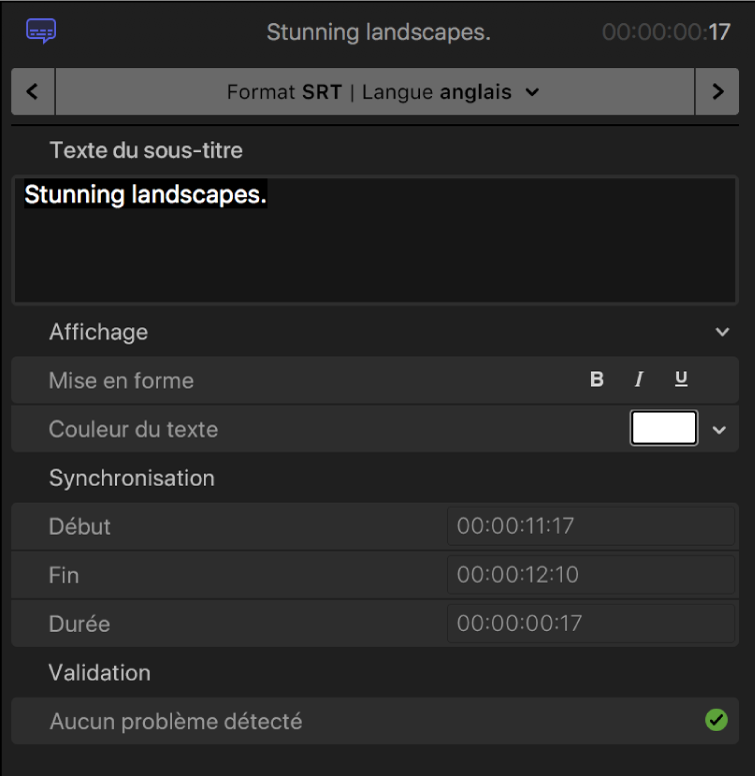
Si vous avez sélectionné un seul sous-titre codé et que vous cherchez à n’en mettre en forme qu’une partie, sélectionnez dans le champ « Texte du sous-titre » la portion voulue du texte de sous-titre codé à mettre en forme.
Pour modifier le texte du sous-titre codé en lui appliquant le style gras, italique ou souligné, cliquez sur un bouton de mise en forme.
Pour changer la couleur du texte de sous-titre codé, cliquez sur le cadre « Couleur du texte » pour ouvrir la fenêtre Couleurs, ou cliquez sur la flèche vers le bas pour ouvrir une palette des couleurs.
Consultez Commandes élémentaires de couleur et Utiliser la palette locale de couleurs.
En bas de l’inspecteur de sous-titres codés se trouvent des informations relatives aux sous-titres sélectionnés :
Synchronisation : affiche les temps de début et de fin ainsi que la durée si vous avez sélectionné un seul sous-titre codé.
Validation : affiche un message d’erreur si la sélection ne respecte pas les spécifications du format de sous-titrage codé SRT, ou une coche verte si aucun problème n’a été détecté.
Enregistrement ou application du style par défaut
Sélectionnez un ou plusieurs plans de sous-titre codé dans la timeline de Final Cut Pro.
Pour ouvrir l’inspecteur de sous-titres codés, procédez de l’une des manières suivantes :
Choisissez Fenêtre > Afficher dans l’espace de travail > Inspecteur (ou appuyez sur Commande + 4).
Cliquez sur le bouton Inspecteur à droite sur la barre d’outils.
Dans l’inspecteur de sous-titres codés, cliquez sur le menu local situé complètement à droite de l’en-tête Affichage, puis choisissez l’une des options suivantes :
Enregistrer le style comme défaut : enregistre le style de texte actif comme réglage par défaut.
Appliquer le style par défaut : applique le style de texte par défaut aux sous-titres codés sélectionnés.
Réinitialiser le style par défaut : rétablit le réglage d’origine du style de texte par défaut.
Ajout de plusieurs champs de texte à des sous-titres codés CEA-608
Vous pouvez scinder un sous-titre codé CEA-608 en plusieurs champs. Par exemple, si deux personnes parlent en même temps, vous pouvez créer un champ de texte pour chaque interlocuteur. Chaque sous-titre codé peut contenir jusqu’à quatre champs et vous pouvez mettre en forme chaque champ indépendamment des autres.
Les sous-titres codés CEA-608 sont limités à quatre lignes, mais vous pouvez répartir ces dernières dans n’importe quelle combinaison. Par exemple, un sous-titre codé peut s’étendre sur trois lignes dans un même champ de texte avec une autre ligne dans un deuxième champ, mais vous pouvez aussi le répartir sur quatre champs d’une ligne chacun.
Sélectionnez un plan de sous-titre codé CEA-608 dans la timeline de Final Cut Pro.
Pour ouvrir l’inspecteur de sous-titres codés, procédez de l’une des manières suivantes :
Choisissez Fenêtre > Afficher dans l’espace de travail > Inspecteur (ou appuyez sur Commande + 4).
Cliquez sur le bouton Inspecteur à droite sur la barre d’outils.
Cliquez sur le menu local complètement à droite de l’en-tête « Texte du sous-titre », puis choisissez « Ajouter un champ de texte ».
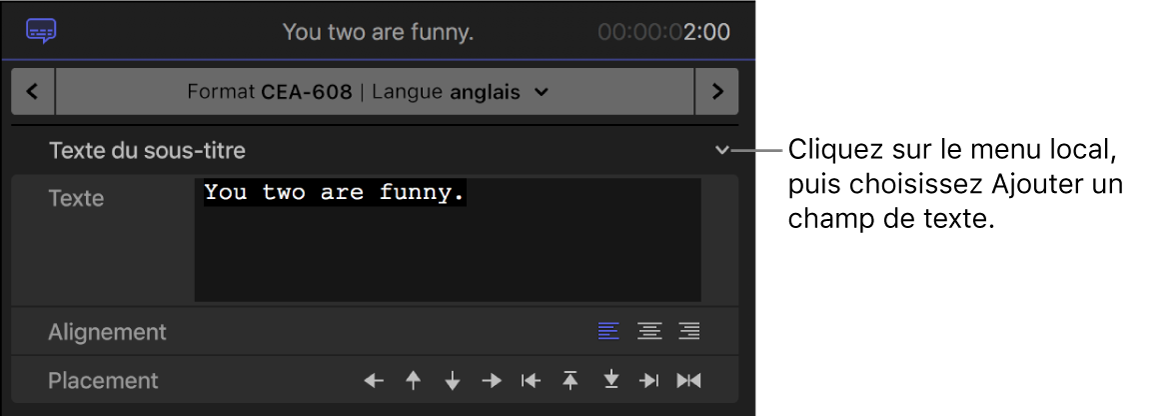
Saisissez le texte pour le deuxième champ dans la section « Texte du sous-titre » supplémentaire qui s’affiche dans l’inspecteur.
Le texte s’affiche dans un nouveau champ au sein du visualiseur au fur et à mesure de la saisie.
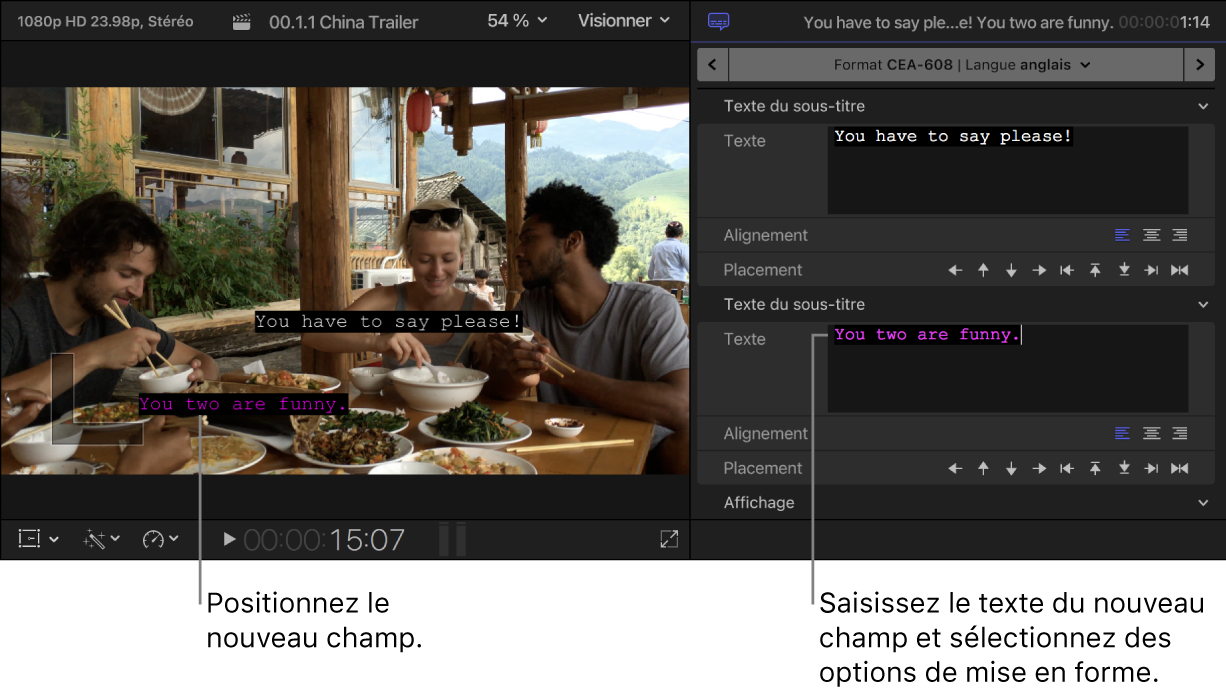
Pour positionner le nouveau champ de texte dans l’image vidéo, cliquez sur un bouton de position.
Utilisez les commandes de mise en forme du texte incluses dans la section Affichage pour adapter l’apparence du texte dans le nouveau champ.
Consultez Mise en forme du texte dans des sous-titres codés CEA-608.
Pour ajouter d’autres champs de texte, reprenez les étapes 3 à 6.


Pour supprimer un champ de texte, cliquez sur le menu local complètement à droite de l’en-tête « Texte du sous-titre » relatif au champ, puis choisissez « Supprimer le champ de texte ».
Ajout de caractères spéciaux à des sous-titres codés CEA-608
Vous pouvez ajouter des caractères spéciaux (tels que le symbole de marque déposée ou le symbole des degrés) à des sous-titres codés CEA-608.
Sélectionnez un plan de sous-titre codé CEA-608 dans la timeline de Final Cut Pro.
Pour ouvrir l’inspecteur de sous-titres codés, procédez de l’une des manières suivantes :
Choisissez Fenêtre > Afficher dans l’espace de travail > Inspecteur (ou appuyez sur Commande + 4).
Cliquez sur le bouton Inspecteur à droite sur la barre d’outils.
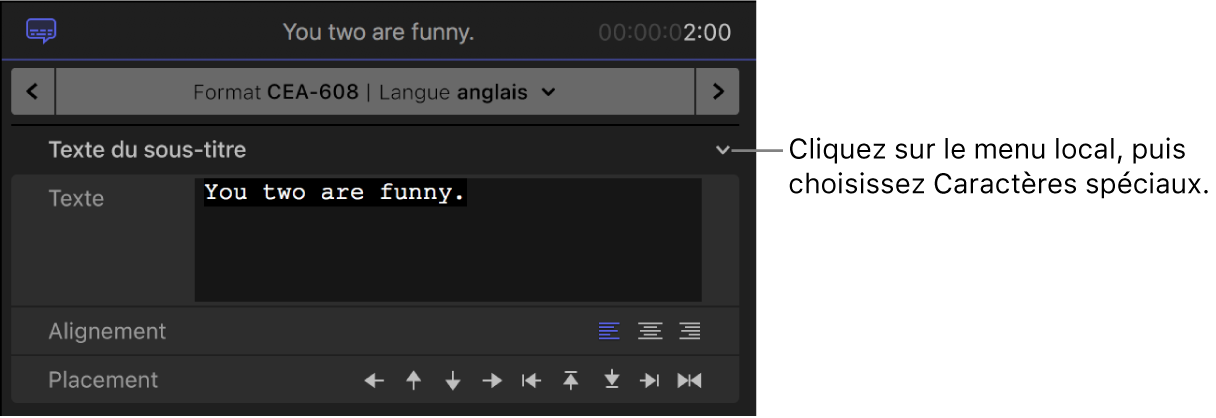
Dans l’inspecteur de sous-titres codés, positionnez le point d’insertion dans le champ Texte à l’endroit où vous voulez faire apparaître le caractère spécial.
Cliquez sur le menu local situé complètement à droite de l’en-tête Texte de sous-titre, choisissez Caractères spéciaux, puis le caractère désiré dans le sous-menu.