
Créer une présentation dans Keynote sur Mac
Pour créer une présentation, commencez par choisir un thème qui va servir de point de départ. Les thèmes utilisent des polices et des couleurs assorties pour un aspect harmonieux, et contiennent souvent des paramètres fictifs que vous pouvez remplacer par votre propre contenu. Si vous vous abonnez à Apple Creator Studio, vous pouvez également utiliser une description textuelle pour générer automatiquement une nouvelle présentation ou ajouter des diapositives à une présentation existante.
 | Disponible avec un abonnement : certaines fonctionnalités nécessitent un abonnement à Apple Creator Studio. Pour en savoir plus, consultez la page web Apple Creator Studio et l’article À propos d’Apple Creator Studio de l’assistance Apple. | ||||||||||
Créer une présentation à partir d’un thème
Accédez à l’app Keynote
sur votre Mac.Pour ouvrir Keynote, cliquez sur l’app Keynote
dans le Dock ou dans le dossier Applications.Si la liste de thèmes (affichée ci-dessous) ne s’affiche pas, cliquez sur « Nouveau document » dans le coin inférieur gauche de la zone de dialogue. Vous pouvez également choisir Fichier > Nouveau (le menu Fichier se trouve en haut de l’écran).
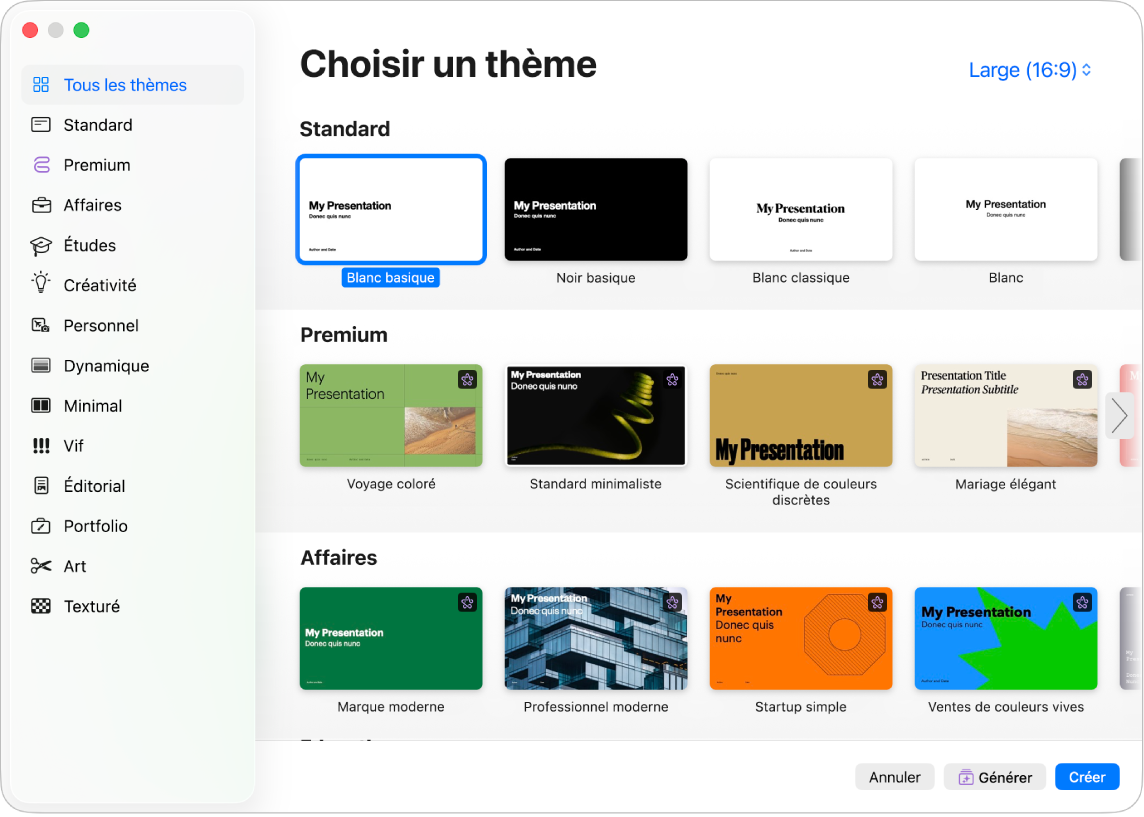
Remarque : si vous souhaitez pouvoir mettre en forme les données des tableaux et graphiques selon les conventions d’une autre langue, choisissez la langue dans le coin inférieur gauche avant de choisir un thème. Consultez la rubrique Mettre en forme une présentation dans une autre langue.
Dans la liste de thèmes, parcourez les thèmes par catégorie, puis cliquez deux fois sur celui qui ressemble le plus à ce que vous voulez créer. Pour réduire le nombre de choix, cliquez sur une catégorie le long de la barre latérale à gauche.
vous devez sélectionner certains thèmes ou ouvrir une présentation qui en utilise un pour les télécharger vers votre ordinateur. Si votre connexion est lente ou si vous êtes hors ligne durant le téléchargement, la résolution des paramètres fictifs d’images et des arrière-plans des diapositives de la présentation peut être moins élevée. La résolution redevient plus élevée lorsque vous vous reconnectez ou à la fin du téléchargement du thème.
Pour utiliser une autre disposition de diapositive pour la première diapositive, cliquez sur le bouton « Disposition de la diapositive » dans la barre latérale Format
 à droite, puis sélectionnez une autre disposition.
Chaque disposition de diapositive propose son propre agencement de texte et d’images que vous pouvez utiliser comme point de départ pour votre contenu.
Pour ajouter votre propre contenu à la présentation, effectuez l’une des opérations suivantes :
Ajouter une diapositive : Cliquez sur
 dans la barre d’outils, puis sélectionnez une disposition.
Ajouter du texte : Cliquez deux fois sur le texte de paramètre fictif et tapez votre propre texte.
Ajouter une image : Faites glisser une image de votre Mac ou d’une page web sur un paramètre fictif d’image ou n’importe où sur la diapositive, ou cliquez sur
 dans le coin inférieur droit d’un paramètre fictif d’image pour le remplacer par votre propre image.
Choisissez Fichier > Enregistrer, saisissez un nom, choisissez un emplacement, puis cliquez sur Enregistrer.
Étant donné que Keynote enregistre les modifications automatiquement pendant votre travail, vous n’avez pas besoin d’enregistrer votre présentation manuellement. Cependant, il est conseillé de renommer votre présentation pour la retrouver facilement la prochaine fois que vous voudrez travailler dessus. Vous pouvez modifier, à tout moment, le nom de la présentation ou l’emplacement auquel elle est enregistrée.
Si iCloud Drive est configuré sur votre Mac, Keynote enregistre par défaut la présentation sur iCloud Drive.
Pour lire la présentation, cliquez sur
 dans la barre d’outils, puis appuyez sur les touches fléchées pour parcourir les diapositives.
Pour terminer la présentation, appuyez sur la touche Esc. Pour connaître d’autres moyens d’afficher une présentation, consultez la rubrique Lire une présentation sur votre Mac.
Pour fermer la présentation, cliquez sur le bouton rouge de fermeture situé dans le coin supérieur gauche de la fenêtre.
Sélectionner un thème par défaut pour de nouvelles présentations
Vous pouvez paramétrer Keynote pour que les nouvelles présentations ouvertes dans l’application soient toujours basées sur le même thème, sans passer par la liste de thèmes.
Accédez à l’app Keynote
sur votre Mac.Choisissez Keynote > Réglages (dans le menu Keynote situé en haut de l’écran).
Cliquez sur Général en haut de la fenêtre, puis sélectionnez le bouton « Utiliser le thème » dans les commandes Nouvelles présentations.
Le nom qui apparaît après Utiliser le thème est le thème actuellement sélectionné.
Cliquez sur le bouton Changer le thème, cliquez sur un thème, puis cliquez sur Choisir.
Pour fermer la fenêtre, cliquez sur le bouton de fermeture rouge dans le coin supérieur gauche de la fenêtre.
Après avoir modifié ce réglage, vous pouvez toujours ouvrir une nouvelle présentation avec un autre thème. Appuyez sur la touche Option, puis choisissez Fichier > Créer à partir de la liste de thèmes (le menu Fichier se trouve en haut de l’écran).
Créer automatiquement une présentation à partir d’une ébauche
Si vous vous abonnez à Apple Creator Studio, vous pouvez générer une présentation, avec des titres, des puces et un thème cohérent, à partir d’une ébauche textuelle.
Remarque : Cette fonctionnalité requiert macOS 26 ou ultérieur.
Accédez à l’app Keynote
sur votre Mac.Si la liste de thèmes ne s’affiche pas, cliquez sur « Nouveau document » dans le coin inférieur gauche de la zone de dialogue. Vous pouvez également choisir Fichier > Nouveau (le menu Fichier se trouve en haut de l’écran).
Dans la liste de thèmes, parcourez les thèmes par catégorie, puis cliquez sur celui que vous souhaitez utiliser.
Cliquez sur Générer en bas à droite de la fenêtre.
Dans la zone de dialogue « Générer une présentation », saisissez une ébauche de votre présentation dans le champ Aperçu. Cette ébauche peut préciser le ton à utiliser pour votre présentation, le public auquel elle s’adresse et d’autres détails.
Dans le champ « Points clés », saisissez les détails importants que vous souhaitez inclure dans vos diapositives. Il peut s’agir d’une liste ou de courts paragraphes, et vous pouvez copier et coller du texte depuis une autre app.
Procédez de l’une des manières suivantes :
Laisser la case « Générer des images » cochée : Keynote choisit des dispositions de diapositive comprenant des images, et génère une image pour chacune.
Décocher la case « Générer des images » : Keynote ajoute toujours un paramètre fictif d’image aux diapositives incluant une image, mais le laisse vide pour que vous le remplissiez vous-même.
Remarque : si vous avez moins de 13 ans, l’option « Générer des images » n’est pas disponible. Vous pouvez tout de même créer une présentation, mais elle n’inclura pas d’images générées.
Cliquez sur Générer.
Keynote crée une présentation basique en utilisant le thème sélectionné et les informations saisies dans la zone de dialogue « Générer une présentation ».
Si l’option « Générer des images » est activée, Keynote ajoute les diapositives et génère d’abord le texte, puis remplit les paramètres fictifs d’image avec des images générées, une diapositive à la fois.
Créer automatiquement une diapositive à partir d’une ébauche
Si vous disposez d’un abonnement à Apple Creator Studio, vous pouvez générer de nouvelles diapositives, avec ou sans images, pour les ajouter à une présentation déjà ouverte.
Ouvrez la présentation, puis, dans le navigateur de diapositives, cliquez sur la diapositive après laquelle vous voulez ajouter les nouvelles diapositives.
Cliquez sur
 dans la barre d’outils.
Dans la zone de dialogue « Générer de nouvelles diapositives », saisissez une ébauche dans le champ Aperçu.
Dans le champ « Points clés », saisissez les détails importants que vous souhaitez inclure dans les nouvelles diapositives.
Procédez de l’une des manières suivantes :
Laisser la case « Générer des images » cochée : Keynote choisit des dispositions de diapositive comprenant des images, et génère une image pour chacune.
Décocher la case « Générer des images » : Keynote ajoute toujours un paramètre fictif d’image aux diapositives incluant une image, mais le laisse vide pour que vous le remplissiez vous-même.
Remarque : si vous avez moins de 13 ans, l’option « Générer des images » n’est pas disponible. Vous pouvez tout de même créer une présentation, mais elle n’inclura pas d’images générées.
Cliquez sur Générer.
Les nouvelles diapositives apparaissent après la diapositive sélectionnée dans le navigateur de diapositives.