Gérer les données multimédias importées dans Utilitaire Apple Immersive Video
Après avoir importé des données multimédias et des fichiers Apple Immersive Video Universal (AIVU) dans Utilitaire Apple Immersive Video sur Mac, vous pouvez les renommer, remplacer les données multimédias intégrées, leur appliquer des tags, et plus encore.
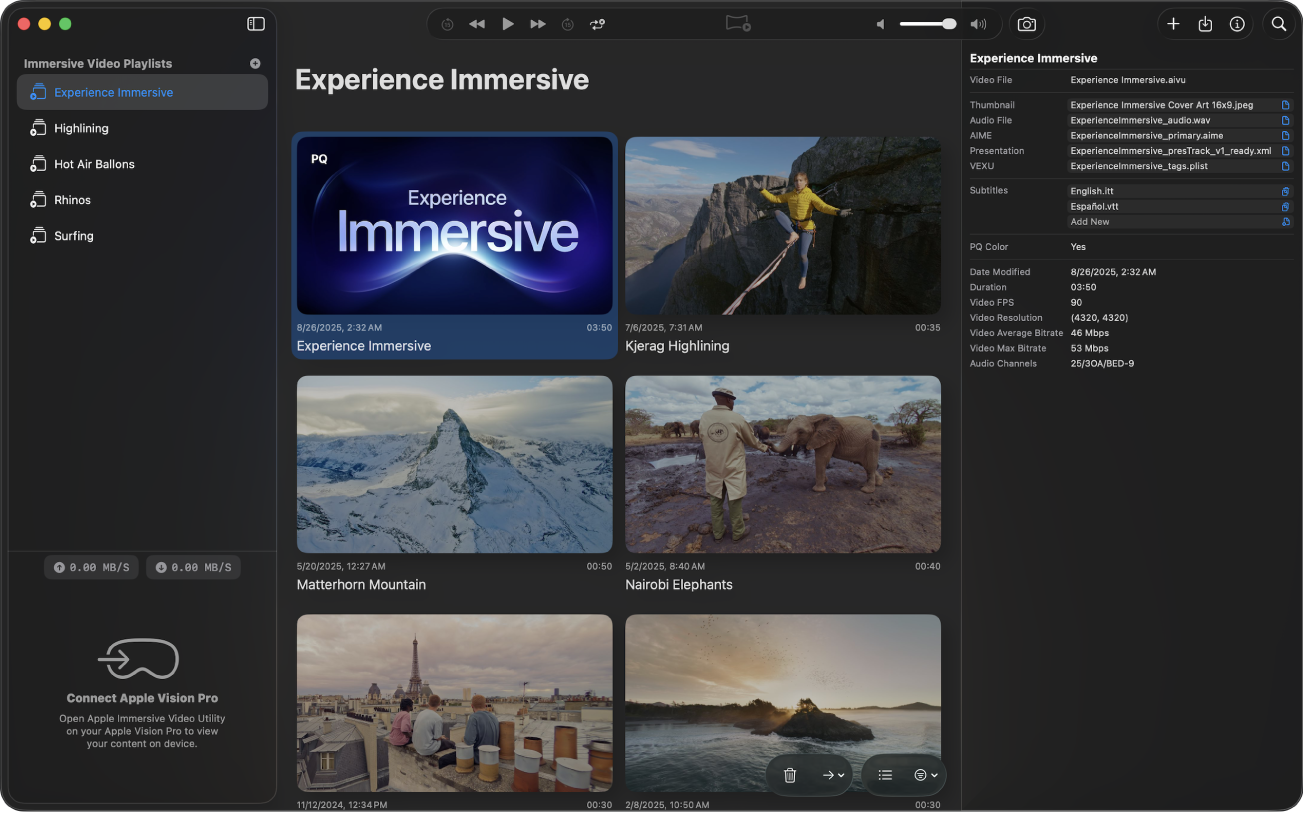
Gérer les données multimédias et les fichiers AIVU importés sur Mac
Dans Utilitaire Apple Immersive Video sur Mac, cliquez sur le fichier importé tout en maintenant la touche Contrôle enfoncée dans la vue de playlist.
Effectuez l’une des opérations suivantes :
Renommer le fichier : Cliquez sur « Modifier le titre », saisissez un nouveau nom, puis appuyez sur Retour.
Remplacer les données multimédias intégrées (comme le flux audio ou le fichier AIME) : Choisissez Remplacer, choisissez une option, sélectionnez un nouveau fichier, puis cliquez sur Ouvrir.
Après avoir remplacé des données multimédias intégrées, vous devrez peut-être cliquer sur le fichier tout en maintenant la touche Contrôle enfoncée, puis cliquer sur « Régénérer le cache » ou « Régénérer la vignette ».
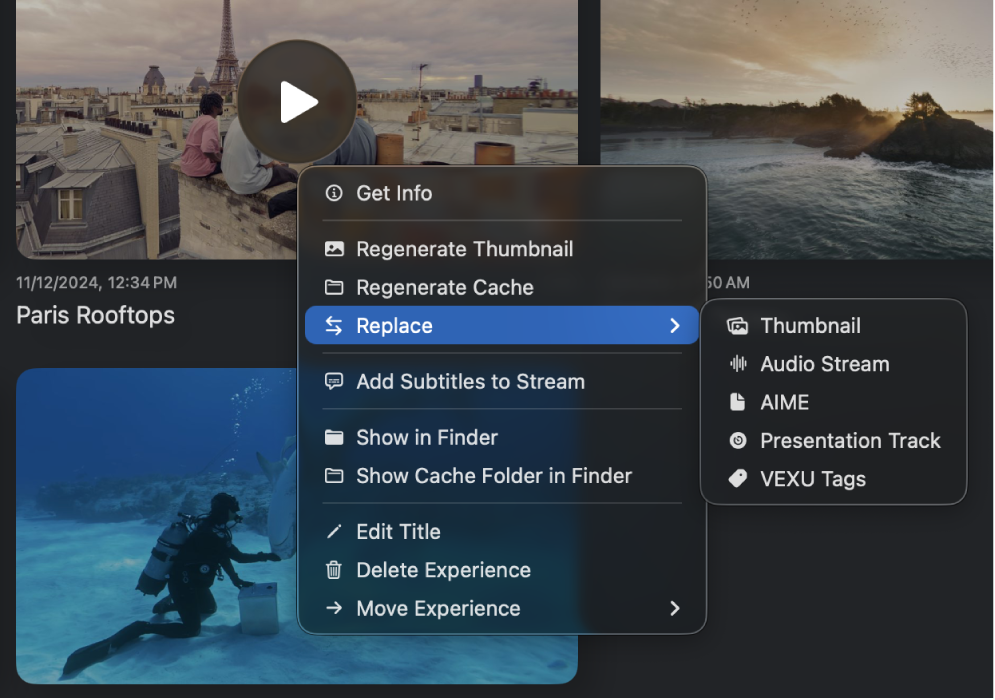
Afficher les informations du fichier (comme son nom, sa durée et ses propriétés) : Cliquez sur « Lire les informations ».
Vous pouvez également afficher la liste des données multimédias intégrées dans le paquet et remplacer chaque fichier individuellement. Cliquez sur le fichier que vous souhaitez remplacer (ou cliquez sur
 en regard d’un fichier), sélectionnez un nouveau fichier, puis cliquez sur Ouvrir.
Déplacer le fichier vers une autre playlist : Choisissez « Déplacer l’expérience », puis sélectionnez une playlist existante ou créez-en une nouvelle.
Supprimer le fichier : Cliquez sur « Supprimer l’expérience ».
Ajouter des sous-titres sur Mac
Vous pouvez ajouter des sous-titres à un fichier multimédia immersif sur Mac, puis prévisualiser le contenu avec les sous-titres sur l’Apple Vision Pro. Pour en savoir plus sur l’affichage des sous-titres lors de la prévisualisation de fichiers multimédia sur l’Apple Vision Pro, consultez la rubrique Contrôler la lecture sur l’Apple Vision Pro.
Dans Utilitaire Apple Immersive Video sur Mac, cliquez sur le fichier importé tout en maintenant la touche Contrôle enfoncée dans la vue de playlist, puis choisissez « Ajouter des sous-titres au flux ».
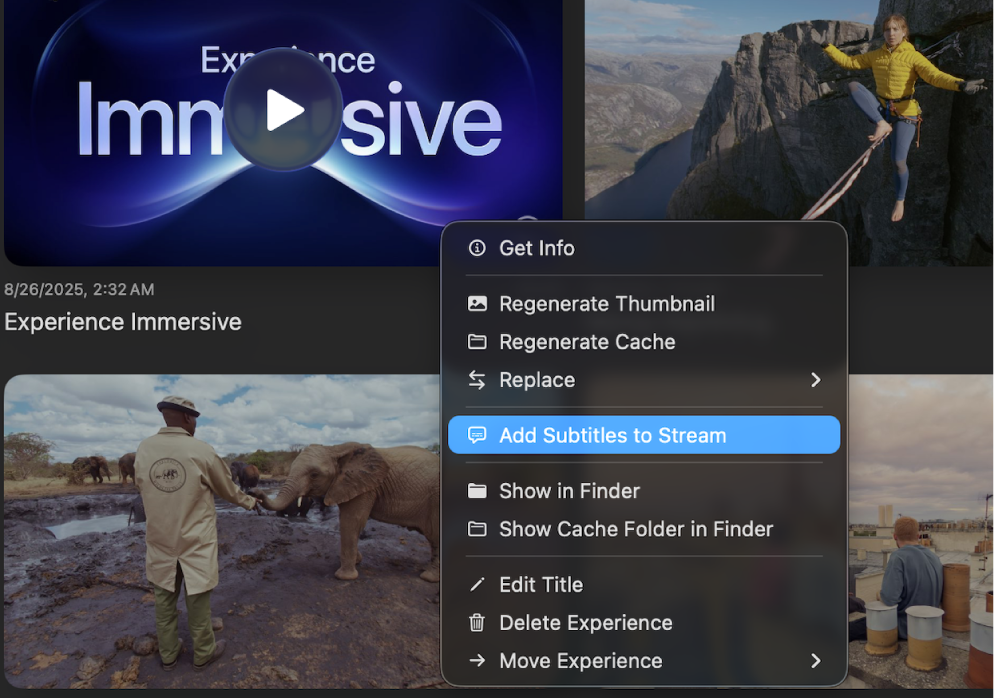
Dans le navigateur de fichiers qui apparaît, accédez à un ou plusieurs fichiers de sous-titres .itt ou .vtt, sélectionnez-les, puis cliquez sur Ouvrir.
Les fichiers de sous-titres que vous ajoutez sont visibles dans l’inspecteur lorsque vous sélectionnez le fichier AIVU dans la vue de playlist.
Remarque : les sous-titres ne font pas partie du fichier AIVU, mais sont ajoutés au cache du flux HLS.
Pour supprimer un fichier de sous-titres, cliquez dessus dans l’inspecteur, puis choisissez Supprimer.
Ajouter et modifier des tags sur Mac
Vous pouvez appliquer des tags aux fichiers multimédias de votre bibliothèque pour les retrouver plus facilement.

Dans Utilitaire Apple Immersive Video sur Mac, effectuez l’une des opérations suivantes :
Pour ajouter un tag : Placez le pointeur sur un fichier multimédia dans la vue de playlist, cliquez sur
 , puis choisissez une couleur de tag.
Pour supprimer un tag : Cliquez sur le tag de couleur en regard du fichier dans la vue de playlist, puis cliquez sur le cercle vide situé à gauche.
Pour filtrer vos playlists par tags, cliquez sur  , puis choisissez une couleur de tag.