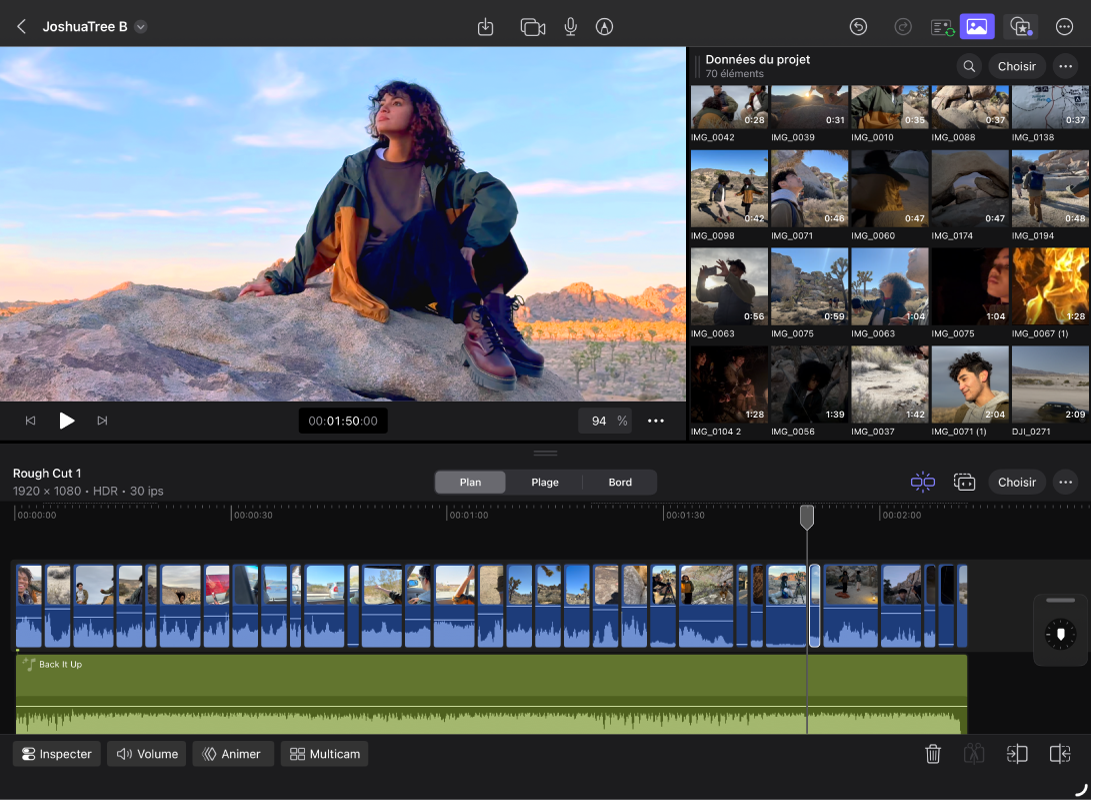
Créer un montage vidéo avec Créateur de montages dans Final Cut Pro pour iPad
Vous commencez avec une timeline vide ? Cela arrive souvent. Le problème de la page blanche concerne les monteurs vidéo de tous niveaux. Créateur de montages vous aide à trouver l’inspiration en générant un point de départ pour votre histoire.
Sélectionnez simplement des données dans votre projet et laissez Créateur de montages identifier les moments forts visuels, les monter au rythme d’un morceau musical que vous avez choisi, puis ajouter la séquence de montage à la timeline. Vous pouvez, à chaque étape, effectuer des ajustements rapidement et facilement.
Accédez à l’app Final Cut Pro sur votre iPad.
Effectuez l’une des opérations suivantes :
ouvrez un projet existant et importez les données de votre choix.
L’écran Édition s’ouvre avec les données dans le navigateur. Si vous avez créé un nouveau projet, la timeline est vide et affiche deux boutons : « Ajouter des données à la timeline » et « Créer un montage ».
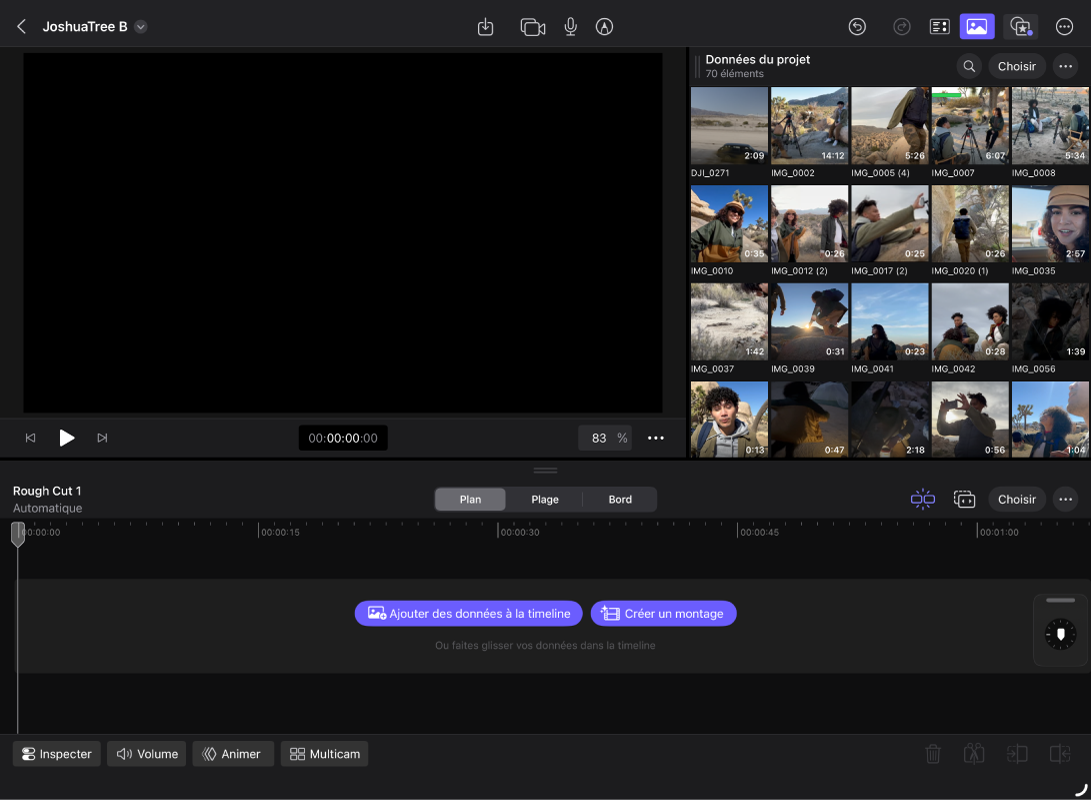
Touchez
 dans la barre d’outils.
Effectuez l’une des opérations suivantes :
Touchez « Créer un montage » pour utiliser toutes les données actuellement affichées dans le navigateur.
Si un filtre est appliqué au navigateur (pour afficher les plans incluant certains mots-clés ou classements, par exemple), seuls les plans affichés sont utilisés. Consultez Rechercher ou filtrer des plans.
Sélectionnez des plans dans le navigateur, puis touchez
 en bas du navigateur pour que Créateur de montages n’utilise que ces plans. Cette option est également disponible si vous ouvrez un projet existant (avec des plans déjà présents dans la timeline).
Remarque : si vous touchez « Ajouter des données à la timeline », Final Cut Pro ajoute tous les plans du navigateur à la timeline sans ouvrir Créateur de montages.
Créateur de montages sélectionne les moments forts visuels, applique des effets (comme Cadrage automatique ou l’effet Ken Burns) là où cela s’avère approprié, puis ordonne intelligemment les plans pour constituer une séquence.
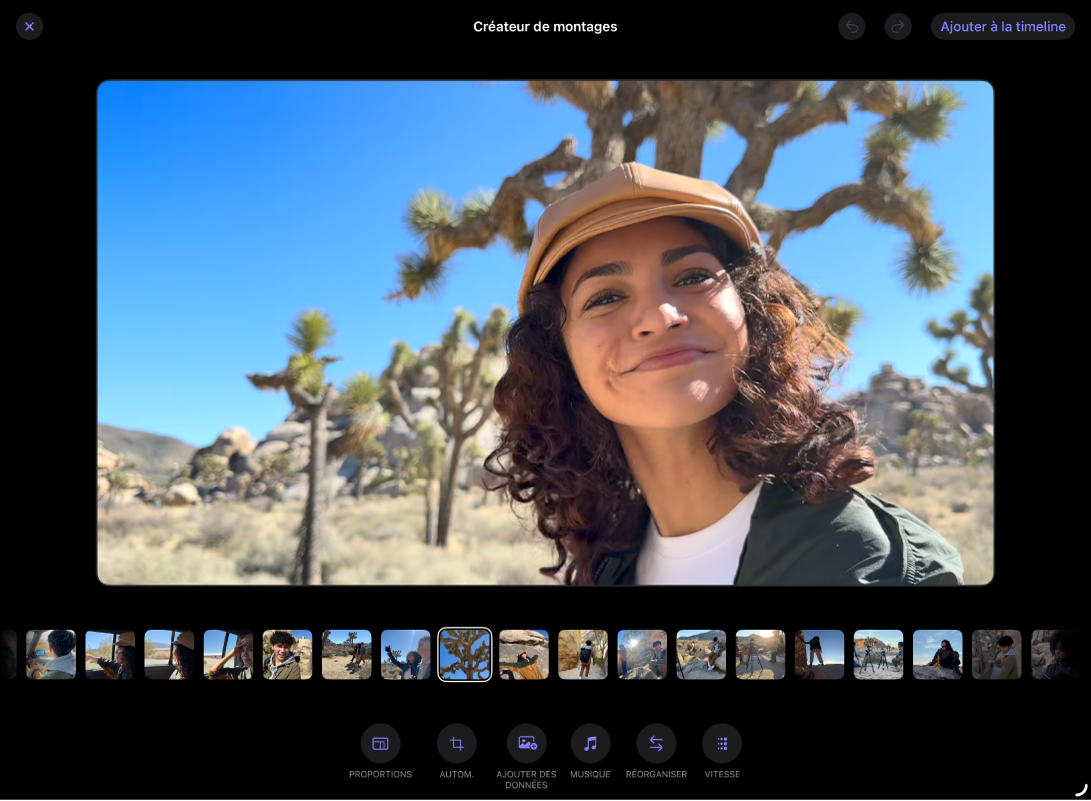
Effectuez l’une des opérations suivantes :
Visionner le montage : touchez
 dans le coin inférieur gauche du visualiseur.
 Pour arrêter la lecture, touchez
 .
.Réorganiser l’ordre des plans : touchez un plan sans le relâcher, puis faites-le glisser vers la gauche ou la droite. Vous pouvez aussi toucher Réorganiser, toucher un plan sans le relâcher, le faire glisser vers la gauche ou la droite, puis toucher OK.
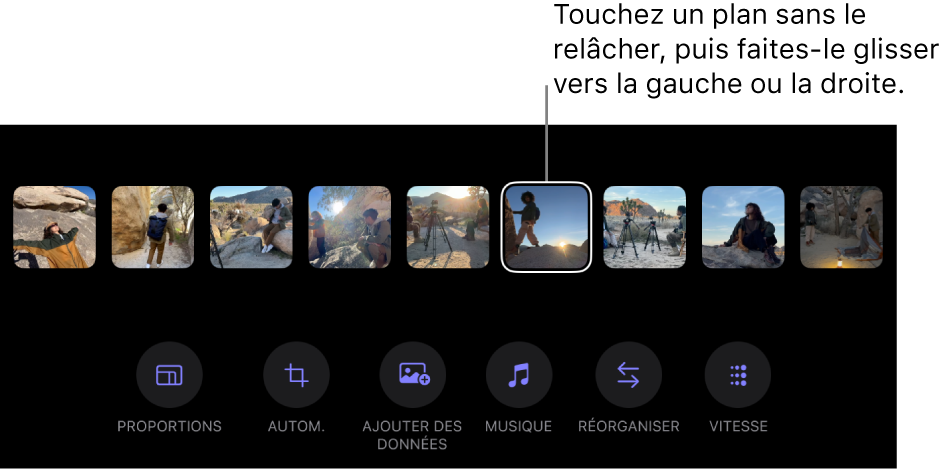
Supprimer un plan : Touchez le plan sans le relâcher, puis touchez Supprimer. Vous pouvez aussi toucher Réorganiser, toucher
 pour supprimer un plan, puis toucher OK.
Remplacer un plan : touchez le plan sans le relâcher, touchez Remplacer, touchez un plan, puis touchez Ajouter.
Insérer un plan : touchez un plan sans le relâcher, touchez « Ajouter des données après le plan », touchez un plan, puis touchez Ajouter.
Ajouter de la musique en arrière-plan : Touchez Musique, touchez un morceau pour l’écouter en avant-première, puis touchez OK pour ajouter le morceau sélectionné.
Astuce : pour utiliser votre propre musique, importez le plan musical avant d’ouvrir Créateur de montages. Ensuite, dans Créateur de montages, touchez Musique, touchez Importé, touchez le morceau pour le sélectionner, puis touchez OK.
Créateur de montages ajuste automatiquement le montage pour qu’il s'adapte au rythme de la musique. Consultez Monter sur les temps.
Pour supprimer un morceau, touchez
 en bas à gauche du visualiseur, puis touchez
  .
.Régler la vitesse : touchez Vitesse, touchez une option, puis touchez OK. Le changement de vitesse a un effet sur la durée du montage.
Modifier les proportions : touchez Proportions, touchez une option, puis touchez OK.
Ajouter le recadrage automatique à tous les plans adaptés : Touchez « Recadrage automatique », puis activez « Recadrage automatique de la photo » ou « Recadrage automatique de la vidéo ». Consultez la rubrique Recadrage automatique d’un plan pour suivre un sujet au premier plan. Pour supprimer le recadrage automatique d’un plan, touchez le plan sans le relâcher, puis touchez « Désactiver le recadrage automatique ».
Ajouter les données ignorées : touchez « Ajouter des données », touchez les plans marqués d’un
 , puis touchez Ajouter. Ce sont des plans que Créateur de montages a laissés de côté pour créer un montage plus fluide.
Une fois vos ajustements terminés, touchez « Ajouter à la timeline » dans le coin supérieur droit.
La séquence de montage apparaît dans la timeline.