
Rechercher des courriels dans Mail sur Mac
Vous pouvez rechercher, trier ou filtrer vos courriels pour retrouver facilement un message.
Astuce : Pour trouver rapidement les confirmations de réservation de voyage, entrez le code d’aéroport à trois lettres.

Rechercher des courriels
Vous pouvez rechercher des courriels dans une ou toutes les boîtes aux lettres. Les meilleurs résultats apparaissent en premier dans les résultats et ils tiennent compte des messages lus auxquels vous avez répondu récemment, de vos expéditeurs et contacts VIP, ainsi que d’autres facteurs.
Accédez à l’app Mail
sur votre Mac.Dans la barre d’outils de Mail, commencez à saisir une expression dans le champ de recherche (si celui-ci n’est pas visible, cliquez sur
 dans la barre d’outils), puis choisissez une suggestion de Mail.
Mail crée un filtre de recherche dans le champ de recherche et affiche une liste des messages trouvés.
S’il n’y a aucun résultat dans la boîte aux lettres actuelle, cliquez sur « Rechercher dans toutes les boîtes aux lettres » en dessous du champ de recherche.
Affiner les résultats de l’une des manières suivantes :
Modifier les filtres de recherche : Si un filtre de recherche contient une flèche vers le bas, cliquez dessus pour modifier le filtre. Par exemple, vous pouvez modifier un filtre de recherche pour rechercher les messages envoyés par ou à une certaine personne, ou rechercher des objets ou messages entiers.
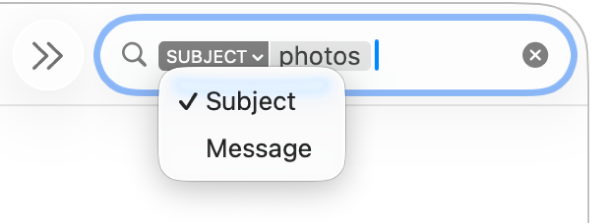
Utiliser plusieurs filtres de recherche : Placez le pointeur après le premier filtre de recherche, commencez à saisir un texte de recherche, puis choisissez une suggestion. Répétez l’opération au besoin; le champ de recherche défile à mesure que vous ajoutez des filtres de recherche.
Mail recherche les messages correspondant à tous les filtres de recherche. Ainsi, plus vous utilisez de filtres, plus votre recherche est précise. Si vous n’obtenez pas les résultats attendus, supprimez certains filtres de recherche.
Effectuer une recherche dans un en-tête de message : Saisissez le nom d’un champ d’en-tête de message suivi d’un deux-points et de la valeur à rechercher, par exemple, « de: Alice Richard » ou « priorité : élevée » puis choisissez une suggestion.
Rechercher à l’intérieur d’une période ou d’une plage de dates : Saisissez une plage de dates, par exemple « du 02/04/23 au 19/04/23 ».
Rechercher des courriels par attributs : Touchez « drapeau » et sélectionnez « Le message est marqué d’un drapeau » pour trouver tous les courriels marqués. Touchez « non lu » et sélectionnez « Le message n’a pas été lu » pour trouver tous les courriels non lus. Touchez « pièce jointe » et sélectionnez « Message avec pièces jointes » pour trouver tous les courriels contenant des pièces jointes.
Rechercher en utilisant AND, OR, NOT (opérateurs booléens), correspondant à ET, OU, PAS : Saisissez votre texte de recherche en utilisant les opérateurs (en majuscules).
Par exemple, pour rechercher les messages contenant « laurentides » et « ski » mais pas « tremblant », saisissez « laurentides AND ski NOT tremblant » ou « laurentides AND ski -tremblant ».
Rechercher dans différentes boîtes aux lettres : Sélectionne une ou plusieurs boîtes aux lettres dans la barre latérale de Mail ou la barre des favoris.
Une fois que vous avez terminé, cliquez sur
 dans le champ de recherche.
Trier des courriels
Vous pouvez trier les courriels dans la liste des messages, par exemple par personne ou par date, afin de retrouver les messages plus facilement.
Accédez à l’app Mail
sur votre Mac.Choisissez Présentation > Trier par, puis un attribut tel que De ou Taille, ainsi qu’un ordre de tri.
Définir des filtres
Vous pouvez utiliser des filtres pour afficher uniquement certains courriels d’une boîte aux lettres, comme ceux possédant des pièces jointes.

Accédez à l’app Mail
sur votre Mac.Choisissez Présentation > Filtre, ou cliquez de façon prolongée sur
 .
.Effectuez l’une des opérations suivantes :
Définir un filtre : Sélectionnez un filtre (par exemple, Seulement des VIP) dans le menu. Une coche apparaît à côté du filtre.
Si vous utilisez plusieurs comptes de messagerie dans Mail, vous pouvez filtrer une boîte aux lettres par compte. Par exemple, vous pouvez filtrer la boîte de réception pour n’afficher que les messages non lus de votre compte iCloud.
Supprimer un filtre : Choisissez un filtre actif dans le menu. La coche à côté du filtre est retirée.
Activer les filtres
Accédez à l’app Mail
sur votre Mac.Cliquez sur le bouton Filtrer
en haut de la liste des messages, ou choisissez Présentation > Filtre > Activer le filtre de messages. Vous pouvez également cliquer de façon prolongée sur , puis choisissez « Activer le filtre de messages » dans le menu qui s’affiche.Le bouton Filtrer change de couleur (
 ) pour indiquer que le filtre par défaut (Non lus) ou les filtres que vous avez précédemment définis sont appliqués à la boîte aux lettres actuelle. Les filtres sont affichés dans la barre d’outils au-dessus de la liste des messages.
Si Apple Intelligence* est activé, vous pouvez utiliser les messages prioritaires pour afficher rapidement vos courriels les plus urgents. Consultez la rubrique Utiliser Apple Intelligence dans Mail.