La modification de cette commande entraînera le rechargement de la page.
Guide de l’utilisateur d’iTunes
- Bienvenue
- Qu’est-ce qu’iTunes?
-
- Comment ajouter des éléments
- Transférer les achats à partir d’un appareil mobile
- Importer des chansons à partir d’Internet
- Exporter de la musique ou des vidéos à partir d’autres applications
-
- Lire de la musique, des vidéos, et plus encore.
-
- Présentation des listes de diffusion
- Utiliser les listes de diffusion standard
- Utiliser les listes de diffusion intelligentes
- Utiliser la fonctionnalité Genius d’iTunes
- Afficher dans quelles listes de diffusion un élément se trouve
- Organiser les listes de diffusion dans des dossiers
- Enregistrer une copie de vos listes de diffusion
- Partager de la musique et de la vidéo
- Choisir les haut-parleurs
- Utiliser le HomePod avec iTunes
- Configurer l’app iTunes Remote
-
- Personnaliser la fenêtre iTunes
- Rechercher des éléments et des doublons
- Supprimer des éléments
-
- Changer l’emplacement de stockage des fichiers
- Utiliser plusieurs bibliothèques iTunes
- Convertir des fichiers de musique d’un format à un autre
- Déplacer votre bibliothèque iTunes vers un autre ordinateur
- Installer les modules d’extension
- Mettre à jour iTunes
- Changer de langue
- Pare-feu Windows
- Se connecter à Internet

Lire de la musique et plus encore dans iTunes sur PC
Utilisez iTunes pour lire de la musique, des films, des émissions de télévision, des balados et d’autres éléments de votre bibliothèque iTunes. Vous pouvez également lire des CD, des DVD, une station Apple Music Radio et d’autres contenus à partir d’Internet.
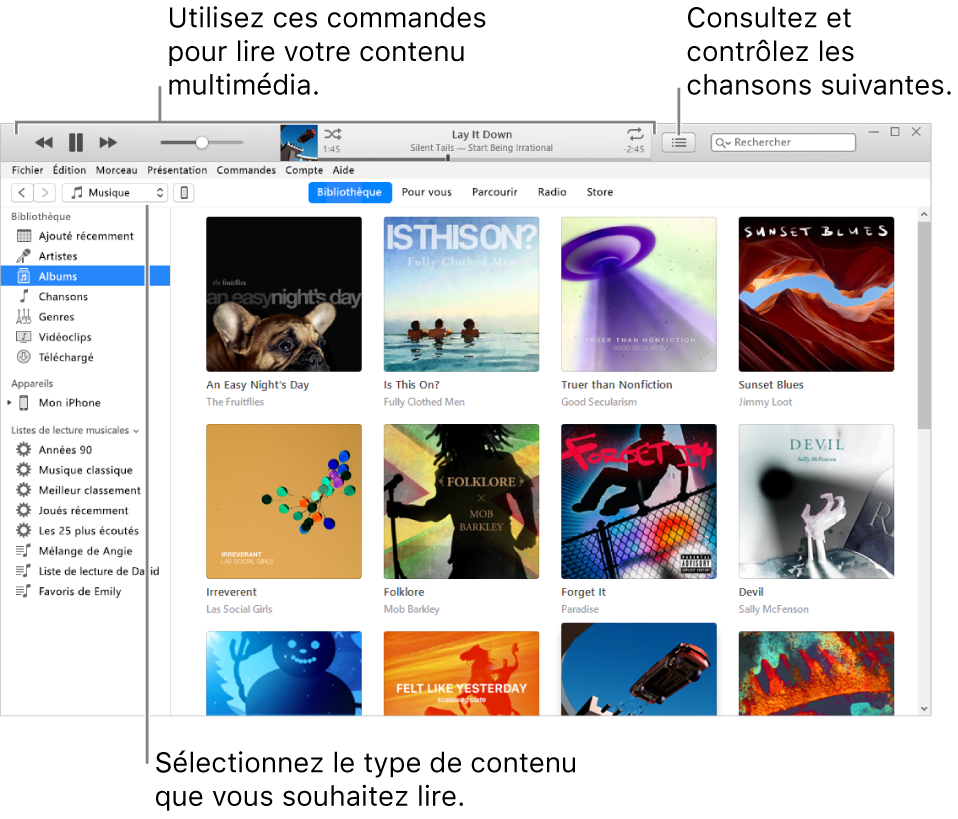
Dans l’application iTunes
de votre PC, sélectionnez Musique dans le menu contextuel en haut à gauche, puis cliquez sur Bibliothèque.
Cliquez deux fois sur l’élément pour le lire.
La présence d’un point bleu  à côté d’un film, d’une émission de télévision, d’un balado ou d’un livre audio indique que l’élément n’a jamais été lu. La présence d’un demi-point bleu
  à côté d’un élément indique que celui-ci n’a pas été lu en entier.
Merci de vos commentaires.