Ajuster le zoom et la mise au point dans Final Cut Camera
Dans Final Cut Camera, changez d’objectif ou utilisez le zoom progressif pour modifier la longueur focale, et utilisez les mises au point automatique et manuelle.
Modifier le niveau de zoom
Dans Final Cut Camera, le niveau de zoom actuel est indiqué par les boutons de longueur focale de l’objectif. Chaque bouton représente un objectif différent sur votre modèle d’appareil (par exemple, 13 mm, 24 mm, 48 mm, 100 mm ou 200 mm).
Accédez à l’app Final Cut Camera
 sur votre iPhone ou iPad.
Effectuez l’une des actions suivantes sur l’écran de la caméra :
Passer d’un objectif à l’autre : Touchez un bouton d’objectif (par exemple pour passer de 24 mm à 13 mm). Vous ne pouvez pas changer d’objectif pendant l’enregistrement.
Faire glisser le cadran Zoom progressif : Sur l’écran de la caméra, touchez
 , faites glisser le bas des commandes jusqu’à ce que les commandes Zoom s’affichent, puis faites glisser le cadran pour modifier le niveau de zoom. L’amplitude du mouvement lorsque vous faites glisser le curseur a un effet direct sur le niveau du zoom.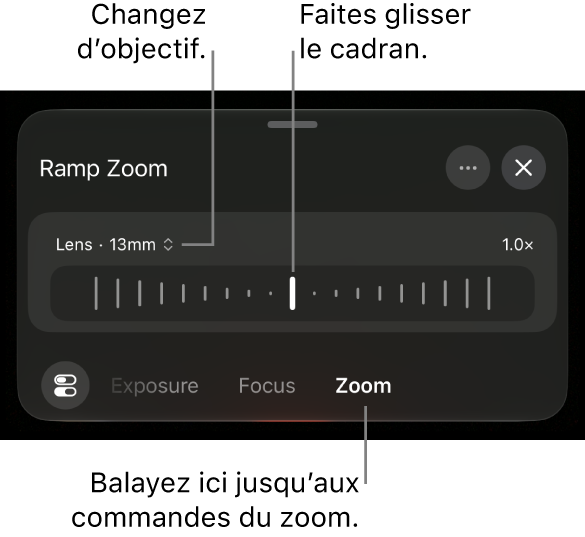
Touchez
 à droite d’Objectif pour changer d’objectif. Contrairement aux commandes de zoom de l’app Caméra de l’iPhone ou de l’iPad, le cadran Zoom progressif de Final Cut Camera est limité à un objectif à la fois pour un zoom fluide.
Lorsque vous avez terminé, touchez
 ou balayez l’écran vers le bas pour fermer les commandes.
Utiliser le geste de pincement : Sur le viseur, écartez deux doigts pour zoomer ou rapprochez-les pour dézoomer.
Remarque : Le cadran Zoom progressif et le geste de pincement utilisent le zoom numérique. Pour éliminer la résolution réduite parfois associée au zoom numérique, vous pouvez le désactiver. Sur l’écran de la caméra, touchez
 , touchez « Préférences », puis désactivez « Autoriser le zoom numérique ». Lorsque le zoom numérique est désactivé, la seule façon de modifier la longueur focale est de toucher un bouton d’objectif pour passer d’un objectif à un autre.
La caméra conserve le niveau de zoom jusqu’à ce que vous modifiiez ce dernier ou fermiez la caméra.
Modifier la mise au point
Lorsque vous enregistrez avec la caméra arrière de votre appareil, vous pouvez régler manuellement la mise au point sur certains sujets.
La modification de la mise au point de la caméra avant est possible sur les modèles d’iPhone pris en charge.
Astuce : Activez l’accentuation de la mise au point pour maximiser la précision des réglages de mise au point. Consultez la rubrique Activer la superposition de l’accentuation de la mise au point.
Accédez à l’app Final Cut Camera
sur votre iPhone ou iPad.Par défaut, la caméra utilise la mise au point automatique et cible le sujet le plus proche. La caméra reconnaît les personnes, les animaux et de nombreux objets courants.
Effectuez l’une des actions suivantes :
Faire la mise au point à partir d’un sujet : Touchez un sujet dans le viseur de la caméra. L’appareil photo ajuste la mise au point, ainsi que l’exposition, en fonction de la position actuelle du sujet. Un indicateur à l’écran de couleur blanche s’affiche à l’endroit touché. Si la caméra perd la mise au point, elle repasse à la mise au point automatique (et à l’exposition automatique) par défaut au centre du viseur.
Verrouiller la mise au point et l’exposition : Touchez de façon prolongée un sujet dans le viseur de la caméra pour verrouiller la mise au point et l’exposition. Un indicateur à l’écran de couleur jaune s’affiche à l’endroit touché. Pour déverrouiller la mise au point, touchez n’importe quel endroit de l’écran.

Faire une mise au point manuellement : Sur l’écran de la caméra, touchez
, faites glisser le bas des commandes jusqu’à ce que les commandes « Mise au point » s’affichent, puis faites glisser le cadran pour régler une longueur focale. Pour réinitialiser la mise au point, touchez Manuelle, puis Automatique.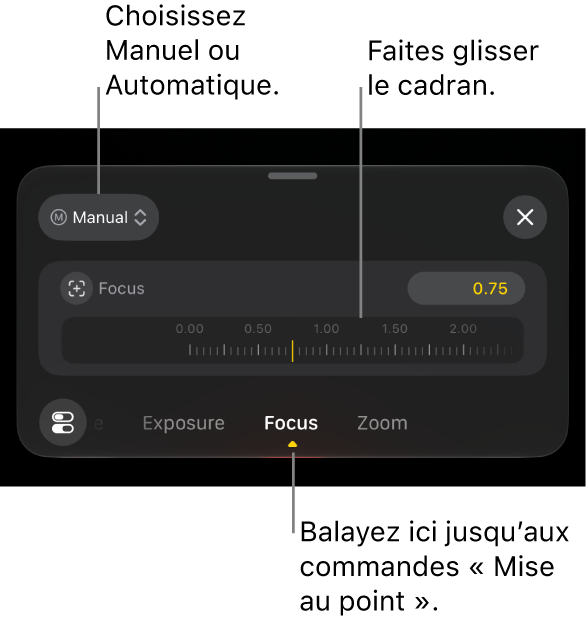
Lorsque vous faites la mise au point manuellement, la caméra la conserve jusqu’à ce que vous basculiez vers la mise au point automatique ou que vous fermiez la caméra. Si vous touchez de façon prolongée un autre sujet alors qu’un réglage de mise au point manuelle est actif, la caméra verrouille l’exposition sur le nouveau sujet, et un indicateur à l’écran de couleur jaune s’affiche à l’endroit touché.
Astuce : Pour verrouiller le réglage de mise au point automatique actuel, touchez Automatique, puis Manuelle.
Lorsque vous avez terminé, touchez
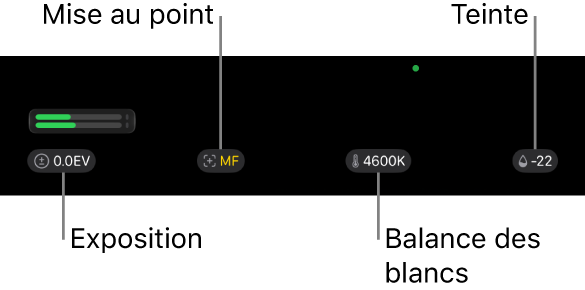
ou balayez l’écran vers le bas pour fermer les commandes.Le réglage actuel s’affiche en haut de l’écran de la caméra. Les indicateurs jaunes reflètent des réglages manuels. Touchez un réglage pour ouvrir les commandes correspondantes.