Comment utiliser le service Connexion avec Apple
Découvrez comment utiliser le service Connexion avec Apple pour créer un compte pour une app ou un site web tiers sur votre iPhone ou iPad, ou sur un navigateur web.
Créer un compte à l’aide du service Connexion avec Apple sur votre iPhone, iPad ou Mac
Touchez le bouton Connexion avec Apple sur l’app ou le site web participants*.
Lorsque votre nom et votre adresse courriel vous sont demandés, le service Connexion avec Apple saisit automatiquement les informations associées à votre compte Apple. Vous pouvez modifier votre nom si vous le souhaitez et choisir entre Partager mon adresse courriel et Masquer mon adresse courriel. En savoir plus sur Masquer mon adresse courriel.
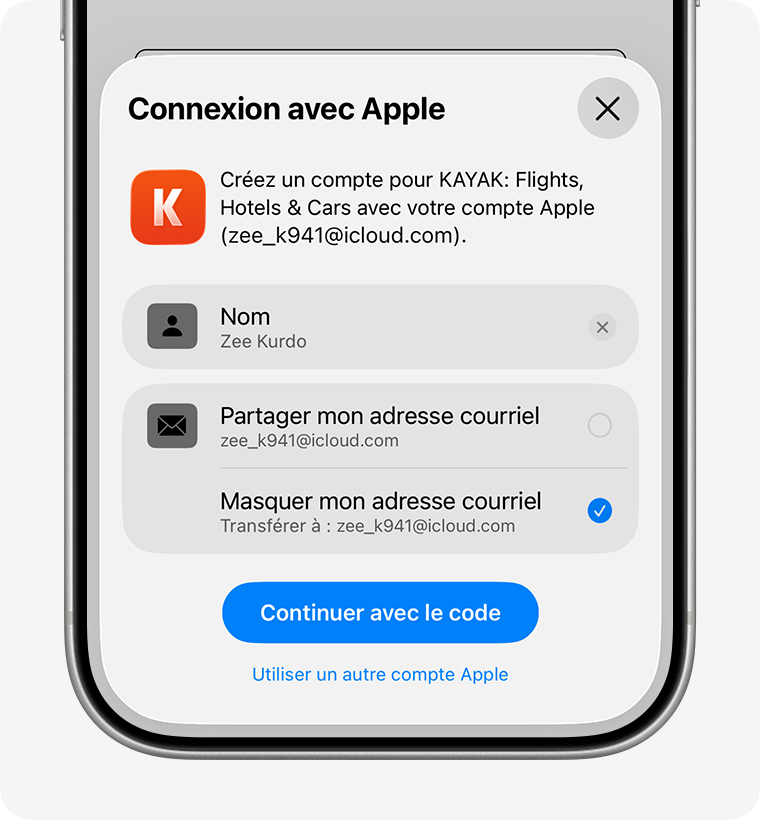
Touchez Continuer, puis confirmez la connexion à l’aide de Face ID, de Touch ID ou du code de votre appareil. Si vous n’avez pas configuré Face ID, Touch ID ou un code, saisissez le mot de passe de votre compte Apple.
* Votre compte Apple doit être connecté dans Réglages système sur votre Mac ou dans Réglages sur votre iPhone ou iPad. Vous devez également activer l’identification à deux facteurs.
Connexion à Apple sur une app ou un site web participant
Une fois la fonctionnalité Connexion avec Apple configurée, il vous suffit de toucher le bouton Connexion avec Apple, puis de confirmer l’opération à l’aide de Face ID, de Touch ID ou d’un code lorsque vous devez vous connecter à cette app ou à ce site web. Le service Connexion avec Apple fonctionne de la même manière sur l’ensemble des appareils Apple connectés à votre compte Apple. En savoir plus sur le service Connexion avec Apple.
Créer un compte Connexion avec Apple sur d’autres plateformes
Vous pouvez également utiliser le service Connexion avec Apple sur les apps et les sites web participants et sur d’autres plateformes comme Android ou Windows.
Touchez le bouton Connexion avec Apple sur l’app ou le site web participants.
Lorsque vous voyez une page web sécurisée hébergée par Apple, connectez-vous à votre compte Apple.
La première fois que vous vous connectez, il vous est demandé de saisir un code de validation à partir de votre appareil Apple de confiance ou de votre numéro de téléphone. Vérifiez votre appareil et saisissez le code. Sur le Web, vous pouvez ignorer cette étape pendant 30 jours après la connexion initiale en choisissant de faire confiance au navigateur que vous utilisez.
Lorsque votre nom et votre adresse courriel vous sont demandés, le service Connexion avec Apple saisit automatiquement les informations associées à votre compte Apple. Vous pouvez modifier votre nom si vous le souhaitez et choisir entre Partager mon adresse courriel et Masquer mon adresse courriel. En savoir plus sur Masquer mon adresse courriel.
Touchez Continuer pour terminer la procédure de connexion.
Mettre à niveau un compte tiers existant vers le service Connexion avec Apple
Les apps et sites web tiers participants pourraient vous donner l’option de mettre à niveau un compte existant vers le service Connexion avec Apple. Vous pouvez effectuer cette mise à niveau au moyen du menu des réglages ou des paramètres de l’app ou du site web.
Il peut également vous être demandé d’effectuer une mise à niveau vers le service Connexion avec Apple si vous utilisez un mot de passe facile à deviner, réutilisé ou compromis sur une app ou un site web participant. Si vous voyez l’invite, touchez simplement l’option Connexion avec Apple et suivez les instructions à l’écran. Vous pouvez également effectuer la mise à niveau sur votre iPhone ou iPad dans l’app Mots de passe, le cas échéant.
La conversion de votre compte à Connexion avec Apple est irréversible.
Besoin d’aide supplémentaire?
Expliquez-nous la situation et nous vous suggérerons des solutions.
