Correspondance des couleurs entre les plans dans la timeline de Final Cut Pro pour Mac
Vous pouvez utiliser l’effet Correspondance des couleurs pour faire correspondre les couleurs d’un ou de plusieurs plans dans la timeline à celles d’un plan que vous sélectionnez. L’effet Correspondance des couleurs ajuste intelligemment vos réglages de couleur pour mélanger harmonieusement des caméras, des conditions d’éclairage et des styles cinématographiques différents.
Par exemple, si votre projet utilise des vidéos provenant d’une grande variété de sources, vous pouvez utiliser l’effet Correspondance des couleurs pour vous assurer que toutes les scènes qui se déroulent au même endroit ont le même aspect.
Correspondance des couleurs entre les plans dans la timeline
Dans la timeline de Final Cut Pro, sélectionnez le plan à ajuster.
Astuce : pour appliquer le même ajustement de correspondance des couleurs à plusieurs plans, effectuez d’abord l’ajustement sur un plan avant de copier l’effet vers d’autres plans.
Placez la tête de lecture sur l’image que vous souhaitez ajuster pour qu’elle corresponde à une autre image.
Procédez de l’une des manières suivantes :
Choisissez Modifier > Correspondance des couleurs (ou appuyez sur Option + Commande + M).
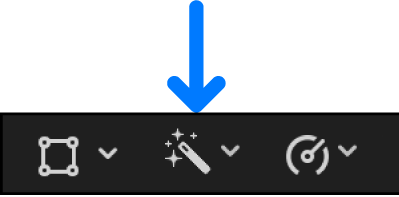
Cliquez sur le menu local Améliorations situé sous le visualiseur et choisissez Correspondance des couleurs.
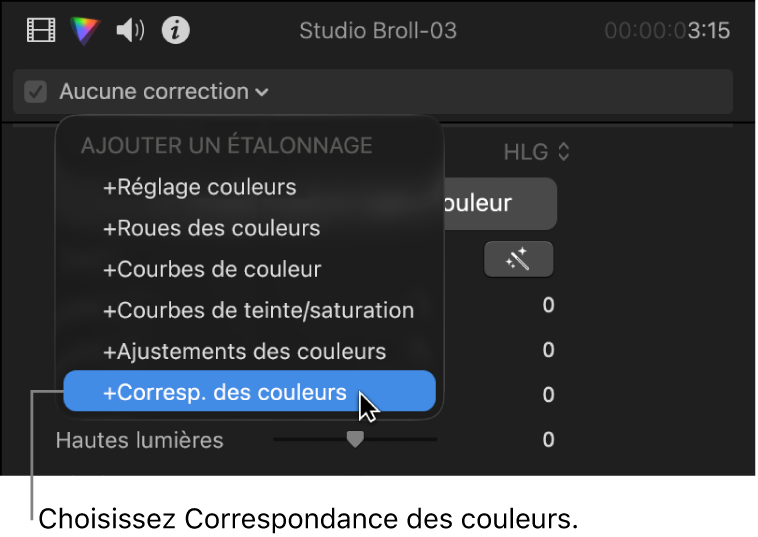
Cliquez sur le menu local en haut de l’inspecteur de couleur, puis choisissez « Correspondance des couleurs » dans la section « Ajouter un étalonnage » située en bas du menu.
Faites glisser l’effet Correspondance des couleurs depuis le navigateur d’effets jusque sur le plan dans la timeline.
Le visualiseur s’adapte pour afficher, à droite, l’image située sous la tête de lecture dans la timeline et, à gauche, l’image sur laquelle se trouve le pointeur.
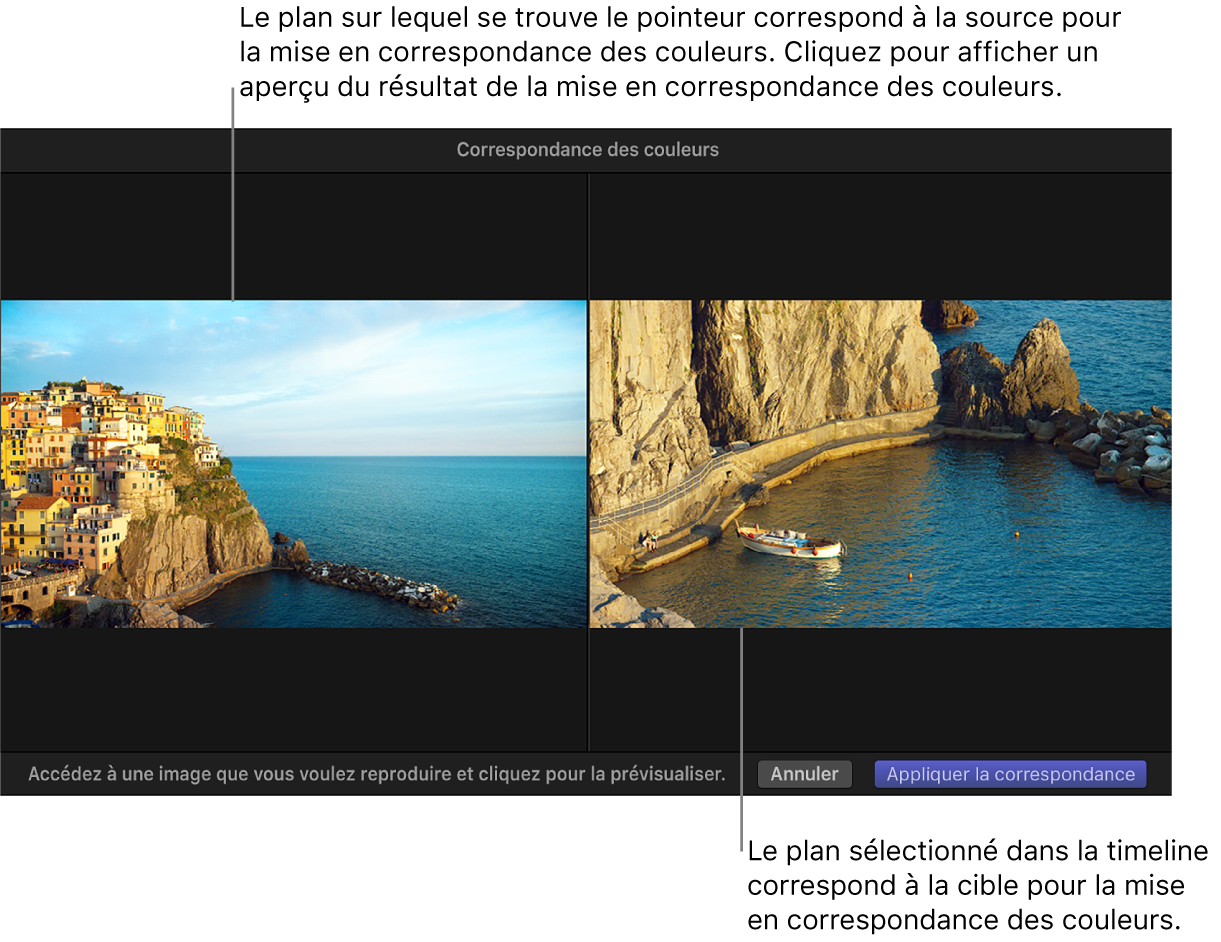
Faites défiler des plans dans la timeline ou le navigateur, afin de trouver une image présentant l’aspect de couleur que vous voulez respecter, puis cliquez pour prévisualiser le résultat une fois appliqué au plan sélectionné.
Vous pouvez cliquer sur une variété de plans jusqu’à ce que vous trouviez l’aspect que vous voulez.
Astuce : vous pouvez importer une image fixe ayant l’aspect que vous voulez, même si elle n’est pas liée à votre projet, pour pouvoir réutiliser sa couleur.
Pour appliquer l’aspect actuel, cliquez sur « Appliquer la correspondance ».
Le visualiseur revient à l’affichage standard et les plans sélectionnés dans la timeline adoptent le nouvel aspect. Une section « Correspondance des couleurs » apparaît dans l’inspecteur de couleur et affiche les réglages ajustés.
Pour changer le plan source de la fonction Correspondance des couleurs, cliquez sur « Choisir la source » dans l’inspecteur de couleur.


Remarque : vous pouvez créer des ajustements de correspondance des couleurs supplémentaires en faisant glisser l’effet Correspondance des couleurs depuis le navigateur d’effets, ou en ajoutant un effet Correspondance des couleurs dans l’inspecteur de couleur. Si vous choisissez « Correspondance des couleurs » dans le menu Modifier ou dans le menu contextuel Améliorations, tous les effets Correspondance des couleurs existants sont remplacés.
Réalisation d’ajustements de correspondance des couleurs
Vous pouvez affiner les ajustements de correspondance des couleurs à l’aide des commandes disponibles dans l’inspecteur de couleur.
Dans Final Cut Pro, appliquez la correspondance des couleurs à un ou plusieurs plans dans la timeline.
Le plan ajusté étant toujours sélectionné dans la timeline, ouvrez l’inspecteur de couleur.
Utilisez les curseurs d’ajustement des couleurs, les cases de valeur et les boutons pour effectuer des ajustements supplémentaires :
Lumière : utilisez ces commandes pour ajuster les valeurs de lumière.
Exposition : éclaircit ou assombrit l’image, les tons clairs étant généralement plus affectés que les autres tons.
Contraste : détermine la quantité relative de contraste entre les zones claires et les zones sombres.
Luminosité : ajuste la luminosité générale de l’image.
Hautes lumières : ajuste les détails dans les zones les plus claires de l’image, mais laisse le blanc absolu inchangé.
Point noir : ajuste le point à partir duquel les zones obscures deviennent complètement noires (plus aucun détail visible). Définir le point noir peut améliorer le contraste dans une image délavée.
Ombres : ajuste les détails dans les zones les plus sombres de l’image.
Super hautes lumières : ajuste les couleurs au-delà de la cible de luminosité maximale d’un projet pour les ramener à une valeur située dans la plage valide du projet.
Couleur : utilisez ces commandes pour ajuster les valeurs de couleur.
Saturation : ajuste l’intensité des couleurs (colorimétrie) de l’image.
Température des tons clairs : ajuste les températures des couleurs dans les zones les plus claires de l’image. Faites glisser le curseur à droite pour ajouter des tons chauds (orange) à l’image, ou à droite pour ajouter des tons froids (bleu).
Teinte des tons clairs : affine la balance des blancs dans les régions les plus claires de l’image en neutralisant la nuance restante de vert ou de magenta. Faites glisser le curseur vers la droite pour ajouter une nuance magenta à l’image ou vers la gauche pour ajouter une nuance verte.
Température des tons intermédiaires : ajuste les températures des couleurs dans les zones de tons intermédiaires de l’image. Faites glisser le curseur à droite pour ajouter des tons chauds (orange) à l’image, ou à droite pour ajouter des tons froids (bleu).
Teinte des tons intermédiaires : affine le réglage de la balance des blancs pour les tons intermédiaires uniquement en neutralisant la nuance restante de vert ou de magenta. Faites glisser le curseur vers la droite pour ajouter une nuance magenta à l’image ou vers la gauche pour ajouter une nuance verte.
Température des tons sombres : ajuste les températures des couleurs dans les zones les plus sombres de l’image. Faites glisser le curseur à droite pour ajouter des tons chauds (orange) à l’image, ou à droite pour ajouter des tons froids (bleu).
Teinte des tons sombres : affine le réglage de la balance des blancs pour les tons intermédiaires uniquement en neutralisant la nuance restante de vert ou de magenta. Faites glisser le curseur vers la droite pour ajouter une nuance magenta à l’image ou vers la gauche pour ajouter une nuance verte.
Mixage : détermine le volume de l’image d’origine à fusionner avec l’image modifiée.
Activation ou désactivation des corrections de correspondance des couleurs
Vous pouvez désactiver les corrections Correspondance des couleurs qui ont été appliquées à un plan. Cette opération peut être utile pour voir la différence entre le plan original et le plan corrigé.
Dans la timeline de Final Cut Pro, sélectionnez un plan sur lesquels des corrections de correspondance des couleurs ont été appliquées.
Cochez ou décochez la case « Correspondance des couleurs » dans l’inspecteur de couleur ou dans la section Effets de l’inspecteur vidéo.