
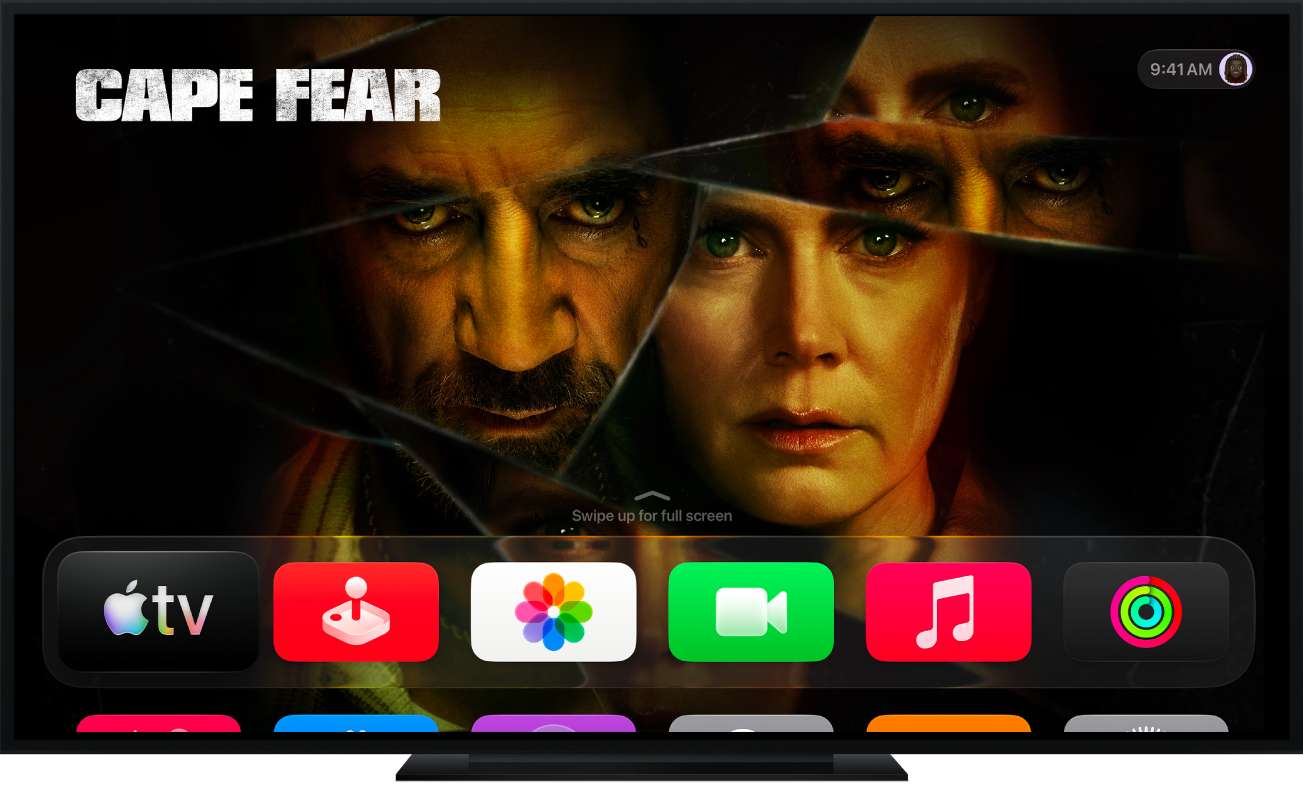
Vous découvrez l’Apple TV 4K ?
Découvrez comment configurer votre Apple TV 4K pour profiter d’une expérience cinématographique ultime.

Se familiariser avec sa télécommande
La télécommande Apple TV vous offre un contrôle sans égal à l’aide d’un clickpad tactile.
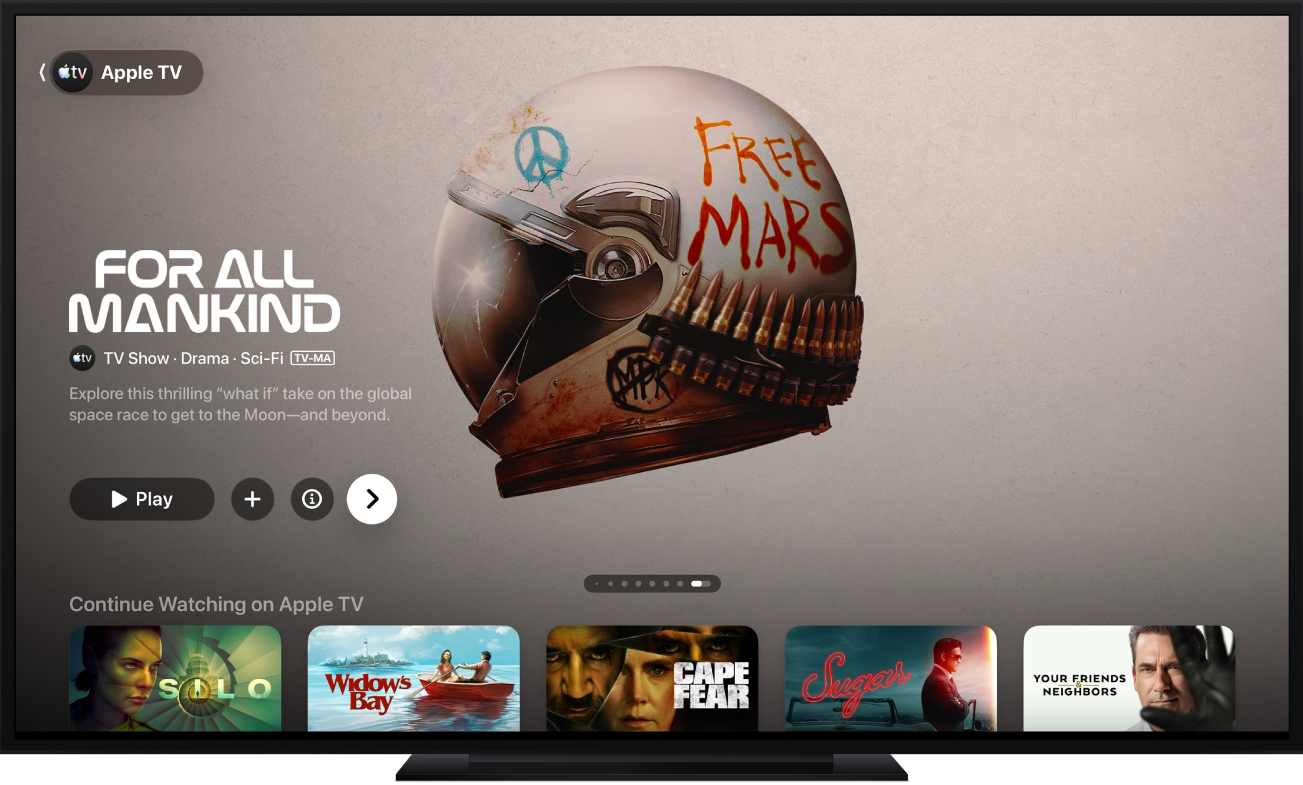
Découvrir les nouveautés de tvOS 27
tvOS 27 introduit des apps Podcasts et Musique repensées. Vous pouvez effectuer la mise à jour vers tvOS 27 sur l’Apple TV 4K (2e génération) et l’Apple TV 4K (3e génération).

Apple Music Sing : que la fête commence
Utilisez votre iPhone comme micro avec Apple Music Sing sur l’Apple TV 4K (3e génération). Vous entendrez votre voix directement sur les haut-parleurs de votre téléviseur pendant que vous chantez en cœur sur des millions de morceaux grâce aux paroles affichées en rythme et en temps réel. Pour vous joindre à la fête, approchez votre iPhone exécutant iOS 26 ou ultérieur pour prendre à tour de rôle le micro et réagir avec des effets à l’écran en temps réel. Et pour ne pas perdre un instant, ouvrez Apple Music Sing directement depuis l’écran d’accueil.
Pour parcourir le guide d’utilisation de l’Apple TV 4K, cliquez sur « Table des matières » en haut de la page ou saisissez un mot ou une expression dans le champ de recherche.
Guide d’utilisation de l’Apple TV 4K
- Bienvenue
- Nouveautés de tvOS 27
-
-
- Diffuser du contenu audio et vidéo sur l’Apple TV 4K
- Utiliser des HomePod ou des haut-parleurs compatibles AirPlay avec l’Apple TV 4K
- Utiliser des AirPods ou des écouteurs Beats avec l’Apple TV 4K
- Connecter des appareils Bluetooth
- Utiliser son iPhone, iPad ou Apple Watch en tant que télécommande
- Gérer les appels entrants de l’iPhone
- Utiliser son iPhone ou iPad en tant que clavier
- Utiliser un iPhone ou iPad comme caméra
- Utiliser Siri sur d’autres appareils pour contrôler l’Apple TV 4K
-
-
- L’app TV en un coup d’œil
- Acheter du contenu et s’y abonner
- Parcourir le contenu de l’app Apple TV
- Contrôler la lecture d’une vidéo
- Trouver des contenus à regarder
- Regarder la MLS
- Regarder la Formule 1
- Afficher les films et séries TV de la bibliothèque
- Gérer ses équipes préférées et les notifications de résultats sportifs
- Gérer les recommandations
- Ajuster les réglages de l’app TV
-
- L’app Musique en un coup d’œil
- S’abonner à Apple Music
- Rechercher de la musique à écouter ou à regarder
- Contrôler la lecture musicale
- Parcourir la musique dans sa bibliothèque
- Écouter de la musique à plusieurs avec SharePlay
- Voir ce que des amis écoutent
- Gérer les recommandations
- Ajuster les réglages de l’app Musique
- Sing
-
- L’app Forme en un coup d’œil
- Connecter l’Apple Watch ou l’iPhone
- S’abonner à Apple Fitness+
- Commencer à faire du sport dans l’écran « Pour vous »
- Afficher les détails des exercices et contrôler leur lecture
- Parcourir ou rechercher des exercices
- Enregistrer des exercices pour plus tard
- Combiner des exercices au sein de files d’attente
- Afficher et gérer les programmes Fitness+
- S’entraîner à plusieurs avec SharePlay
- App Store
- Rechercher
-
-
- Ajuster les réglages de la télécommande
- Libérer de l’espace de stockage
- Modifier les réglages du réseau Wi-Fi
- Modifier les réglages d’authentification par signature unique
- Ajuster les réglages des profils et des comptes
- Ajuster les réglages d’apps spécifiques
- Ajuster les réglages pour AirPlay et Apple Home
- Ajuster les réglages de Siri
- Modifier les réglages de confidentialité
-
- Informations importantes concernant la sécurité et la manipulation
- Site d’assistance de l’Apple TV 4K
- Informations réglementaires
- Déclaration de conformité de la FCC
- Déclaration de conformité avec la réglementation d’ISDE Canada
- Informations concernant l’élimination et le recyclage
- Apple et l’environnement
- Copyright et marques de commerce