Guide d’utilisation du Mac
- Bienvenue
- Nouveautés de macOS Tahoe
-
- Se connecter à Internet
- Se connecter à un compte Apple
- Configurer iCloud
- Naviguer sur le web
- Obtenir un aperçu d’un fichier
- Effectuer une capture d’écran
- Modifier la luminosité de l’écran
- Régler le volume
- Utiliser des gestes de trackpad et de souris
- Utiliser Touch ID
- Imprimer des documents
- Raccourcis clavier
-
- Apps incluses sur le Mac
- Ouvrir des applications
- Utiliser les fenêtres d’apps
- Disposer des fenêtres d’apps en mosaïque
- Utiliser des apps en plein écran
- Utiliser des apps en Split View
- Utiliser « Stage Manager »
- Obtenir des apps sur l’App Store
- Installer et réinstaller des apps à partir de l’App Store
- Installer et désinstaller d’autres apps
-
- Modifier Réglages Système
- Choisir son image de bureau
- Ajouter et personnaliser des widgets
- Utiliser un économiseur d’écran
- Ajouter un utilisateur ou un groupe
- Ajouter des comptes de messagerie et d’autres comptes
- Automatiser des tâches avec Raccourcis
- Créer des Memoji
- Modifier son image d’ouverture de session
- Changer la langue du système
-
- Présentation d’Apple Intelligence
- Traduire des messages et des appels
- Créez des images originales avec Image Playground
- Créer ses propres Emoji avec Genmoji
- Utilisez Apple Intelligence avec Siri
- Trouvez les mots justes à l’aide des outils d’écriture
- Résumer les notifications et réduire les interruptions
-
- Utilisez Apple Intelligence dans Mail
- Utilisez Apple Intelligence dans Messages
- Utilisez Apple Intelligence dans Notes
- Utilisez Apple Intelligence dans Téléphone
- Utilisez Apple Intelligence dans Photos
- Utilisez Apple Intelligence dans Rappels
- Utilisez Apple Intelligence dans Safari
- Utilisez Apple Intelligence dans Raccourcis
- Utiliser ChatGPT avec Apple Intelligence
- Apple Intelligence et confidentialité
- Bloquer l’accès aux fonctionnalités d’Apple Intelligence
-
- Configurer un mode de concentration pour rester concentré sur une tâche
- Bloquer les pop-up dans Safari
- Utiliser Dictée
- Effectuer des actions rapides avec les coins actifs
- Envoyer des e-mails
- Envoyer des messages texte
- Passer un appel FaceTime
- Modifier des photos et des vidéos
- Utiliser « Texte en direct » pour interagir avec du texte dans une photo
- Créer une note rapide
- Obtenir un itinéraire
-
- Présentation de Continuité
- Utiliser AirDrop pour envoyer des éléments à des appareils à proximité
- Transférer des tâches entre des appareils
- Contrôler son iPhone depuis son Mac
- Copier et coller du contenu entre plusieurs appareils
- Diffuser du contenu vidéo et audio avec AirPlay
- Émettre et recevoir des appels et messages texte sur son Mac
- Utiliser la connexion Internet de son iPhone sur son Mac
- Partager un mot de passe Wi-Fi avec un autre appareil
- Utiliser son iPhone comme une webcam
- Insérer des dessins, des photos et des numérisations depuis un iPhone ou un iPad
- Déverrouiller le Mac avec l’Apple Watch
- Utiliser l’iPad comme deuxième moniteur
- Utiliser un clavier et une souris pour commander le Mac et l’iPad
- Synchroniser la musique, les livres et bien plus encore entre les appareils
-
- Configurer le partage familial
- Obtenir des recommandations pour le partage familial
- Ajouter des membres de la famille à un groupe de partage familial
- Supprimer des membres de la famille du groupe de partage familial
- Gérer les réglages de partage et parentaux
- Partager une photothèque
- Collaborer sur des projets
- Trouver du contenu partagé
- Trouver votre famille et vos amis
-
- Se connecter à un moniteur externe
- Utiliser la caméra
- Connecter un accessoire sans fil
- Connecter une imprimante à un Mac
- Connecter des AirPods à un Mac
- Optimiser l’autonomie de la batterie du Mac
- Optimiser l’espace de stockage
- Graver des CD et des DVD
- Contrôler les accessoires de votre domicile
- Utiliser Windows sur un Mac
-
- Premiers pas
-
- Fonctions d’accessibilité pour la vision
- Premiers pas avec VoiceOver
- Agrandir son environnement
- Agrandir la taille du contenu de l’écran du Mac
- Agrandir la taille de la police et des icônes
- Ajuster les couleurs d’affichage
- Survoler du texte et des couleurs pour les agrandir
- Écouter du texte ou modifier son apparence dans les apps
- Personnaliser les animations à l’écran
- Augmenter la taille du contenu de l’écran
- Rendre le pointeur plus facile à voir
- Configurer votre Mac pour qu’il énonce le texte à l’écran
-
- Fonctions d’accessibilité pour l’écoute
- Obtenir des sous-titres pour le contenu audio et vocal
- Utiliser des sous-titres et des sous-titres codés
- Configurer et utiliser les appels RTT
- Recevoir une notification en cas de mention de son propre nom
- Utiliser des appareils auditifs avec le Mac
- Lire des sons en arrière-plan
-
- Contrôler les informations partagées
- Configurer votre Mac pour en assurer la sécurité
- Autoriser les apps à voir la position du Mac
- Utiliser la navigation privée
- Protéger ses données
- Comprendre les mots de passe
- Modifier les mots de passe faibles ou compromis
- Protéger la confidentialité des e-mails dans Mail
- Utiliser « Connexion avec Apple » pour les apps et les sites web
- Trouver un appareil égaré
- Ressources pour votre Mac
- Ressources pour vos appareils Apple
- Droits d’auteur et marques commerciales

Activer ou désactiver un mode de concentration sur Mac
Vous pouvez utiliser « Centre de contrôle » pour activer rapidement un mode de concentration, tel que « Ne pas déranger » ou Personnel, si vous avez besoin dʼun moment de concentration, puis le désactiver lorsque vous avez fini.
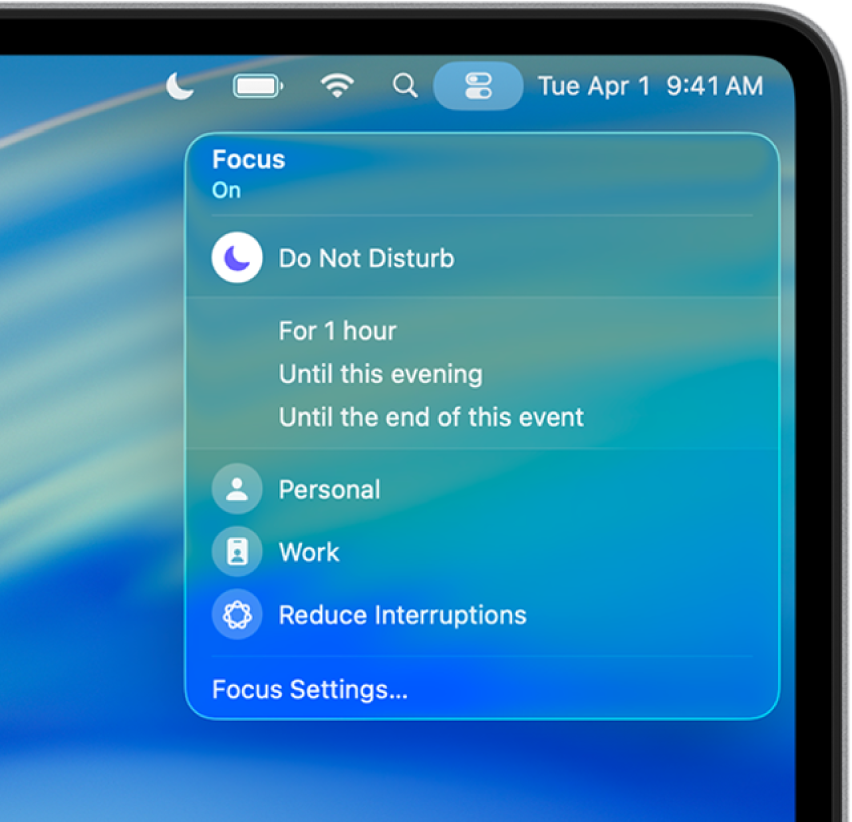
L’image ci-dessus montre une fonctionnalité utilisant Apple Intelligence. *
Astuce : vous pouvez également activer et désactiver le mode de concentration « Ne pas déranger » en maintenant la touche Option enfoncée tout en cliquant sur la date et l’heure dans la barre des menus, ou en appuyant sur  (si disponible dans la rangée de touches de fonction sur le clavier).
Dans la barre des menus sur votre Mac, cliquez sur
 , puis cliquez nʼimporte où dans la section Concentration.
Si vous configurez dans les réglages « Barre des menus » l’option permettant de toujours afficher Concentration dans la barre des menus, vous pouvez cliquer sur lʼicône Concentration à cet endroit.
Effectuez l’une des opérations suivantes :
Pour activer un mode de concentration : Cliquez sur le mode de concentration. Son icône est en surbrillance dans la liste et sʼaffiche dans la barre des menus.
Pour modifier la durée dʼun mode de concentration : Choisissez une durée, comme « Pendant 1 heure ». Si vous activez le mode de concentration au cours dʼun évènement programmé, par exemple pendant un rendez-vous ou en classe, sélectionnez « Jusquʼà la fin de cet évènement » pour que le mode de concentration soit désactivé lorsque lʼévènement se termine (tel que défini dans lʼapp Calendrier).
Pour désactiver un mode de concentration : Cliquez sur le mode de concentration. Son icône nʼest plus en surbrillance dans la liste, et lʼicône estompée « Ne pas déranger » est
 brièvement affichée dans la barre des menus.
Pour fermer le Centre de contrôle, cliquez n’importe où sur le bureau.
Si vous actualisez les modes de concentration sur tous vos appareils Apple, lʼactivation ou la désactivation dʼun mode de concentration sur votre Mac sʼétend à tous les autres appareils.
Si vous prévoyez dʼutiliser régulièrement un mode de concentration, vous pouvez planifier son activation ou sa désactivation automatique et configurer dʼautres options pour le personnaliser. Consultez la rubrique Configurer un mode de concentration.
Lorsque vous partagez votre statut Concentration, vous informez les personnes qui vous ont envoyé un message que vos notifications sont silencieuses. Si cʼest important, ils peuvent décider de vous envoyer une notification quand même.