Guide d’utilisation de GarageBand
- Bienvenue
-
- Qu’est-ce que GarageBand ?
- Annuler et rétablir des opérations d’édition dans GarageBand
- Obtenir des sons et des boucles supplémentaires
- Obtenir de l’aide
-
- Présentation des fichiers multimédias
-
- Boucles Apple Loops dans GarageBand
- Rechercher des boucles Apple Loops
- Lire des boucles Apple Loops
- Définir vos boucles Apple Loops favorites
- Ajouter des boucles Apple Loops à un projet
- Créer des boucles Apple Loops personnalisées
- Ajouter des boucles Apple Loops de tiers au navigateur de boucles
- Personnaliser le navigateur de boucles
- Importer des fichiers audio et MIDI
-
- Présentation de l’éditeur
-
- Présentation de l’éditeur audio
- Modifier des régions audio dans l’éditeur audio
- Quantifier la synchronisation de régions audio
- Transposer des régions audio
- Corriger la hauteur tonale de régions audio
- Modifier la synchronisation des notes et des temps
- Lire une région audio à l’envers
- Définir et déplacer des marqueurs Flex
-
- Présentation de l’éditeur de partition défilante
- Ajouter des notes dans l’éditeur de partition défilante
- Modifier des notes dans l’éditeur de partition défilante
- Quantifier la synchronisation des notes dans l’éditeur de partition défilante
- Transposer des régions dans l’éditeur de partition défilante
- Renommer des régions MIDI dans l’éditeur de partition défilante
- Utiliser l’automatisation dans l’éditeur de partition défilante
-
- Vue d’ensemble des Smart Controls
- Types de Smart Control
- Utiliser le pad Transform
- Utiliser l’arpégiateur
- Ajouter et modifier des modules d’effet
- Utiliser des effets sur la piste principale
- Utiliser des modules Audio Units
- Utiliser l’effet Égaliseur
-
- Vue d’ensemble des amplificateurs et des pédales
-
- Vue d’ensemble de Bass Amp Designer
- Choisir un modèle d’ampli de basse
- Créer un modèle d’ampli de basse personnalisé
- Utiliser les commandes d’ampli de basse
- Utiliser les effets d’ampli de basse
- Choisir et positionner le micro d’ampli de basse
- Utiliser la direct box
- Modifier le flux du signal de Bass Amp Designer
- Comparer une Smart Control modifiée avec sa version enregistrée
-
- Suivre un cours
- Choisir la source d’entrée de votre guitare
- Personnaliser la fenêtre du cours
- Vérifier la manière dont vous avez suivi un cours
- Mesurer vos progrès au fil du temps
- Ralentir le rythme d’un cours
- Changer le mixage d’un cours
- Afficher toute la page de notation musicale
- Afficher les rubriques du glossaire
- Travailler les accords de guitare
- Accorder votre guitare pendant un cours
- Ouvrir des cours dans la fenêtre GarageBand
- Obtenir des cours Apprendre à jouer supplémentaires
- Si le téléchargement de votre cours ne se termine pas correctement
- Raccourcis de la Touch Bar
- Glossaire
- Copyright

Présentation de l’éditeur de partition défilante dans GarageBand sur Mac
L’éditeur de partition défilante affiche les notes des régions MIDI sous forme de barres colorées sur une grille temporelle. Les lignes horizontales représentent la position temporelle et les lignes verticales, la hauteur tonale. Un clavier affiché le long du bord gauche de l’éditeur de partition défilante vous aide à repérer la hauteur tonale des notes. L’inspecteur de partition défilante à gauche de la zone de notes comprend des commandes permettant de modifier les régions et les notes MIDI.

Ouvrir l’éditeur de partition défilante
Dans GarageBand sur Mac, procédez de l’une des manières suivantes :
Sélectionnez une piste d’instrument logiciel ou une région MIDI, puis cliquez sur le bouton Éditeurs
 .
.Sélectionnez une piste d’instrument logiciel ou une région MIDI, puis choisissez Présentation > Afficher l’éditeur.
Cliquez deux fois sur une région MIDI.
L’éditeur de partition défilante s’ouvre sous la zone Pistes. Sur la partie gauche se trouvent des commandes permettant de quantifier la synchronisation et la hauteur tonale des régions MIDI, d’ajuster leur hauteur tonale et de modifier la vélocité des notes MIDI. Le long du bord supérieur de l’éditeur de partition défilante se trouvent une règle affichant les divisions temporelles, ainsi qu’une barre des menus comportant les commandes MIDI Draw, Capture et de zoom. L’en-tête indique le nom de la région sélectionnée (ou le nombre de régions, si plusieurs régions sont sélectionnées).
Redimensionner verticalement l’éditeur de partition défilante
Dans GarageBand sur Mac, placez le pointeur dans la barre située au-dessus de l’éditeur, puis faites-le glisser vers le haut.
Faites glisser vers le bas pour réduire l’éditeur.
Fermer l’éditeur de partition défilante
Dans GarageBand sur Mac, cliquez sur le bouton Éditeurs
.
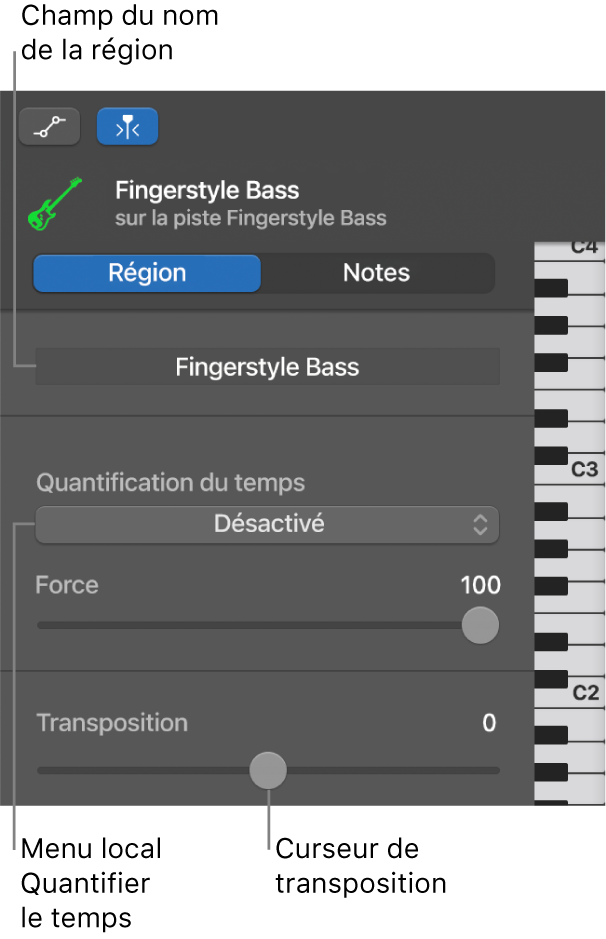
Lorsqu’une ou plusieurs régions sont sélectionnées, le bouton Région est mis en surbrillance et les commandes suivantes apparaissent dans l’inspecteur de l’éditeur de partition défilante :
Champ Nom de la région : Permet de modifier le nom des régions sélectionnées.
Menu local Quantification du temps (avec curseur Force) : Permet de quantifier la synchronisation des notes des régions sélectionnées.
Curseur Transposer : Permet de modifier la hauteur tonale des notes des régions sélectionnées.

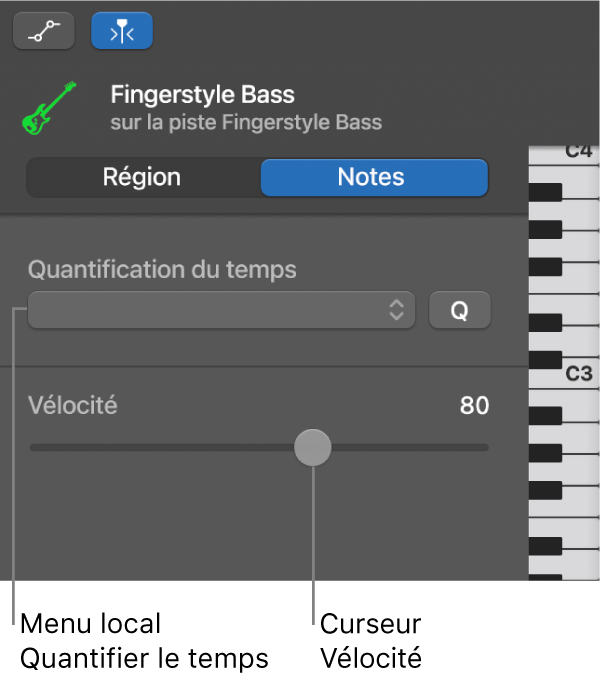
Lorsque des notes d’une région sont sélectionnées, le bouton Notes est mis en surbrillance et les commandes suivantes apparaissent dans l’inspecteur de l’éditeur de partition défilante :
Menu local Insérer : Choisissez les valeurs de note des notes à insérer.
Menu local Quantification du temps : Permet de quantifier la synchronisation des notes sélectionnées.
Curseur Velocité : Changer la valeur de vélocité des notes sélectionnées.