Guide d’utilisation de GarageBand
- Bienvenue
-
- Qu’est-ce que GarageBand ?
- Annuler et rétablir des opérations d’édition dans GarageBand
- Obtenir des sons et des boucles supplémentaires
- Obtenir de l’aide
-
- Présentation des fichiers multimédias
-
- Boucles Apple Loops dans GarageBand
- Rechercher des boucles Apple Loops
- Lire des boucles Apple Loops
- Définir vos boucles Apple Loops favorites
- Ajouter des boucles Apple Loops à un projet
- Créer des boucles Apple Loops personnalisées
- Ajouter des boucles Apple Loops de tiers au navigateur de boucles
- Personnaliser le navigateur de boucles
- Importer des fichiers audio et MIDI
-
- Présentation de l’éditeur
-
- Présentation de l’éditeur audio
- Modifier des régions audio dans l’éditeur audio
- Quantifier la synchronisation de régions audio
- Transposer des régions audio
- Corriger la hauteur tonale de régions audio
- Modifier la synchronisation des notes et des temps
- Lire une région audio à l’envers
- Définir et déplacer des marqueurs Flex
-
- Présentation de l’éditeur de partition défilante
- Ajouter des notes dans l’éditeur de partition défilante
- Modifier des notes dans l’éditeur de partition défilante
- Quantifier la synchronisation des notes dans l’éditeur de partition défilante
- Transposer des régions dans l’éditeur de partition défilante
- Renommer des régions MIDI dans l’éditeur de partition défilante
- Utiliser l’automatisation dans l’éditeur de partition défilante
-
- Vue d’ensemble des Smart Controls
- Types de Smart Control
- Utiliser le pad Transform
- Utiliser l’arpégiateur
- Ajouter et modifier des modules d’effet
- Utiliser des effets sur la piste principale
- Utiliser des modules Audio Units
- Utiliser l’effet Égaliseur
-
- Vue d’ensemble des amplificateurs et des pédales
-
- Vue d’ensemble de Bass Amp Designer
- Choisir un modèle d’ampli de basse
- Créer un modèle d’ampli de basse personnalisé
- Utiliser les commandes d’ampli de basse
- Utiliser les effets d’ampli de basse
- Choisir et positionner le micro d’ampli de basse
- Utiliser la direct box
- Modifier le flux du signal de Bass Amp Designer
- Comparer une Smart Control modifiée avec sa version enregistrée
-
- Suivre un cours
- Choisir la source d’entrée de votre guitare
- Personnaliser la fenêtre du cours
- Vérifier la manière dont vous avez suivi un cours
- Mesurer vos progrès au fil du temps
- Ralentir le rythme d’un cours
- Changer le mixage d’un cours
- Afficher toute la page de notation musicale
- Afficher les rubriques du glossaire
- Travailler les accords de guitare
- Accorder votre guitare pendant un cours
- Ouvrir des cours dans la fenêtre GarageBand
- Obtenir des cours Apprendre à jouer supplémentaires
- Si le téléchargement de votre cours ne se termine pas correctement
- Raccourcis de la Touch Bar
- Glossaire
- Copyright

Afficher et ajouter des pédales dans GarageBand sur Mac
Pedalboard offre des dizaines d’effets dans le navigateur de pédales situé à droite de la fenêtre. Les pédales sont regroupées par catégories, à savoir :
Pédales de distorsion : Incluent les pédales overdrive et fuzz. Ces pédales « salissent » le son et peuvent augmenter le volume du signal.
Pédales de tonalité : Incluent les pédales d’octave et whammy. Ces pédales doublent ou décalent la hauteur tonale du signal.
Pédales de modulation : Incluent les pédales chorus, flanger et phaser. Ces pédales créent un son qui tournoie en modifiant ou en modulant des copies du signal décalées dans le temps.
Pédales de délai : Également appelées « pédales d’écho ». Ces pédales décalent des copies du signal dans le temps pour créer une impression d’espace ou d’ambiance.
Pédales de filtre : Incluent les pédales d’égalisation et wah. Ces pédales colorent le son en accentuant certaines fréquences.
Pédales dynamiques : Incluent les compresseurs et les noise gates. Ces pédales vous permettent de contrôler le volume de votre musique dans le temps.
Pédales d’utilitaire : Incluent les utilitaires de mixage et de scindage. Ces pédales n’agissent pas directement sur le son, mais offrent des possibilités d’acheminement du signal supplémentaires.
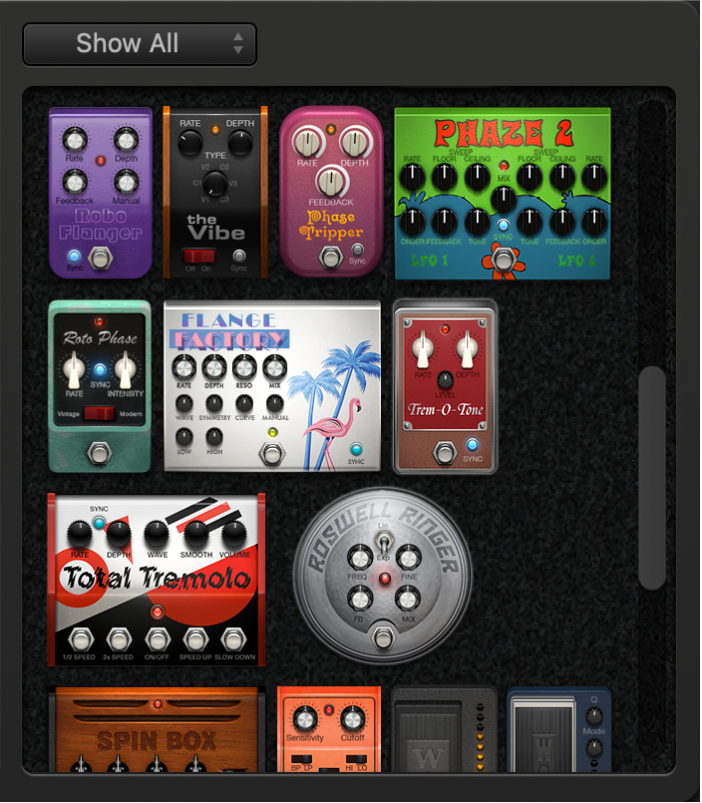
Menu local de présentation : Choisissez Distortion, Modulation, Delay, Filter, Dynamics ou Utility pour afficher uniquement les pédales du groupe correspondant. Sélectionnez Show All pour afficher tous les effets.
Navigateur de pédale : Affiche les stompbox de la catégorie affichée dans le menu local de présentation. Faites glisser une stompbox dans la zone de pédale située à gauche.
Masquage et affichage du navigateur de pédale
Cliquez sur la flèche d’affichage située dans le coin inférieur droit de la zone de pédale.
Afficher des groupes de pédales précis
Choisissez Distorsion, Modulation, Retard, Filtre, Dynamiques ou Utilitaire dans le menu local.
Le navigateur de pédales affiche uniquement les stompbox de la catégorie sélectionnée.
Pour afficher tous les groupes de pédales, choisissez Tout afficher dans le menu local Afficher.
Ajout d’un stompbox à la zone de pédale
Effectuez l’une des opérations suivantes :
Faites glisser l’effet à insérer du navigateur de pédale sur la position appropriée de la zone de pédale. Vous pouvez ajouter une pédale à côté ou entre des pédales existantes.
Lorsqu’aucune pédale n’est sélectionnée dans la zone de pédale, cliquez deux fois sur un stompbox dans le navigateur de pédales pour l’ajouter à droite de toutes les pédales présentes dans la zone de pédale.
Remarque : les pédales d’utilitaire Mixer et Splitter s’insèrent de manière différente. Pour en savoir plus, consultez Contrôler l’acheminement des pédales dans GarageBand sur Mac.