
Guide de style Image Apple Business
Ce guide vous présente les conditions requises, les bonnes pratiques ainsi que des conseils pour l’insertion d’images et de logos dans votre fiche descriptive.

Garantir la plus haute qualité de votre logo et de vos photos
Votre logo et vos photos sont des ressources importantes pour mettre en évidence votre marque et développer une identité de marque forte dans l’ensemble des fonctionnalités d’Apple. Voici quelques conseils et bonnes pratiques pour que chacune de vos images se démarque.

Logo de votre marque
Le logo de votre marque est un élément graphique unique qui aide les clients à vous identifier vous ou votre société dans Plans, E-mail à votre marque, Tap to Pay sur iPhone et Cartes d’Apple une fois que vous avez configuré ces fonctionnalités.
Type de fichier de logo pris en charge | Taille minimale (en pixels) | Taille maximale (en pixels) | Format de l’image |
|---|---|---|---|
HEIF, JPEG, PNG, SVG | 1024 x 1024 | 4864 x 4864 | 1:1 |
Pour des exigences supplémentaires en matière de logos, consultez Critères relatifs au logo de la marque.
Bonnes pratiques
Suivez ces bonnes pratiques pour vous assurer que votre logo est clair et reconnaissable.
  Utilisez une image de haute qualité. |  Chargez une image avec un arrière-plan uni. |
  Ne placez pas le logo trop près des bords latéraux. |  Ne rapetissez pas trop le logo lors du rognage. |
Photos de l’emplacement
Type de photo | Taille minimale (en pixels) | Taille maximale (en pixels) | Format de l’image | Suggestion | |||||||
|---|---|---|---|---|---|---|---|---|---|---|---|
Photos de l’emplacement | 720 x 960 | 4864 x 4864 | N/D | Ces photos doivent être propres à un seul emplacement et aider la clientèle à déterminer ce qu’elle peut en attendre : vues de l’extérieur, services et produits fournis, ambiance, etc. | |||||||
Photos des éléments en vedette | 492 x 492 | 4864 x 4864 | 1:1 | Ces photos doivent correspondre au titre et au corps du texte de l’élément en vedette. | |||||||
Pour des exigences supplémentaires en matière de photos, consultez Critères relatifs aux photos.
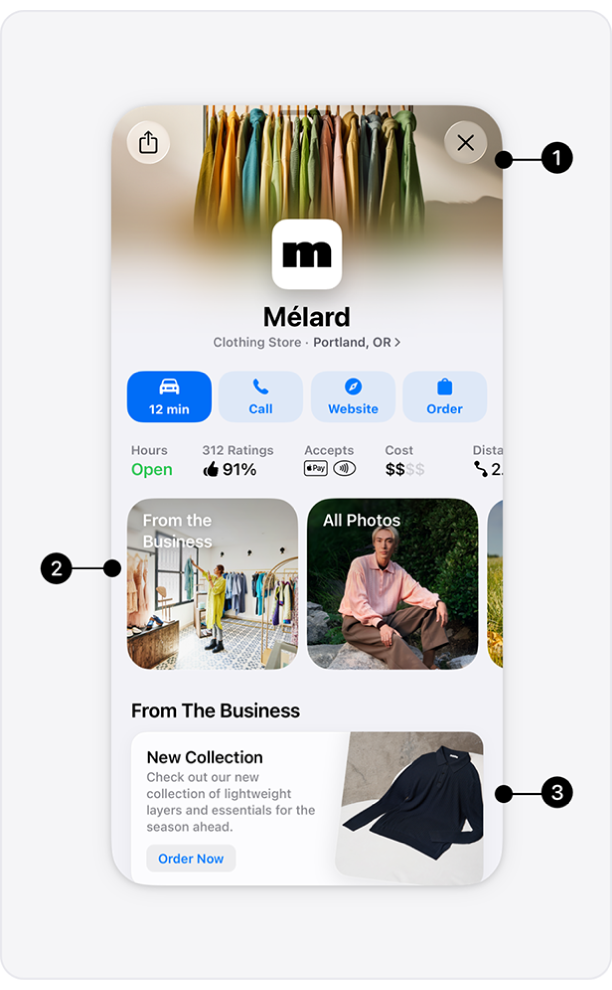 | Les photos permettent de reconnaître votre emplacement et de créer une première impression forte auprès des clients. Vous pouvez ajouter des photos aux parties suivantes de votre fiche descriptive.
|
Bonnes pratiques
Voici quelques bonnes pratiques à suivre pour vous assurer que vos images reflètent le meilleur de votre société.
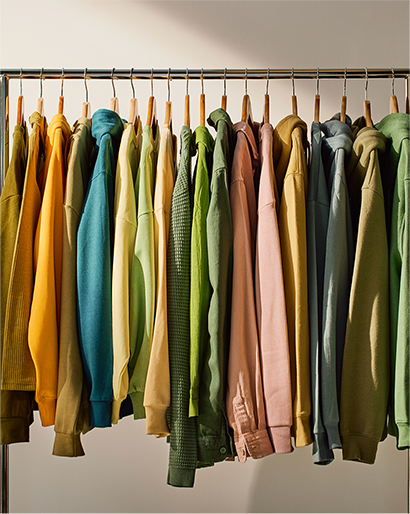 Utilisez des photos colorées, de haute qualité et attrayantes. |  Veillez à ce que vos photos soient bien éclairées et nettes. |  Utilisez des photos qui reflètent l’expérience et la qualité de votre société. |
 N’utilisez pas d’arrière-plan chargé, de photos en trop grand nombre ou de collages. |  N’intégrez pas de réductions, de prix ou de texte dans vos photos. |  Évitez de placer des sujets trop près des marges de rognage. |