Päivän tunnelman mukaisen musiikin toistaminen iPhonen tai iPadin Tunnelmamusiikki-ominaisuudella
Kun keskityt johonkin tehtävään, pidät pienen rauhoittumishetken keskellä päivää tai rentoudut illalla, Tunnelmamusiikki-ominaisuus voi auttaa saavuttamaan oikean tunnelman. Napauttamalla Koti-valikossa (tai Tänään-näkymässä) olevaa widgettiä voit toistaa musiikkia, joka perustuu yhteen seuraavista tunnelmista: Uni, Chilliä, Hyöty tai Hyvinvointi. Voit valita eri räätälöityjä soittolistoja kuhunkin tunnelmaan liittyen.
Tunnelmamusiikki on saatavilla ilman Apple Music -tilausta. Jos tilaat Apple Musicin, voit lisätä omia Apple Music -soittolistojasi yhteen neljästä tunnelmasta Tunnelmamusiikki-osiossa.
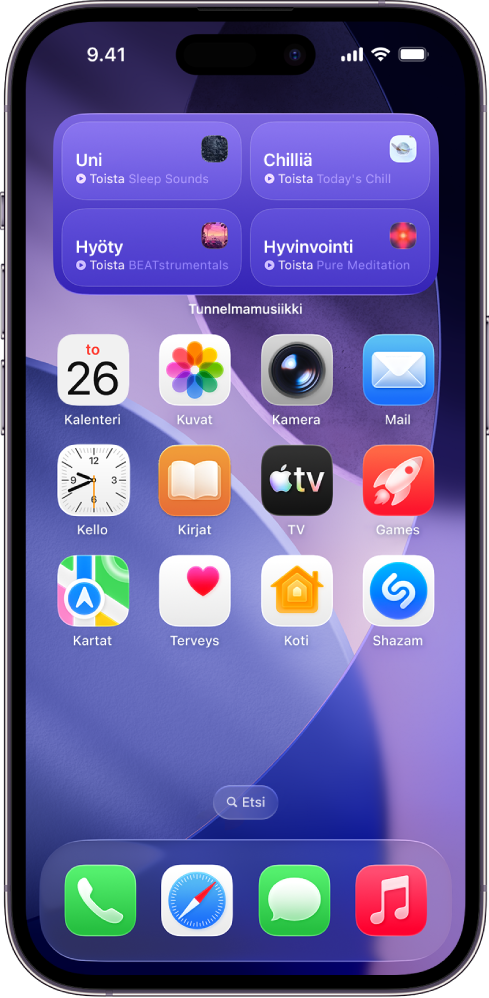
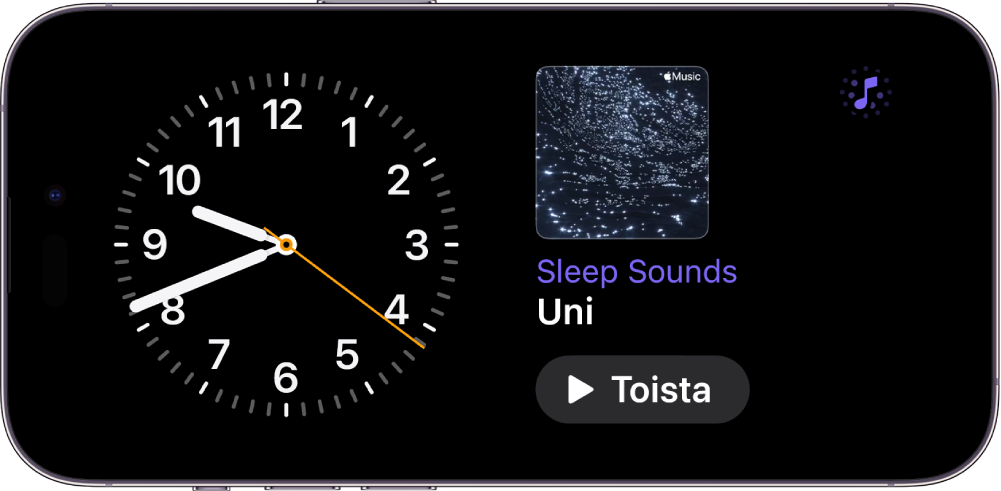
Voit toistaa tunnelmamusiikkia myös Ohjauskeskuksesta tai StandBy-tilassa.
Tunnelmamusiikki-widgetin lisääminen iPhonessa tai iPadissa
Tunnelmamusiikki-widgettejä tuetaan iPhonessa, jossa on iOS 26.4 tai uudempi, ja iPadissa, jossa on iPadOS 26.4 tai uudempi. Ennen kuin aloitat, varmista, että laitteesi on ajan tasalla.
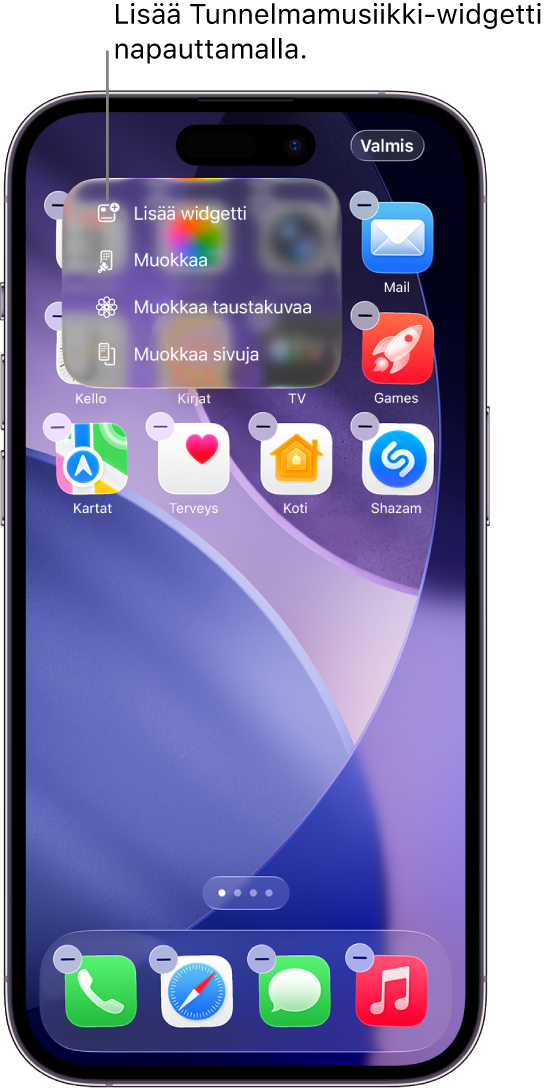
Siirry iPhonessa tai iPadissa Tänään-näkymään tai Koti-valikon sivulle, johon haluat lisätä widgetin, ja pidä sitten painettuna näytön taustaa, kunnes apit alkavat heilua.
Napauta Muokkaa näytön yläreunassa, ja avaa sitten widgettigalleria napauttamalla Lisää widgetti.
Etsi appiluettelosta Tunnelmamusiikki vierittämällä tai hakemalla, napauta sitä ja selaa kokovaihtoehtoja pyyhkäisemällä.
Kun haluamasi koko on näkyvillä, napauta näytön alareunassa Lisää widgetti.
Kun apit vielä heiluvat, siirrä widgetti haluamaasi kohtaan näytöllä ja napauta Valmis.
Jos valitsit pienen widgetin, näkyviin tulevat Tunnelma- ja Soittolista-valinnat. Katso Toisen Tunnelmamusiikki-tunnelman tai -soittolistan valitseminen iPhonen tai iPadin widgetistä.

Vinkki: Voit käyttää ajoneuvon näytön Tunnelmamusiikki-widgettiä CarPlayn avulla tai käyttää Maciasi iPhone-peilauksella. Katso iPhonen käyttöoppaassa Widgettien muokkaaminen CarPlayssa tai iPhonen ohjaaminen Macista.
Musiikin toistaminen iPhonen tai iPadin Tunnelmamusiikki-widgetistä
Lisää Tunnelmamusiikki-widgetti Koti-valikkoon iPhonessa tai iPadissa, jos et ole vielä tehnyt sitä.
Tee Koti-valikossa jompikumpi seuraavista:
Tunnelmamusiikin toistaminen pienestä widgetistä: Napauta Tunnelmamusiikki-widgetissä
 -painiketta. Lopeta toisto napauttamalla
  -painiketta.
Tunnelmamusiikin toistaminen keskikokoisesta widgetistä: Napauta Tunnelmamusiikki-widgetissä Uni-, Chilliä-, Hyöty- tai Hyvinvointi-tunnelmaa. Lopeta toisto napauttamalla tunnelmaa uudelleen.
Kun tunnelmamusiikkia toistetaan, voit näyttää toistosäätimet napauttamalla Dynamic Islandia. Voit näyttää toistosäätimet myös napauttamalla pientä widgettiä.
Toisen Tunnelmamusiikki-tunnelman tai -soittolistan valitseminen iPhonen tai iPadin widgetistä
Lisää Tunnelmamusiikki-widgetti iPhoneen tai iPadiin, jos et ole vielä tehnyt sitä.
Pidä Koti-valikossa Tunnelmamusiikki-widgettiä painettuna ja napauta Muokkaa widgettiä.
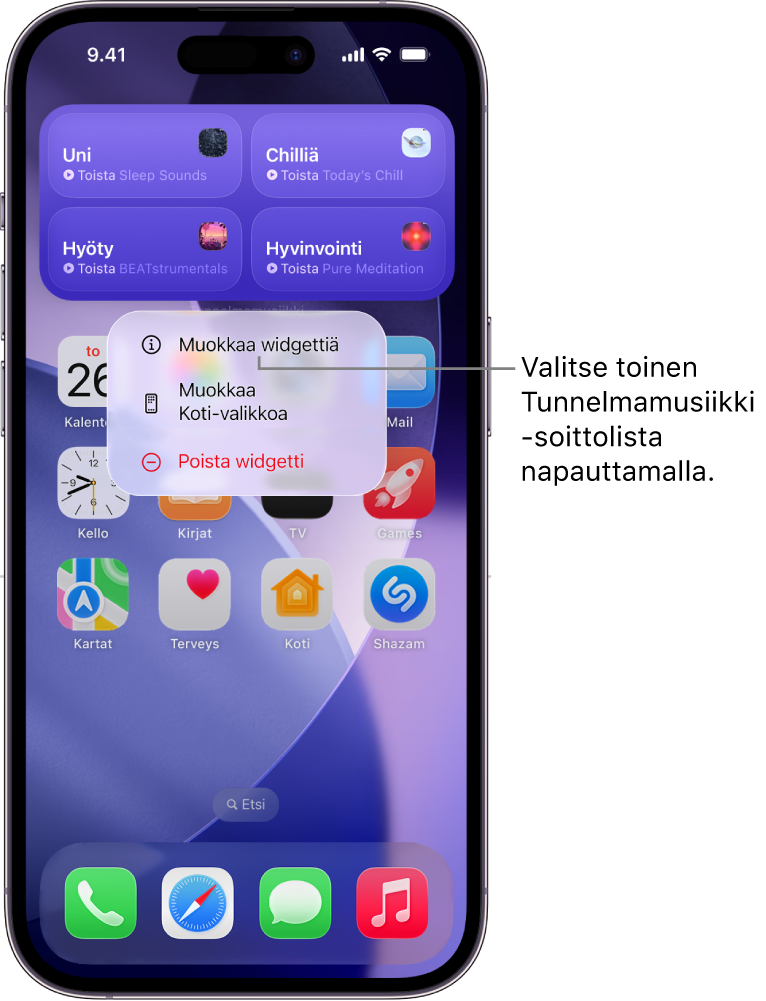
Tee jokin seuraavista:
Pienessä widgetissä: Napauta nykyistä valintaa (Tunnelma-rivillä) ja napauta sitten Uni, Chilliä, Hyöty tai Hyvinvointi. Napauta seuraavaksi nykyistä valintaa (Soittolista-rivillä) ja napauta sitten ehdotettua soittolistaa tai Apple Music -kirjastossasi olevaa soittolistaa.
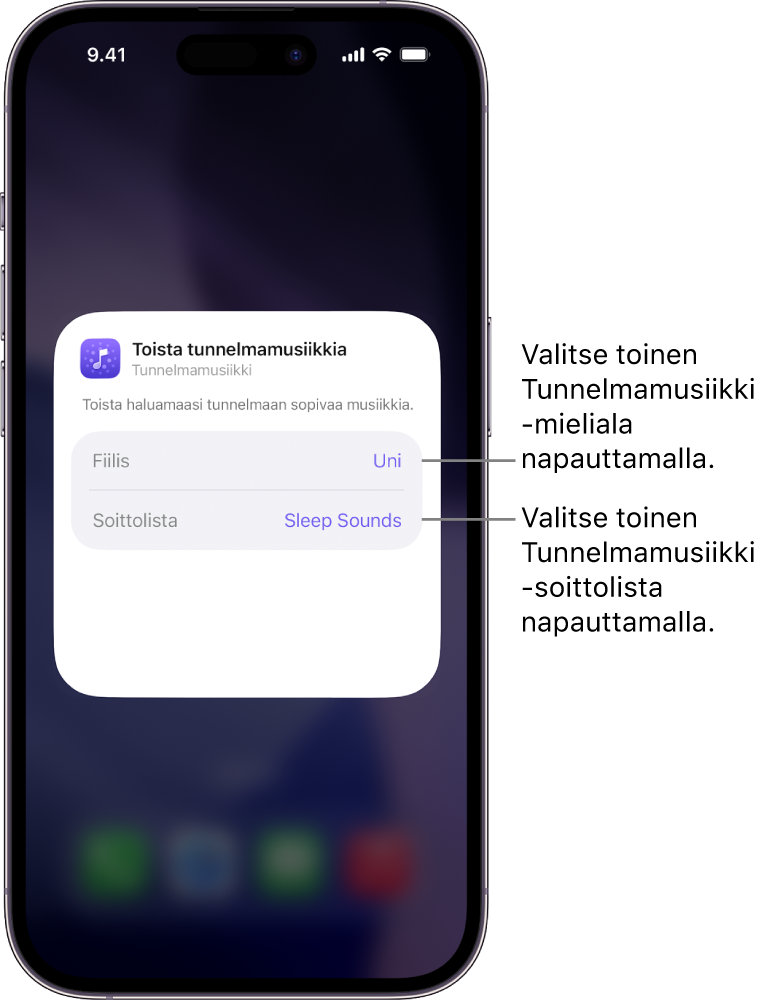
Keskikokoisessa widgetissä: Napauta nykyistä valintaa (Uni-, Chilliä-, Hyöty- tai Hyvinvointi-rivillä) ja napauta sitten ehdotettua soittolistaa tai Apple Music -kirjastossasi olevaa soittolistaa.
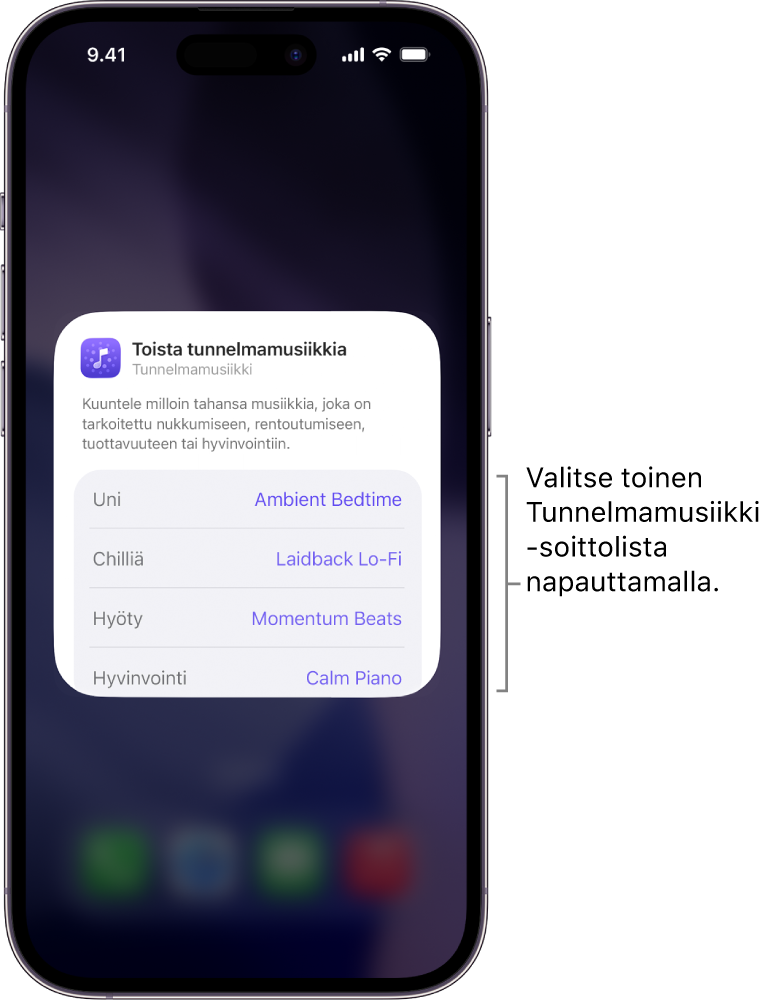
Huomaa: Apple Music -soittolistat ovat saatavilla vain, jos olet tilaaja. Katso Applen tukiartikkeli Apple Musicin tilaaminen.


Tunnelmamusiikin lisääminen Ohjauskeskukseen iPhonessa tai iPadissa
Avaa iPhonessa tai iPadissa Ohjauskeskus:
iPhonessa, jossa on Face ID: Pyyhkäise alas oikeasta yläreunasta.
iPhonella, jossa on Koti-painike: Pyyhkäise ylös alareunasta.
Aloita säätimien muokkaaminen napauttamalla
 -painiketta Ohjauskeskuksen vasemmassa yläkulmassa.
Napauta näytön alareunassa Lisää säädin.
Etsi Tunnelmamusiikki appiluettelosta vierittämällä tai hakemalla ja napauta sitten tunnelmaa (Uni, Chilliä, Hyöty tai Hyvinvointi).
Siirrä widgetti haluamaasi kohtaan näytöllä ja sulje Ohjauskeskus:
iPhonessa, jossa on Face ID: Pyyhkäise ylös alareunasta.
iPhonella, jossa on Koti-painike: Pyyhkäise alas tai paina Koti-painiketta.
Jos haluat lisätä Tunnelmamusiikki-ominaisuuteen tunnelmia, toista vaiheet 1–5.
Tunnelmamusiikin toistaminen iPhonen tai iPadin Ohjauskeskuksesta
Lisää Tunnelmamusiikki Ohjauskeskukseen iPhonessa tai iPadissa, jos et ole vielä tehnyt sitä.
Ohjauskeskuksen avaaminen:
iPhonessa, jossa on Face ID: Pyyhkäise alas oikeasta yläreunasta.
iPhonella, jossa on Koti-painike: Pyyhkäise ylös alareunasta.
Napauta Tunnelmamusiikki-säädintä.
Lopeta toisto napauttamalla säädintä uudelleen.
Kun musiikkia toistetaan, voit näyttää toistosäätimet napauttamalla Dynamic Islandia.
Toisen Tunnelmamusiikki-soittolistan valitseminen Ohjauskeskuksesta iPhonessa tai iPadissa
Lisää Tunnelmamusiikki Ohjauskeskukseen iPhonessa tai iPadissa, jos et ole vielä tehnyt sitä.
Ohjauskeskuksen avaaminen:
iPhonessa, jossa on Face ID: Pyyhkäise alas oikeasta yläreunasta.
iPhonella, jossa on Koti-painike: Pyyhkäise ylös alareunasta.
Napauta Ohjauskeskuksessa Tunnelmamusiikki-säätimen keskiosaa. (Kun napautat
 -painiketta, säädin poistetaan.)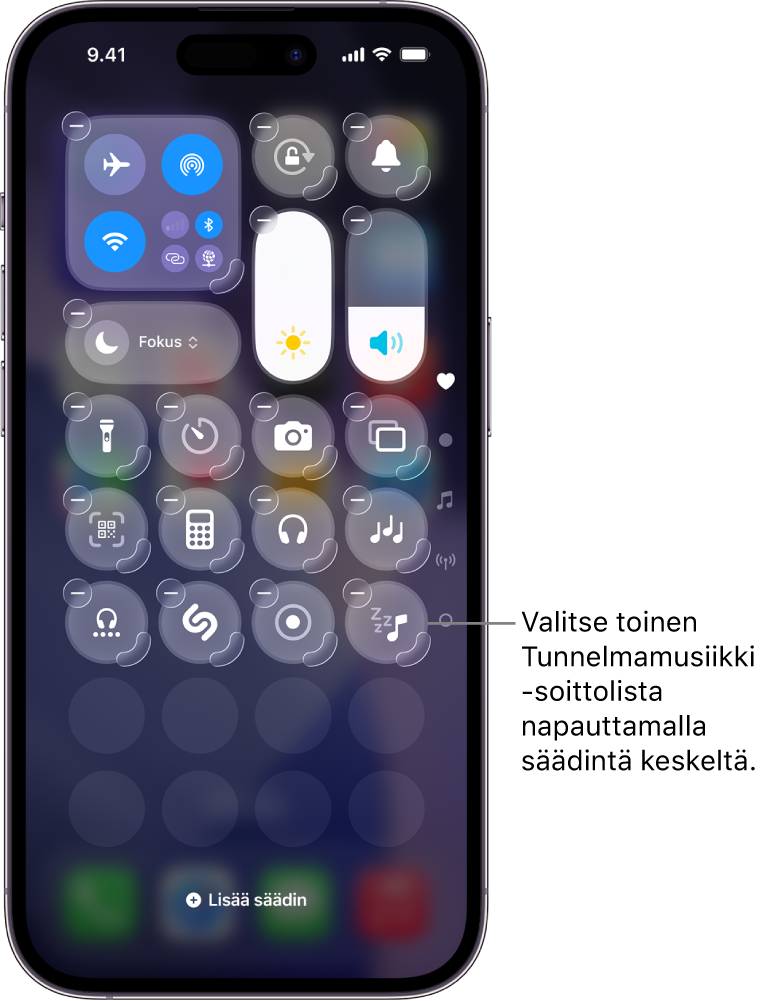
Napauta nykyistä valintaa (Soittolista-rivillä) ja napauta sitten ehdotettua soittolistaa tai Apple Music -kirjastossasi olevaa soittolistaa.
Huomaa: Apple Music -soittolistat ovat saatavilla vain, jos olet tilaaja. Katso Applen tukiartikkeli Apple Musicin tilaaminen.

Tunnelmamusiikki-widgetin lisääminen StandBy-tilaan iPhonessa
Jos käytät iPhonessa StandBy-ominaisuutta, voit lisätä widgetin, jolla voit nopeasti toistaa tunnelmamusiikkia tai keskeyttää sen toiston etsimättä oikeaa soittolistaa.
Käynnistä StandBy iPhonessa.
Pidä painettuna widgettiä, jonka haluat korvata Tunnelmamusiikki-widgetillä.
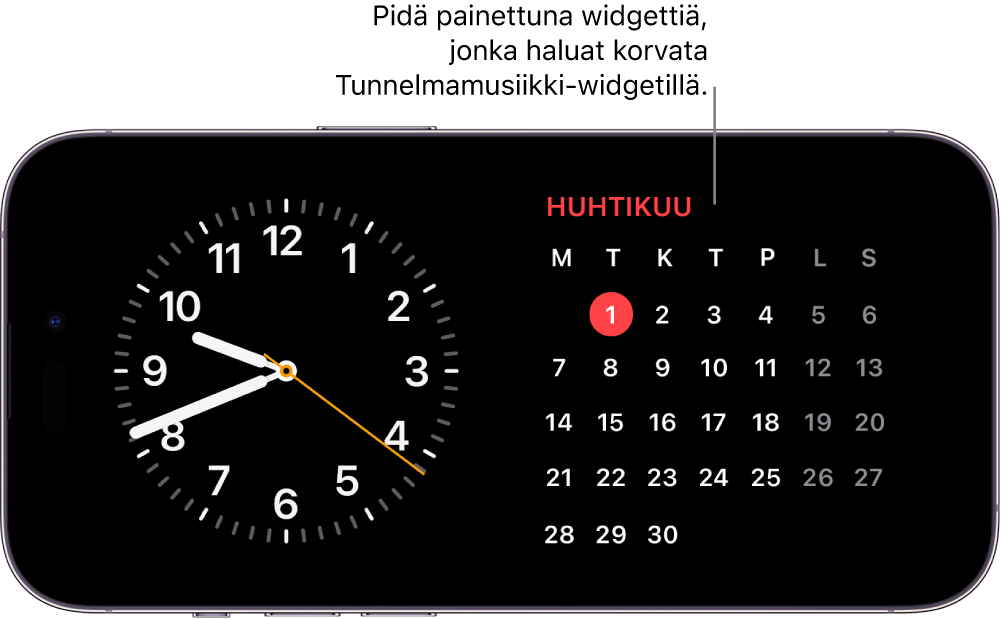
Napauta
-painiketta vasemmassa yläkulmassa, napauta appiluettelossa Tunnelmamusiikki ja napauta Lisää widgetti.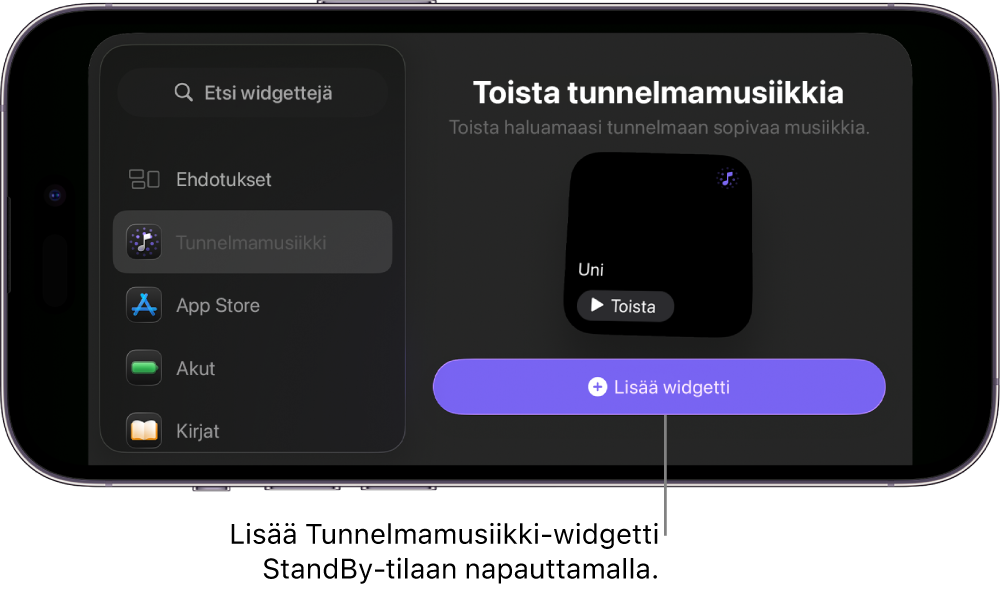
Tunnelmamusiikki-widgetti lisätään StandBy-tilaan.
Aloita toisto napauttamalla widgetissä Toista tai lopeta toisto napauttamalla Keskeytä.
Kun musiikkia toistetaan, näytä musiikkisoitin napauttamalla näytön yläreunassa animoitua mittaria
 . Kätke soitin pyyhkäisemällä ylös näytön alareunasta.


Tunnelmamusiikin keskeyttäminen tiettyyn aikaan iPhonessa tai iPadissa
Jos käytät Tunnelmamusiikki-ominaisuutta nukahtamiseen, voit määrittää ajan, jolloin äänen toisto keskeytetään.
Tee iPhonessasi tai iPadissasi jompikumpi seuraavista:
Sirin pyytäminen lopettamaan toisto: Voit sanoa esimerkiksi ”Lopeta musiikin toisto tunnin kuluttua”.
Ajastimen asettaminen lopettamaan toisto: Avaa Kello-appi
 , napauta Ajastimet ja aseta kesto. Napauta seuraavaksi Ajan loppuessa, napauta ääniluettelon alareunassa Lopeta toisto, napauta Aseta ja aloita ajastin napauttamalla Aloita.
Huomaa: Kun olet asettanut Ajan loppuessa -valinnan asetukseksi Lopeta toisto, samaa asetusta käytetään seuraaviin ajastimiin. Vaihda tarvittaessa Ajan loppuessa -asetus toistamaan ääni.
Katso iPhonen käyttöoppaassa Ajastimien asettaminen iPhonen Kellossa tai iPadin käyttöoppaassa Ajastimien asettaminen iPadin Kello-apissa.
Vinkki: Jos sinulla on AirPods 4-, AirPods Pro 2- tai AirPods Pro 3 -kuulokkeet, voit valita, että äänen toisto keskeytetään automaattisesti, kun nukahdat kuunnellessai tunnelmamusiikkia tai muuta ääntä iPhonestasi tai iPadistasi. Katso AirPods-kuulokkeiden käyttöoppaassa AirPods- tai AirPods Pro -kuulokkeiden asetusten muuttaminen.