
Huomautusten lisääminen PDF:ään Macin Esikatselussa
Voit antaa palautetta ja kirjoittaa ylös muistettavia asioita käyttämällä merkintätyökaluja. Merkintätyökalupalkin työkalut ovat ihanteellisia yhteistyöhön: voit ehdottaa niillä muutoksia PDF:ään ja vastata ehdotuksiin.
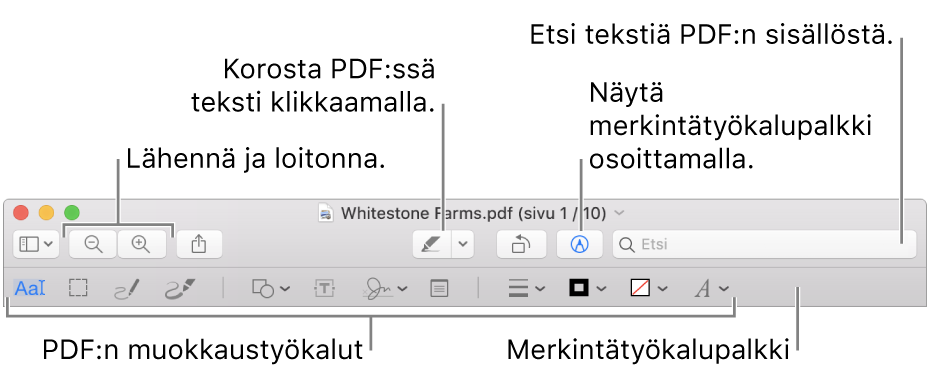
Jos merkintätyökalupalkkia ei näy Macin Esikatselu-ohjelmassa
, klikkaa Näytä merkintätyökalupalkki -painiketta  .
.Tee PDF-tiedostoon merkintöjä työkalupalkin työkalujen avulla (tai käytä Touch Baria).
Tekstivalinta

Valitse kopioitava tai poistettava teksti. Katso PDF:n tekstin valitseminen ja kopioiminen.
Nelikulmainen valinta

Valitse kuvasta kopioitava tai poistettava nelikulmainen alue.
Luonnos

Piirrä kuvio yhdellä vedolla.
Jos piirros tunnistetaan vakiokuvioksi, se korvataan kyseisellä kuviolla; jos haluat käyttää omaa piirrostasi, valitse se näkyvissä olevasta paletista.
Piirrä

Piirrä kuvio yhdellä vedolla. Voit piirtää paksumman ja tummemman viivan painamalla ohjauslevyä voimakkaammin.
Tämä työkalu näkyy vain tietokoneissa, joissa on Force Touch ‑ohjauslevy.
Kuviot

Klikkaa kuviota ja vedä se sitten haluamaasi kohtaan. Voit muuttaa kuvion kokoa sinisillä kahvoilla. Jos siinä on vihreät kahvat, voit muuttaa kuviota niillä.
Voit zoomata ja korostaa kuvioita näillä työkaluilla:
Luuppi
 : Vedä luuppi alueelle, jonka haluat suurentaa. Lisää tai vähennä suurennusta vetämällä vihreää kahvaa. Muuta luupin kokoa vetämällä sinistä kahvaa.
Korostus
 : Vedä korostus haluamaasi kohtaan. Voit muuttaa sen kokoa sinisillä kahvoilla.
Katso PDF:ään lisättyjen kuvioiden pyörittäminen ja muokkaaminen.
Teksti

Kirjoita teksti ja vedä tekstilaatikko haluamaasi kohtaan.
Merkki

Jos luettelossa on allekirjoituksia, klikkaa yhtä ja vedä se haluamaasi paikkaan. Voit muuttaa sen kokoa sinisillä kahvoilla.
Uuden allekirjoituksen luominen:
Ohjauslevyn käyttäminen: Klikkaa Ohjauslevy, klikkaa tekstiä pyydettäessä, kirjoita nimesi ohjauslevylle sormellasi ja klikkaa Valmis. Jos et pidä tuloksista, klikkaa Tyhjennä ja yritä sitten uudelleen.
Jos ohjauslevysi tukee toimintoa, saat paksumman ja tummemman allekirjoituksen painamalla ohjauslevyä voimakkaammin.
Tietokoneen sisäisen kameran käyttäminen: Klikkaa Kamera. Pidä (valkoiselle paperille kirjoitettua) allekirjoitusta kameraan päin siten, että allekirjoituksesi on linjassa ikkunassa näkyvän sinisen viivan kanssa. Kun allekirjoituksesi näkyy ikkunassa, klikkaa Valmis. Jos et pidä tuloksista, klikkaa Tyhjennä ja yritä sitten uudelleen.
Katso PDF-lomakkeen täyttäminen.
Muistiinpano

Kirjoita teksti. Jos haluat vaihtaa muistiinpanon väriä, ctrl-klikkaa muistiinpanoa ja valitse väri. Voit siirtää muistiinpanon toiseen paikkaan vetämällä.
Kuvion tyyli

Muuta kuviossa käytettävien viivojen paksuutta sekä tyyppiä ja lisää varjo.
Reunan väri

Muuta kuviossa käytettävien viivojen väriä.
Täyttöväri

Muuta kuvion sisällä käytettävää väriä.
Tekstityyli

Muuta fonttia tai fonttityyliä ja ‑väriä.
Kun olet valmis, klikkaa Valmis.