
Kuvion lisääminen ja muokkaaminen iPhonen Pagesissa
Kuviokirjastossa on satoja kuvioita useissa kategorioissa. Voit generoida muokatun kuvion myös tekstikuvauksesta. Kun olet lisännyt sivulle kuvion, voit muokata kuviota monella eri tavalla. Voit esimerkiksi muuttaa tavallisen viisisakaraisen tähden 20-sakaraiseksi tähtisateeksi ja säätää neliön kulmien pyöristystä. Voit myös lisätä tekstiä kuvioon ja täyttää kuvion värillä tai kuvalla.
Vinkki: Voit lisätä dokumenttiin SVG-kuvan ja erotella sen sitten kuvioiksi ja muokata niitä kuten muitakin kuvioita. Jos haluat lisätietoja SVG-kuvien lisäämisestä, katso Kuvan lisääminen.
 | Saatavilla tilauksella: Jotkin ominaisuudet vaativat tilauksen Apple Creator Studioon. Jos haluat lisätietoja, katso Apple Creator Studion verkkosivu ja Applen tukiartikkeli Tietoja Apple Creator Studiosta. | ||||||||||
Kuvion lisääminen
Avaa Pages-appi
 iPhonessa.
Avaa dokumentti, napauta
 -painiketta työkalupalkissa ja napauta sitten
  -painiketta.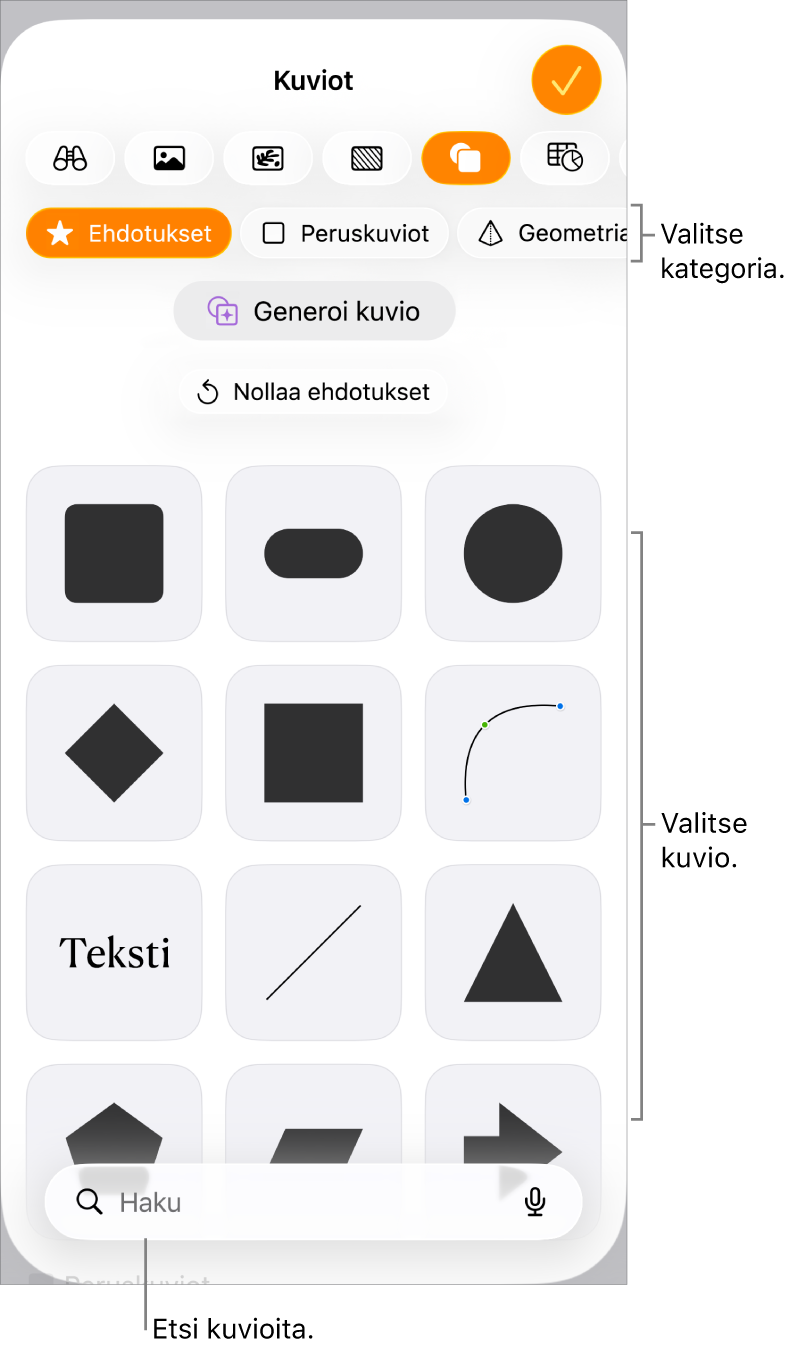
Valitse kuviokirjaston yläreunassa kategoria ja lisää dokumenttiin kuvio napauttamalla sitä.
Jos haluat etsiä kuviota, napauta kuviokirjaston alareunassa
 -painiketta ja syötä kuvion nimi.
Muuta kuvion sijaintia sivulla vetämällä sitä.
Kuvion ominaisuuksien säätäminen
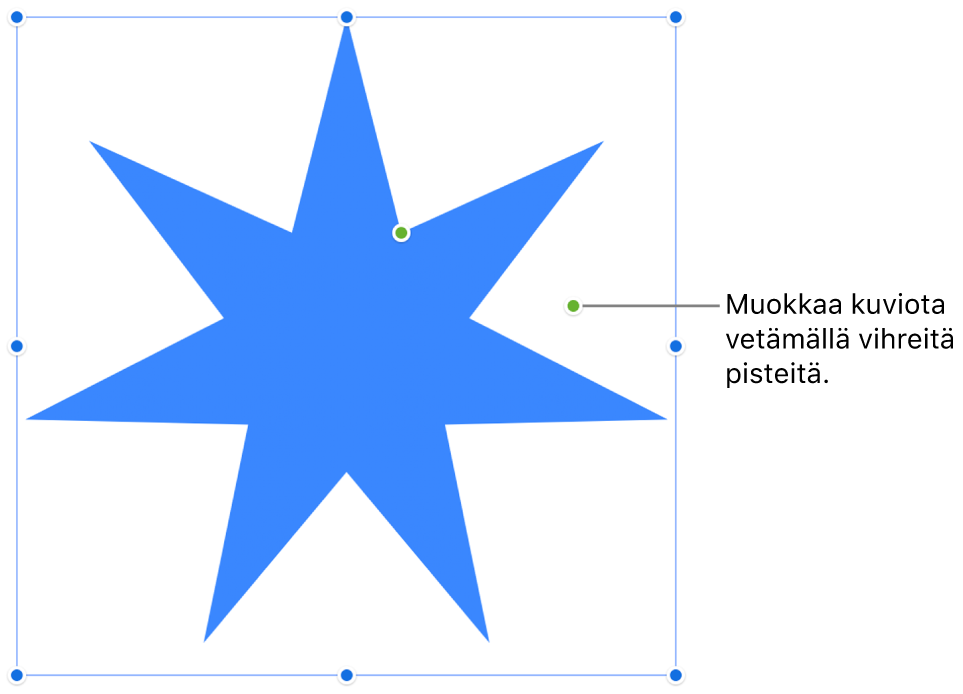
Voit muuttaa minkä tahansa peruskuvion (kuviokirjaston peruskategoriasta) ominaisuuksia, mikäli kuviossa on vihreä piste, kun se on valittu. Voit esimerkiksi lisätä sakaroita viisisakaraiseen tähteen.
Avaa Pages-appi
iPhonessa.Avaa dokumentti, jossa on peruskuvio, ja valitse kuvio napauttamalla sitä.
Tee jokin seuraavista:
Pyöristetyn suorakulmion kulmien muotoileminen: Terävöitä kulmaa vetämällä vihreää pistettä kulmaa kohti tai pyöristä kulmaa vetämällä pistettä kulmasta poispäin.
Tähden sakaramäärän muuttaminen: Lisää sakaroita vetämällä vihreää pistettä myötäpäivään tai poista niitä vetämällä vihreää pistettä vastapäivään. Tähdessä voi olla 3–20 sakaraa.
Tähden sakaroiden muodon muuttaminen: Tee sakaroista pidempiä ja kapeampia vetämällä sisempää vihreää pistettä tähden keskustaa kohti tai lyhempiä ja leveämpiä vetämällä keskustasta pois päin.
Kuvatekstin ja puhekuplan muodon muuttaminen: Muuta kuplan muotoa vetämällä sen päällä olevaa vihreää pistettä. Muuta sakaran pituutta ja paikkaa vetämällä sen kärjessä olevaa vihreää pistettä. Muuta sakaran leveyttä vetämällä sen juuressa olevaa vihreää pistettä.
Monikulmion sivujen määrän muuttaminen: Säädä sivujen määrää vetämällä vihreää pistettä myötä- tai vastapäivään.
Nuolien mittasuhteiden säätäminen: Tee nuolenpäästä ohuempi vetämällä vihreää pistettä nuolen kärkeä kohti tai nuolen varresta paksumpi vetämällä pistettä nuolen sivua kohti.
Voit myös muokata kuvion ominaisuuksia muuttamalla tiettyjä arvoja, kuten tähden sakaramäärää, pyöristetyn suorakulmion kulman sädettä tai puhekuplan hännän leveyttä. Napauta
 -painiketta, napauta Asettele ja muuta ominaisuuksia käyttämällä niiden säätimiä tai napauttamalla niiden arvoja.
Kuvion generoiminen
Jos sinulla on Apple Creator Studion tilaus, voit kuvioiden generointia käyttämällä luoda muokatun kuvion tekstikuvauksesta.
Tämä ominaisuus ei ole saatavilla kaikissa maissa tai kaikilla alueilla. Jos haluat lisätietoja, katso Tietoja Apple Creator Studiosta.
Avaa Pages-appi
iPhonessa.Avaa dokumentti, napauta
-painiketta työkalupalkissa ja napauta sitten -painiketta.Huomaa: Jos käytät kuvion generointia ensimmäistä kertaa Pagesissa, jaa ikäalueesi apille seuraamalla näytöllä näkyviä ohjeita. Kuvion generointi ei ole saatavilla kaikille ikäalueille, joten vanhemman tai huoltajan on otettava ominaisuus käyttöön perheryhmän lapsille ja nuorille. Jos haluat lisätietoja, katso Applen tukiartikkeli Perhejaon ottaminen käyttöön iPhonessa, iPadissa tai Macissa.
Napauta Generoi kuvio ja kirjoita sitten tekstikenttään kuvaus kuviosta, jonka haluat luoda.
Kuvauksesi perusteella generoidaan enintään neljä kuviovaihtoehtoa. Luodut kuviosi tallennetaan automaattisesti ja niitä voidaan selata sisältökeskuksessa kaikissa dokumenteissasi ja apeissasi.
Tee jokin seuraavista:
Kuvion lisääminen: Napauta haluamaasi kuviota ja lisää se sitten dokumenttiisi napauttamalla Lisää.
Uusien versioiden kokeileminen: Generoi neljä uutta kuviovaihtoehtoa napauttamalla uudelleengenerointipainiketta tai muokkaa tekstikuvaustasi ja kokeile uudelleen.
Tärkeää: Kuvioiden generointiin sovelletaan käyttöehtoja. Tarkista käyttötiedot napauttamalla  -painiketta, napauttamalla Älyominaisuudet ja napauttamalla sitten Näytä käyttötiedot.
Jos haluat käsitellä useita kuvioita samaan aikaan, pidä yhtä kuviota painettuna ja napauta muita kuvioita toisella sormella.