
Dokumenttien tulostaminen Macilta
Macin Tulosta-valintaikkunassa voit valita tulostimen ja tehdä tulostusvalinnat.
Kun haluat liittää tulostimen tai ottaa sen käyttöön, katso Tulostimen lisääminen tulostinluetteloon. Jos haluat lisätietoja tulostinongelmien ratkaisemiseen, katso kohta Tulostimen toiminnan tai ongelman tarkistaminen tai tutustu tulostimen valmistajan dokumentaatioon.
Kun dokumentti on avoinna Macissa, valitse Arkisto > Tulosta tai paina komento-P.
Tulosta-valintaikkuna avautuu näyttäen tulostustyön esikatselun.
Huomaa: Tulosta-valintaikkunassa näkyy eri valintoja riippuen tulostimestasi ja käyttämästäsi apista.
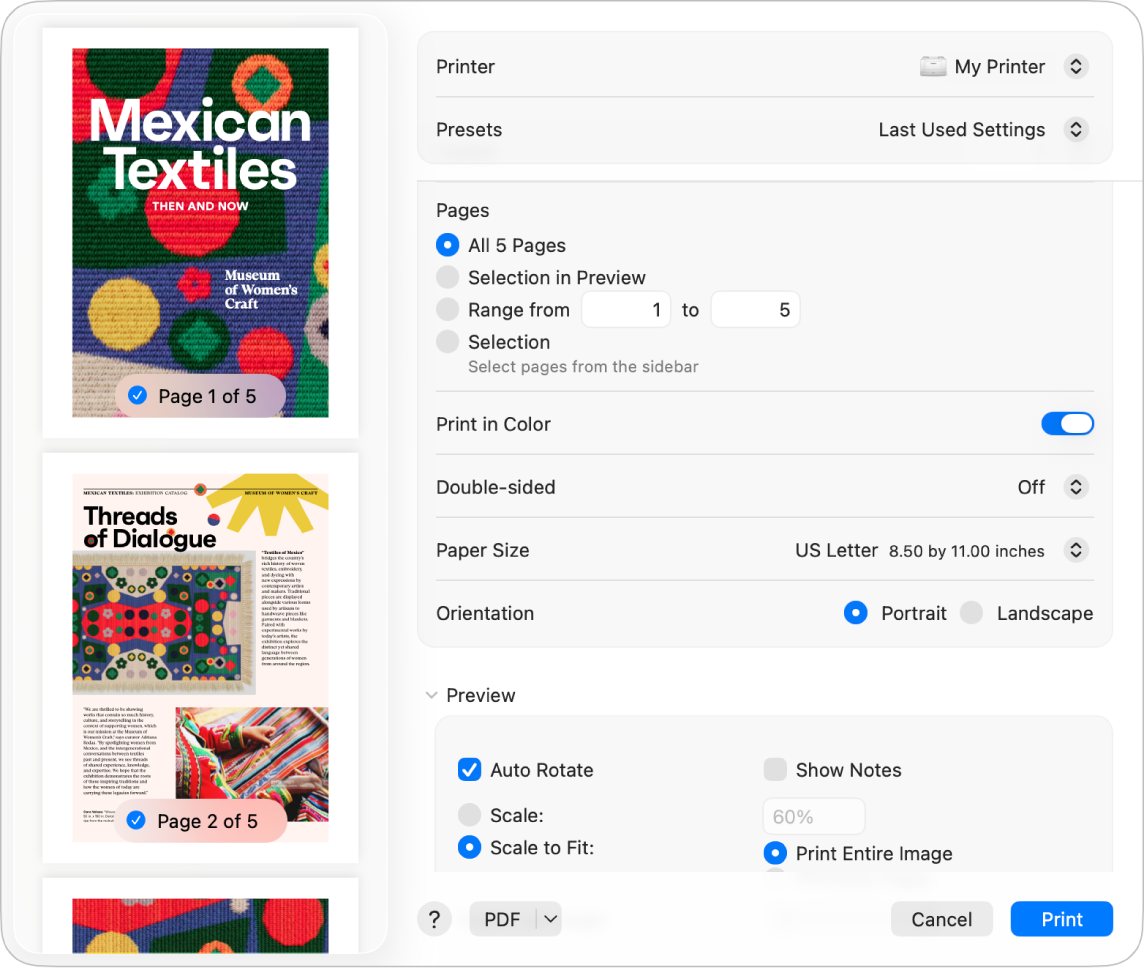
Vinkki: Jos haluat nähdä täysikokoisen esikatselun Esikatselu-apissa, klikkaa PDF-ponnahdusvalikkoa ja valitse sitten Avaa Esikatselussa.
Jos Tulosta-valintaikkunan asetukset ovat hyviä sellaisenaan, klikkaa vain Tulosta. Muussa tapauksessa jatka vaiheesta 3.
Voit säätää tulostusvalintoja valitsemalla mitkä tahansa seuraavista yleisistä tulostusasetuksista:
Tulostin: Valitse käytettävä tulostin. Jos olet kirjautunut samalle Apple-tilille useissa Apple-laitteissa, äskettäin käytetyt AirPrint-tulostimet näkyvät automaattisesti eri laitteiden tulostinluettelossa. Jos tulostin ei ole käytettävissä, voit lisätä sen. Katso Tulostimen lisääminen tulostinluetteloon.
Esiasetukset: Valitse esiasetus tulostimelle, jota aiot käyttää dokumentin tulostamiseen. Esiasetus on joukko tulostusasetuksia. Katso Usein käytettyjen tulostusasetusten tallentaminen.
Kopiot: Määritä tulostettavien kopioiden määrä. Jos haluat tulostaa dokumentin kaikki sivut ennen seuraavaa kopiota, klikkaa Paperin käsittely ja valitse Järjestä sivut. Katso Sivujen tulostaminen normaalissa järjestyksessä.
Tulostusalue: Määritä tulostettavat sivut. Voit tulostaa kaikki sivut tai valita sivualueen.
Tulosta väreissä: Valitse, jos haluat tulostaa värillisenä.
Kaksipuolinen: Valitsemalla Kaksipuolinen-ponnahdusvalikossa Päällä voit tulostaa kaksipuolisesti eli paperin kummallekin puolelle. Voit myös valita Päällä (lyhyt sivu), jos haluat asettaa dokumentin tulostettavaksi siten, että se on valmis sidottavaksi sivun yläreunasta.
Paperikoko: Valitse dokumentin paperikoko. Valitse esimerkiksi A4, kun tulostimessa on 210 x 297 mm paperia.
Suunta: Valitse pysty- tai vaakasuunta klikkaamalla painikkeita. Dokumentin muutos näkyy sivupalkissa olevilla esikatselusivuilla.
Skaalaus: Syötä skaalauksen prosentti, jota käytetään tulostetun kuvan sovittamisessa paperikokoon. Muutos näkyy sivupalkissa olevilla esikatselusivuilla.
Klikkaa Tulosta.
Dokumenttien tulostustavan muuttaminen
Tässä on yleisiä tulostuksen yhteydessä suoritettavia toimintoja:
Jos havaitset odottamattoman marginaalin tai leikkautunutta tekstiä, kun tulostat dokumentin, voi apin arkkikoon marginaaliasettelun ja valitsemasi tulostimen tulostumattoman alueen välillä olla ristiriita. Yritä asettaa sivun tulostumaton alue nollaksi (0). Jos haluat tietoja tulostumattoman alueen asettamisesta sivun koon mukaan, katso Tulostaminen epätavallisen kokoiselle paperille luomalla Macissa muokattu paperikoko.