
Kuvan muokkaaminen iPadin Keynotessa
Kun olet lisännyt kuvan tai grafiikan esitykseesi, voit rajata sitä, lisätä tarkkuutta ja poistaa osat, joita et halua. Kuvien generointia käyttämällä voit myös muokata kuvaa älykkäästi. Tai voit avata kuvan Pixelmator Prossa kehittynyttä muokkausta varten.
 | Saatavilla tilauksella: Jotkin ominaisuudet vaativat tilauksen Apple Creator Studioon. Jos haluat lisätietoja, katso Apple Creator Studion verkkosivu ja Applen tukiartikkeli Tietoja Apple Creator Studiosta. | ||||||||||
Kuvan maskaaminen (rajaaminen)
Voit kätkeä ei-haluttuja kuvan osia muokkaamatta kuvatiedostoa.
Avaa Keynote-appi
 iPadissa.
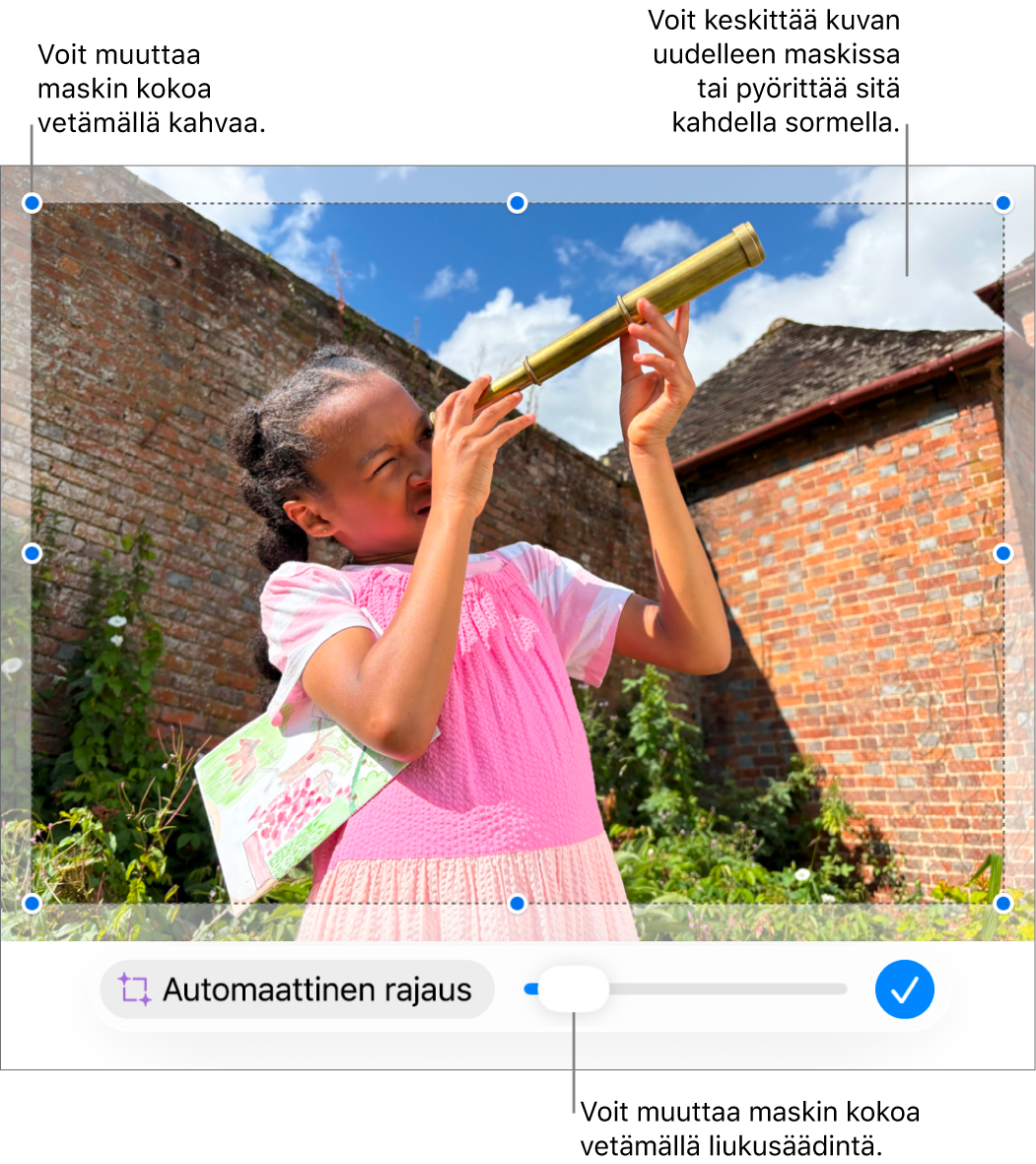
Avaa esitys, jossa on kuva, ja kaksoisnapauta kuvaa.
Maskin säätimet tulevat näkyviin. Oletusmaski on samankokoinen kuin kuva.
Säätimien avulla voit rajata vain ne kuvan osat, joiden haluat näkyvän.
Napauta
 , kun olet valmis.
Voit säätää kuvan maskia uudelleen milloin tahansa kaksoisnapauttamalla kuvaa.
Kuvan automaattinen rajaus
Jos sinulla on Apple Creator Studion tilaus, voit automaattista rajausta käyttämällä luoda älykkäästi ehdotuksia, joilla parannat kuvan sommittelua.
Avaa Keynote-appi
iPadissa.Avaa esitys, jossa on kuva, katsele maskin säätimiä kaksoisnapauttamalla kuvaa ja esikatsele sitten kuvaehdotuksia napauttamalla Automaattinen rajaus.
Päivitä kuva napauttamalla ehdotusta, sulje ehdotukset napauttamalla mihin tahansa ja poistu maskin säätimistä napauttamalla
-painiketta.
Taustan tai värin poistaminen kuvasta
Voit poistaa taustan tai värin kuvasta Poista tausta -työkalulla.
Avaa Keynote-appi
iPadissa.Avaa esitys, jossa on kuva, valitse kuva napauttamalla sitä ja napauta sitten Poista tausta (sinun on ehkä napautettava ensin
 -painiketta).
Tausta poistetaan automaattisesti, jos se on mahdollista.
Tee jokin seuraavista:
Toisen värin poistaminen: Vedä poistettavan värin yli.
Kun vedät, maskivalinta laajenee alueille, jotka käyttävät samankaltaisia värejä.
Kaikkien muutosten peruminen: Napauta säätimissä Nollaa.
Napauta OK.
Kuvan muokkaaminen Pixelmator Prolla
Jos iPadissasi on asennettuna Pixelmator Pro, voit avata kuvan Pixelmator Prossa kehittynyttä muokkausta varten. Kun tallennat muutokset, kuva päivittyy esityksessäsi.
Avaa Keynote-appi
iPadissa.Avaa esitys, jossa on kuva, ja valitse kuva napauttamalla sitä.
Napauta työkalupalkissa
 -painiketta, napauta Kuva ja napauta Muokkaa Pixelmator Prossa.
Kuva avautuu Pixelmator Prossa.
Muokkaa kuvaa käyttäen Pixelmator Pron työkaluja, napauta työkalupalkissa Save to Keynote ‑painiketta ja palaa Keynoteen.
Muokattu kuva Pixelmatorista päivittyy esityksessäsi.
Huomaa: Jotkin Keynoten muokkaustoiminnot (kuten Super Resolution) vaativat Pixelmator-kuvan muuntamista normaaliksi kuvaksi, mikä litistää Pixelmator-tason tiedot.
Kuvan muokkaaminen tekstikuvauksella
Jos sinulla on Apple Creator Studion tilaus, voit kuvien generointia käyttämällä muokata älykkäästi kuvia.
Tämä ominaisuus ei ole saatavilla kaikissa maissa tai kaikilla alueilla. Jos haluat lisätietoja, katso Tietoja Apple Creator Studiosta.
Avaa Keynote-appi
iPadissa.Avaa esitys ja napauta
 -painiketta työkalupalkissa.
Huomaa: Jos käytät kuvan generointia ensimmäistä kertaa Keynotessa, jaa ikäalueesi apille seuraamalla näytöllä näkyviä ohjeita. Kuvan generointi ei ole saatavilla kaikille ikäalueille, joten vanhemman tai huoltajan on otettava ominaisuus käyttöön perheryhmän lapsille ja nuorille. Jos haluat lisätietoja, katso Applen tukiartikkeli Perhejaon ottaminen käyttöön iPhonessa, iPadissa tai Macissa.
Napauta Luo kuva ‑ikkunassa
 -painiketta ja valitse kuva, jota haluat muokata.
Jos sinua pyydetään lähettämään tietoja, valitse Salli kerran tai Salli aina.
Kuvaile tekstikentässä muutokset, jotka haluat tehdä ja napauta
 -painiketta.
Tekstikuvaukseesi perustuva kuva luodaan.
Muokkaa kuvaa kuvailemalla muutoksesi tekstikenttää käyttämällä tai valitse muuttuja, kuten Tunnelma, Tyyli tai Yhdistelmä ja napauta sitten
-painiketta.Aloita uudelleen alusta napauttamalla
 -painiketta.
Tee jokin seuraavista:
Tallenna kuva: Napauta
 -painiketta ja valitse sitten, mihin haluat tallentaa kuvan.
Kuvan lisääminen diaan: Napauta Lisää-painiketta.
Tärkeää: Kuvien generointiin sovelletaan käyttöehtoja. Tarkista käyttötiedot napauttamalla  -painiketta, napauttamalla Älyominaisuudet ja napauttamalla sitten Näytä käyttötiedot.
Tarkkuuden lisääminen Super Resolutionin avulla
Jos sinulla on Apple Creator Studion tilaus, voit lisätä kuvien tarkkuutta ja tehdä niistä selkeämpiä käyttämällä Super Resolutionia.
Tämä ominaisuus vaatii Apple Intelligence ‑yhteensopivan laitteen. Ominaisuus ei ole saatavilla kaikissa maissa tai kaikilla alueilla. Jos haluat lisätietoja, katso Tietoja Apple Creator Studiosta.
Avaa Keynote-appi
iPadissa.Avaa esitys, jossa on kuva, valitse kuva napauttamalla sitä ja napauta
 ‑painiketta työkalupalkissa.
Jos haluat käsitellä useita kuvia samaan aikaan, pidä yhtä kuvaa painettuna ja napauta muita kuvia toisella sormella.